Suivez ces étapes pour importer des modèles 3D depuis Autodesk BIM360 ou Autodesk Construction Cloud dans les projets Cintoo.
Permissions: les utilisateurs avec des rôles incluant l’autorisation Upload and Download Documents permission peuvent importer des modèles depuis le cloud.
Remarque : les fichiers de modèle doivent contenir une géométrie 3D pour être importés avec succès dans Cintoo.
Si le fichier ne contient que des lignes de CAD 2D (par exemple, un plan d’étage DWG CAD), consultez ces articles pour plus d'informations :
- Téléverser des fichiers CAD 2D depuis le disque dur local
- Solution de contournement pour téléverser des fichiers CAD 2D depuis Autodesk BIM 360/Autodesk Construction Cloud
1. Accédez à la zone de travail souhaitée, ou créez-en une nouvelle en cliquant sur Add puis Work Zone en haut à droite.
2. Cliquez Import models sur la Models from ACC tuile ou sélectionnez Models from ACC depuis le menu Add déroulant en haut à droite.
Ou utilisez le bouton Ajouter des modèles depuis ACC en bas de Model Explorer.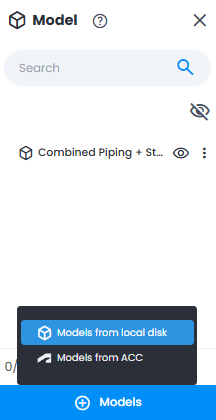
3. Suivez le login process et autorisez le compte Autodesk pour créer une connexion entre BIM360/ACC et Cintoo.
Si l’application Cintoo n’a pas été ajoutée au compte Autodesk, consultez les pages suivantes pour plus d’informations :

4. Le compte Autodesk connecté devrait maintenant apparaître dans la fenêtre Import models. Le nom d’utilisateur et les hubs disponibles seront affichés. Cliquez sur le nom du hub et naviguez à travers les projets et la structure des dossiers pour localiser le(s) fichier(s) de modèle à importer dans Cintoo.
Si rien n’apparaît dans la fenêtre Import models, reportez-vous à l’étape 3 de ces instructions, ou suivez les étapes de cet article : Cintoo en tant qu’intégration personnalisée dans Autodesk BIM 360/ACC.

Remarque : il est possible d’importer uniquement les modèles qui ne sont pas actuellement traités par ACC et qui ne sont pas eux-mêmes en cours d’importation vers ACC. Ces modèles seraient grisés, sans option de sélection pour l’importation dans Cintoo.

5. Cliquez sur le(s) fichier(s) de modèle à importer dans Cintoo. Une fois le modèle sélectionné prêt à être affiché dans Cintoo, une notification par e-mail est envoyée.
- Lors de l’importation d’un fichier Revit (.rvt), deux options seraient disponibles :
Origine du projet ou Point de relevé pour positionner un modèle dans Cintoo.
- Lors de l’importation d’un fichier Navisworks (.nwd/.nwc), un modèle sera positionné en fonction des paramètres du lecteur de fichiers utilisés lors de l’ajout des fichiers dans le projet Navisworks.
- Lors de l’importation d’un fichier IFC, JT, DWG, DGN, STP ou STEP, un modèle sera positionné en fonction des paramètres utilisés lors de l’exportation ou de la génération du fichier dans le logiciel de modélisation.
Avertissement : pour les modèles NWD, seules les données de maillage sont importées ; les textures et les couleurs ne sont pour l’instant pas prises en charge.
Cet article a-t-il été utile ?
C'est super !
Merci pour votre commentaire
Désolé ! Nous n'avons pas pu vous être utile
Merci pour votre commentaire
Commentaires envoyés
Nous apprécions vos efforts et nous allons corriger l'article