Cet article décrit comment importer des données d'inspection. Les données d'inspection sont une image analytique qui décrit la scène selon un thème donné (par ex. la rouille, la chaleur, etc.). Ce module permet d'importer des images panoramiques 360° colorées avec le résultat d'une analyse, par exemple de la rouille ou thermique, réalisée dans un autre outil, logiciel ou plateforme.
Autorisations : les utilisateurs dont le rôle inclut l'autorisation Importer ou supprimer des Reality Data peuvent importer, modifier et supprimer des données d'inspection.
TABLE DES MATIÈRES
- Prérequis : traitement des images 360°
- Import
- Affichage des données d'inspection
- Informations complémentaires
Exemple de données d'inspection importées
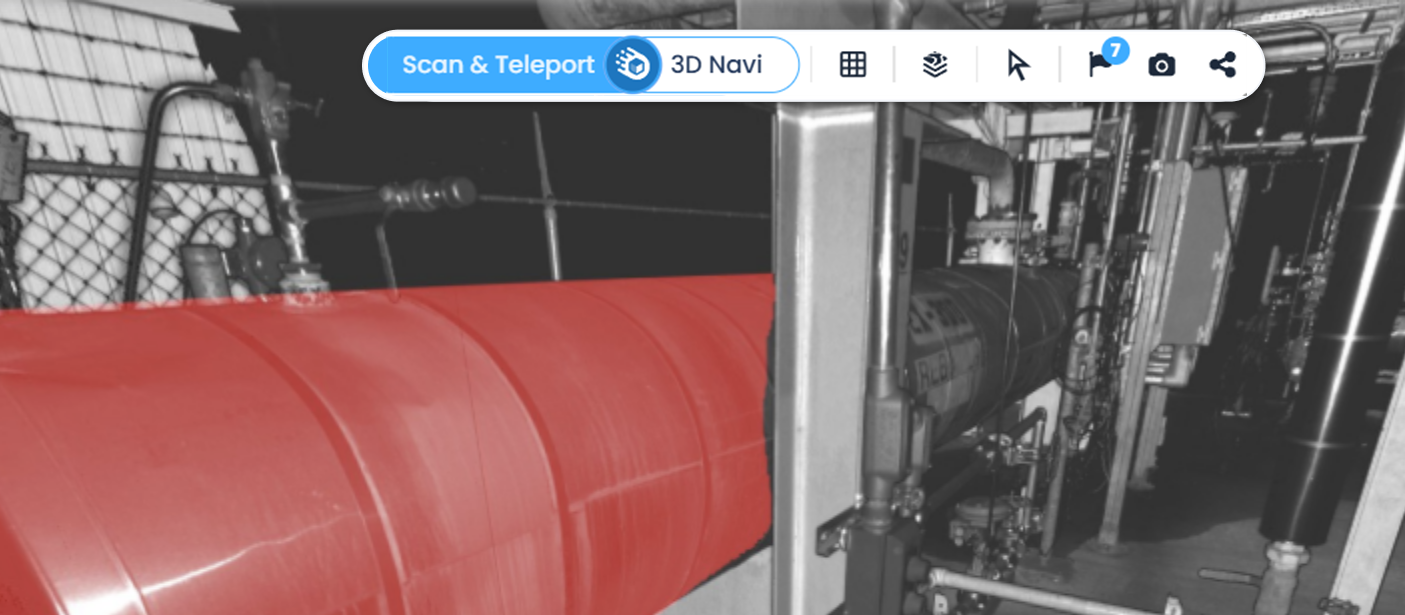
Remarque : l'IDD n'est disponible qu'avec l'édition TWIN, tandis que les utilisateurs de l'édition BIM n'ont pas accès à cette fonctionnalité.
Contactez-nous à l'adresse sales@cintoo.com pour en savoir plus sur la mise à niveau.
En savoir plus sur les éditions BIM et TWIN.
Prérequis : traitement des images 360°
L'obtention de données d'inspection dans Cintoo nécessite 3 étapes :
Étape 1 – Récupérez les images panoramiques sources et le nuage de points pour exécuter l'analyse. Obtenez ces données depuis Cintoo ou utilisez les données sources si elles sont disponibles.
Étape 2 – Exécutez l'analyse dans un logiciel ou une plateforme partenaire et générez des images panoramiques qui affichent le résultat de l'analyse.
Étape 3 – Importez les images panoramiques modifiées dans Cintoo et utilisez les outils du module IDD pour visualiser les résultats.
Étape 1
Récupérez le ‘scan_id’ et le nom du fichier d'image panoramique qui lui est associé.
Utilisez les images panoramiques HD d'origine (sources) ou téléchargez celles importées dans Cintoo (fichiers JPG).
Ces informations peuvent être facilement récupérées en téléchargeant les images panoramiques des scans d'un projet Cintoo, et un fichier CSV automatiquement formaté, destiné au logiciel d'analyse tiers, est alors également inclus. Consultez cet article : Télécharger les panoramas.
Il est également possible de récupérer l'information 'scan_id' à l'aide de Cintoo API. Consultez la documentation de l'API ici : Cintoo API - List Files.
Étape 2
Les détails de cette étape ne sont pas inclus dans cette documentation. Veuillez consulter le logiciel ou la plateforme d'analyse tiers utilisé pour réaliser l'analyse.
Étape 3
Une fois l'analyse effectuée à partir du nuage de points et/ou des images, récupérez les images mises à jour qui en résultent, colorées avec un résultat d'inspection.
Ces images peuvent être renommées afin d'éviter toute confusion ou tout écrasement involontaire (par ex. en ajoutant un acronyme supplémentaire au nom du fichier d'origine image001.jpg, comme pour le nom du fichier de résultat d'analyse image001_rst1.jpg).
Mettez à jour le fichier CSV pour l'import des données d'inspection. Le fichier CSV doit comporter les colonnes suivantes (séparées par une virgule « , ») :
- filename
- x
- y
- z
- qx
- qy
- qz
- qw
- scan_id : identifiant unique d'un scan auquel les données d'inspection sont rattachées
- idd_type : libellé décrivant la nature des données d'inspection importées

Mettez à jour le nom du fichier avec le nom du fichier .jpeg de l'analyse et ajoutez ‘idd_type’ (nom qui apparaîtra dans la liste déroulante IDD).
Pour « idd_type » :
- Comme il est possible d'avoir plusieurs inspections (de types différents et/ou à des dates différentes), il est recommandé de définir une convention de nommage IDD.
- Par exemple, utilisez un trigramme pour le type d'inspection (par ex. RST pour « Rust Analysis », soit l'analyse de la rouille, THL pour « Thermal Analysis », soit l'analyse thermique, etc.), suivi d'un trait de soulignement puis de la date (le format de date doit toujours être le même, par exemple AAMMJJ).
- Exemple de valeur « idd_type » : RST_231220 = « analyse de la rouille du 20 décembre 2023 ».

Une fois le fichier CSV mis à jour, il doit être enregistré dans le même dossier que les fichiers d'image.
Import
L'import de données d'inspection est similaire à l'import d'images panoramiques 360° avec Cintoo Connect.
1. Assurez-vous d'utiliser la dernière version de Cintoo Connect (Installer Cintoo Connect).
2. Cliquez sur Données d'inspection dans le menu déroulant Ajouter en haut à droite.
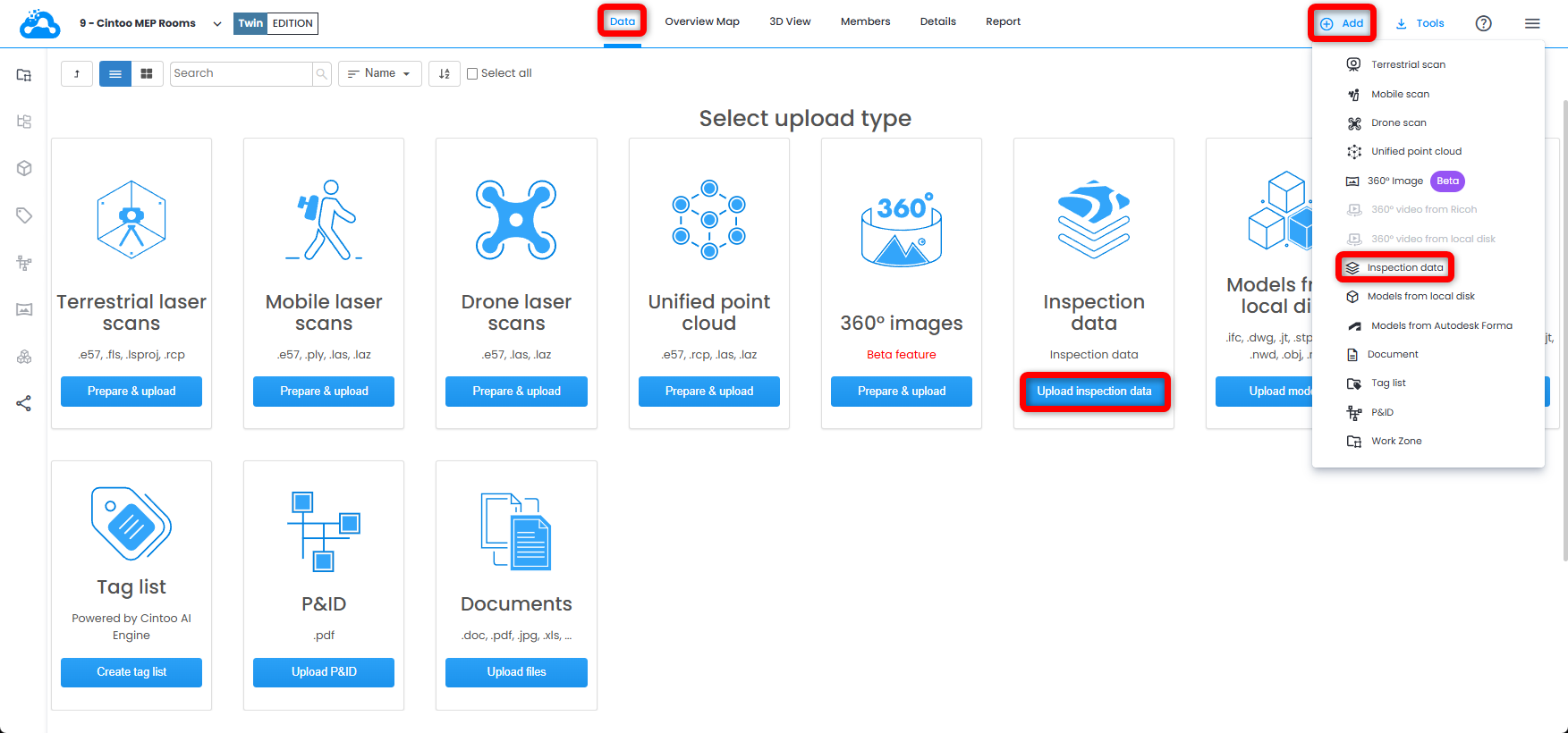
3. Cintoo Connect s'ouvre sur l'onglet Inspection Data. Activez ou désactivez Blur - Faces :
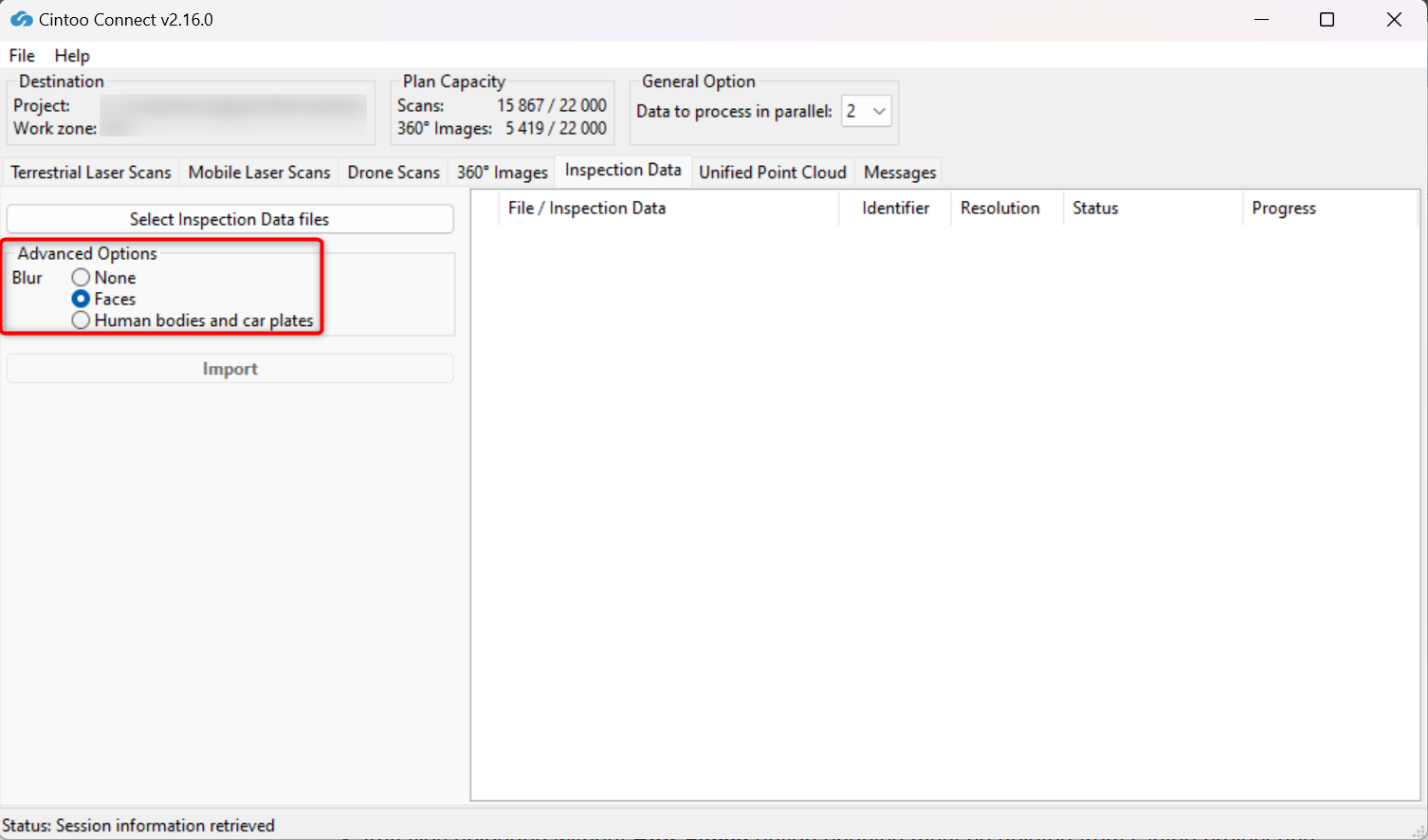
- Cette option est activée par défaut ; choisissez l'option None pour n'appliquer aucun floutage.
- Cette option floute automatiquement les visages capturés dans toutes les images panoramiques incluses dans les scans importés dans Cintoo.
- Le floutage ne peut pas être annulé dans Cintoo une fois les scans importés.
- Tout fichier importé sans l'option Blur Faces activée doit être supprimé du projet Cintoo, puis réimporté avec l'option cochée afin d'appliquer le floutage automatique des visages.
4. Activez ou désactivez Blur - Human bodies and car plates :
- Cette option est désactivée par défaut, l'option Faces étant sélectionnée.
- Activez cette option pour flouter automatiquement les corps humains y compris les visages et les plaques d'immatriculation capturés dans toutes les images panoramiques incluses dans les scans importés dans Cintoo.
- Le floutage ne peut pas être annulé dans Cintoo une fois les scans importés.
- Tout fichier importé sans l'option Blur Human bodies and car plates activée doit être supprimé du projet Cintoo, puis réimporté avec l'option cochée afin d'appliquer le floutage automatique.
Avertissement : à utiliser avec précaution et uniquement si c'est indispensable, car la durée d'import des scans peut être doublée lorsque l'option est activée.
5. Cliquez sur Select Inspection Data files.
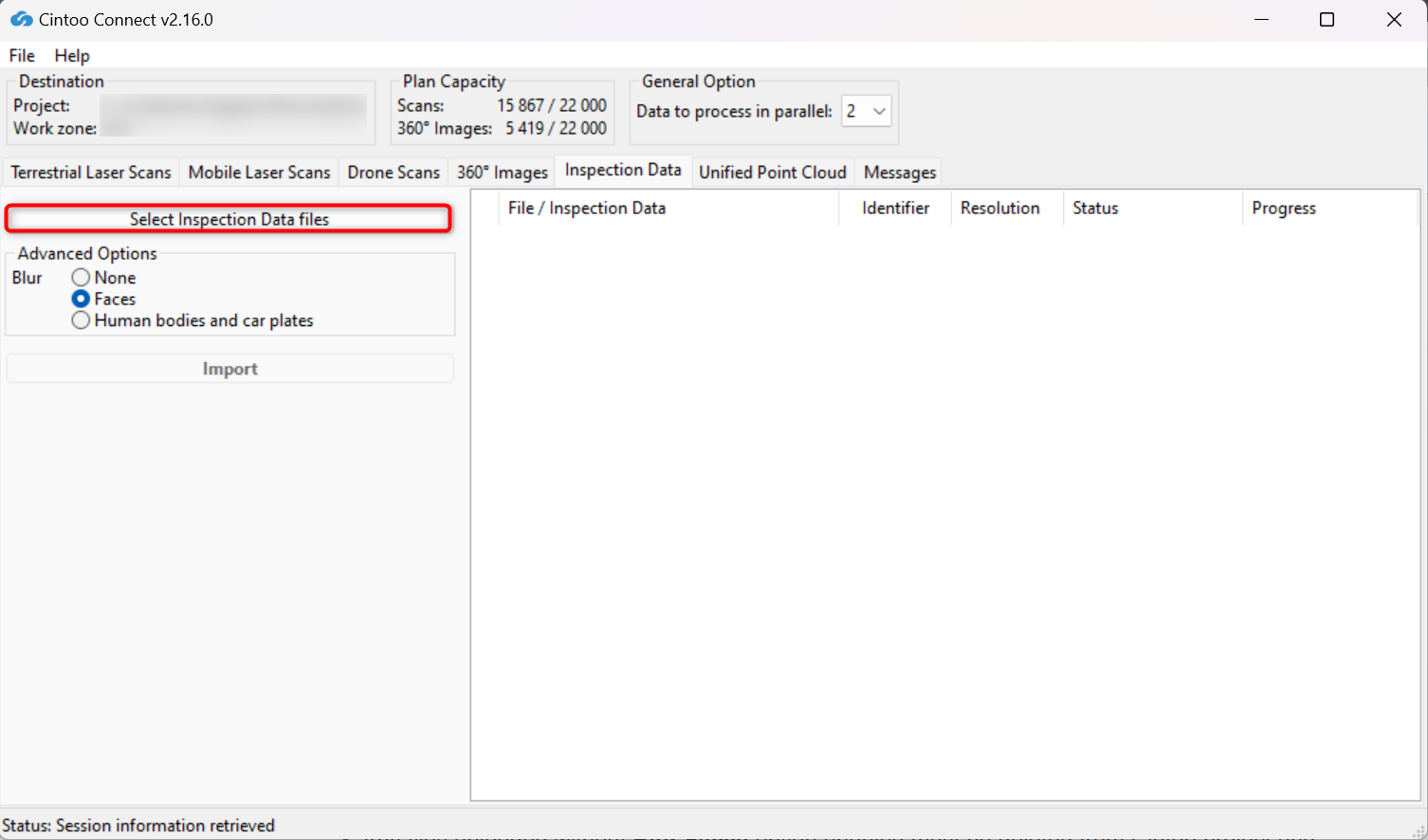
6. Accédez au fichier CSV contenant les données d'inspection et cliquez sur Open.

7. Assurez-vous que les données de scan correspondant au scan_id ont déjà été importées dans le projet. Si ce n'est pas le cas, importez d'abord les données de scan.
8. Cliquez sur Import pour lancer le processus d'import.
Actions
1. Le fichier IDD importé apparaît dans l'arborescence de l'onglet Données, dans la zone de travail choisie, avec un badge IDD spécial, Format image IDD et Catégorie GeoImages. Une liste standard d'actions est disponible pour ce type de fichier.

2. En cliquant sur le bouton Éditer, les actions suivantes sont disponibles :
Autorisations : les utilisateurs dont le rôle inclut l'autorisation Importer et télécharger des documents peuvent modifier les données d'inspection.
- modification du nom du fichier
- ajout et modification du Type de contrôle, qui sera ensuite affiché dans l'interface
- modification de l'ID du scan. Utile en cas de faute de frappe.
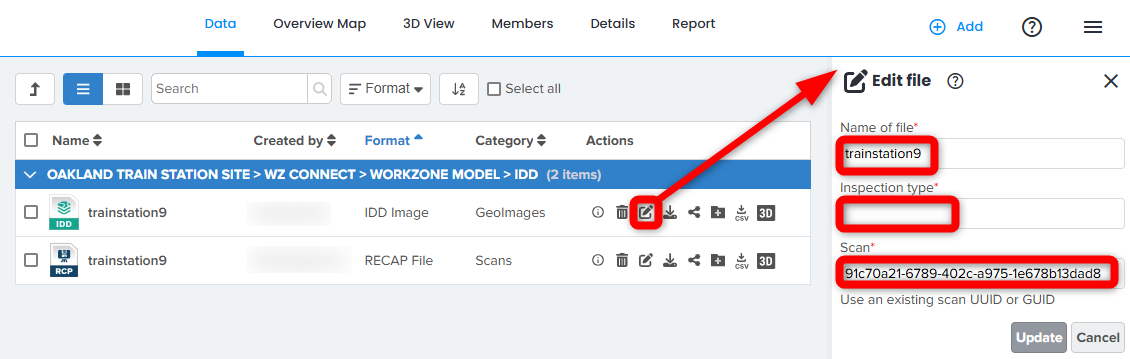
Cliquez sur Mettre à jour pour enregistrer les modifications.
3. Les fichiers IDD peuvent être placés à n'importe quel endroit d'un projet ; cela n'affecte en rien le lien entre ces fichiers et les scans dont ils proviennent.
Remarque : pour certaines structures de projet, les fichiers IDD peuvent être placés dans une zone de travail dédiée afin de mieux gérer les données.
4. Retrouvez les fichiers IDD dans l'Explorateur de ressources.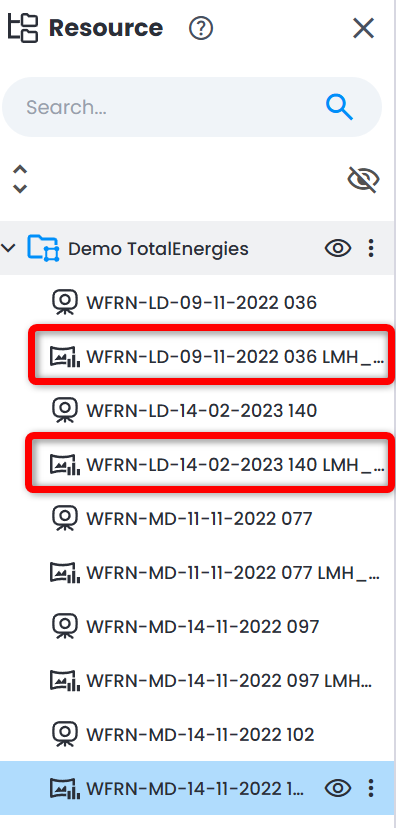
Affichage des données d'inspection
Dans un projet et une zone de travail Cintoo où des données d'inspection ont été importées, passez à la Vue 3D.
Les données d'inspection sont prises en charge dans les modes d'affichage RVB 3D, Navigation 3D, Scan&Teleport et Panorama 2D.
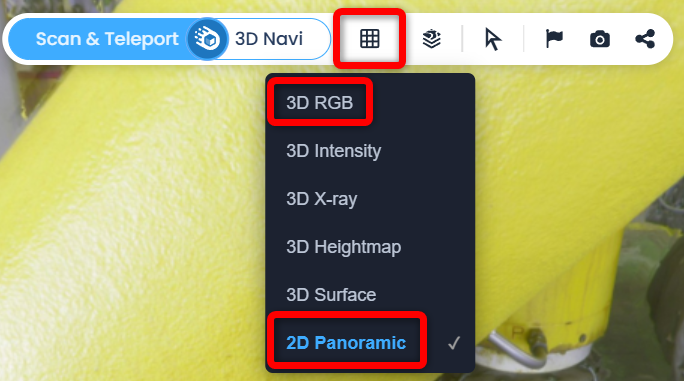
Il est possible d'analyser et d'interpréter la rouille, la chaleur et d'autres paramètres avec les Données d'inspection depuis n'importe quelle position. Utilisez tous les outils de déplacement disponibles (Navigation 3D et Scan&Teleport) pour vous déplacer autour de l'objet observé et n'activer que les balises si nécessaire.
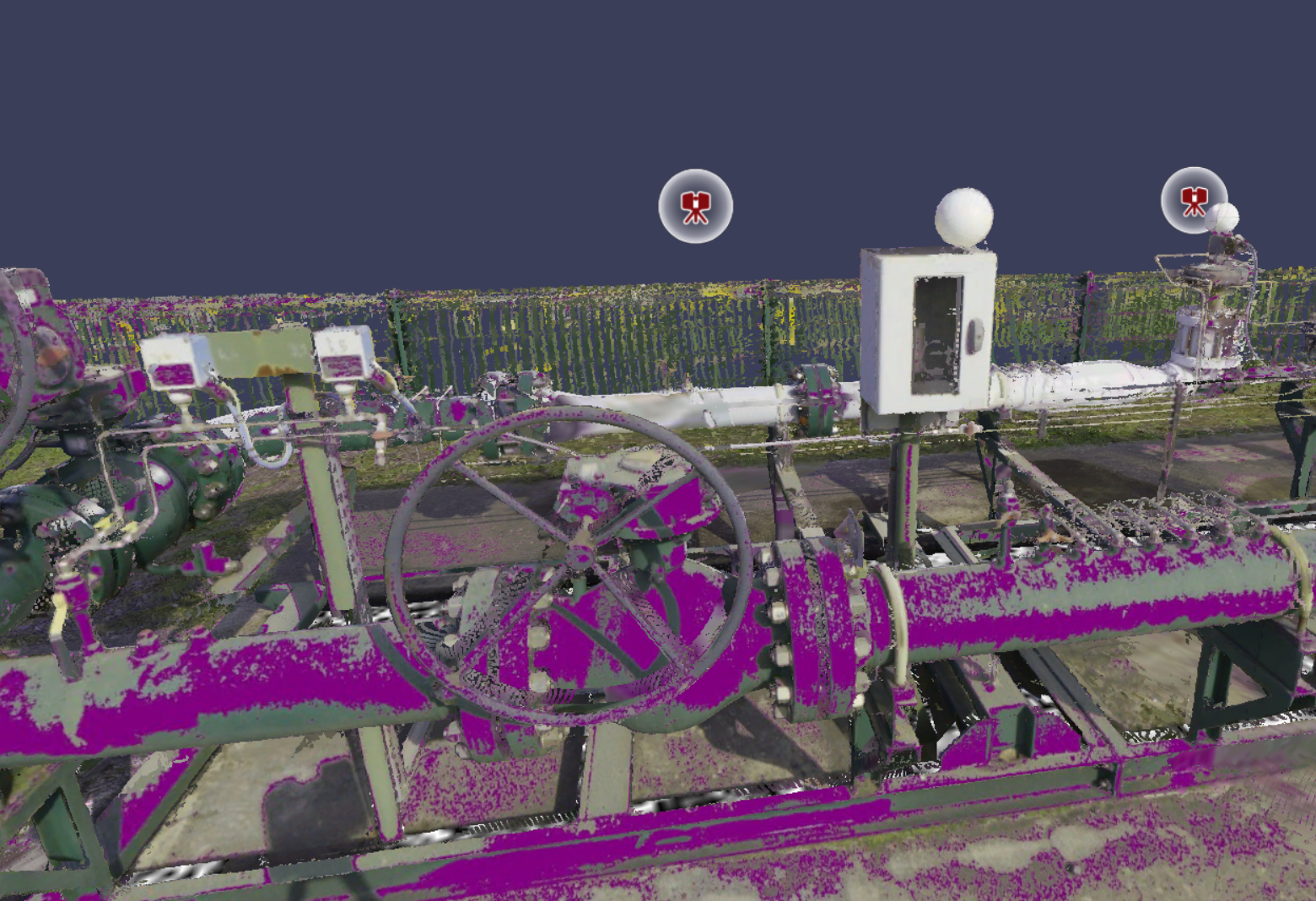
Avertissement : pour les scans mobiles aux formats suivants : Leica BLK2GO, NavVis Ivion, VLX et M6, ainsi que Viametris, les textures des images panoramiques 2D ne sont pas affichées, pas plus que l'IDD, en mode Navigation 3D.

Dans la barre de navigation, cliquez sur le bouton Données d'inspection, signalé par une icône de calques.
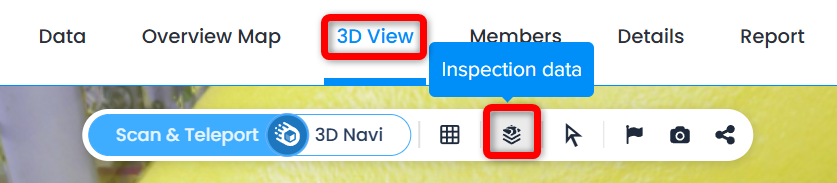
Une liste de thèmes s'affiche.
- Aucun correspond à l'image panoramique 2D par défaut
- Cliquez sur les données d'inspection souhaitées
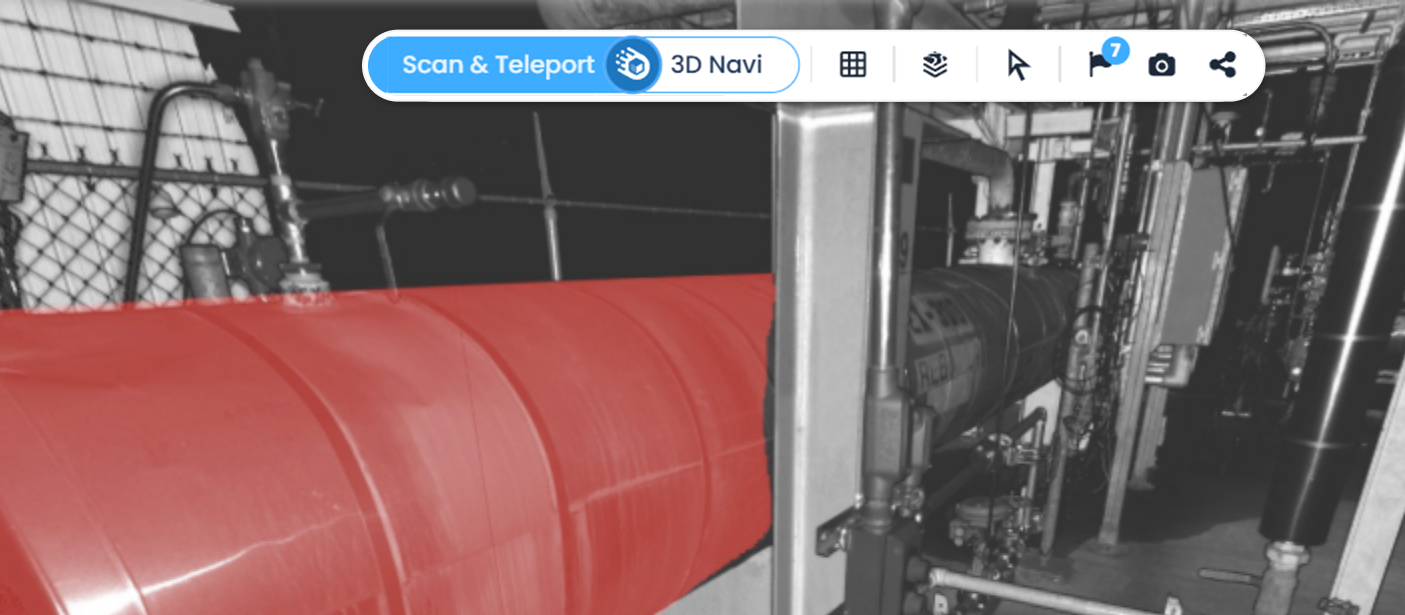
L'image contenant les données d'inspection s'affiche alors.
Informations complémentaires
- Si ‘idd_type’ est vide pour toutes les lignes du CSV, Cintoo Connect importe les images comme des images 360°, que ‘scan_id’ soit défini ou non, pour toutes les lignes ou seulement certaines.
- Cintoo Connect rejette le fichier CSV comme « invalide » et n'importe rien dans les cas suivants :
- ‘idd_type’ est défini mais pas ‘scan_id’ pour au moins une ligne
- Certaines lignes ont un ‘idd_type’ défini, mais pas les autres
- Les images panoramiques d'origine (sans IDD) et les informations IDD ne peuvent pas être importées dans Cintoo dans le même lot d'import.
- Lorsqu'un fichier IDD est importé et lié à un scan qui possède déjà le même IDD_type, l'image panoramique est remplacée.
Cet article a-t-il été utile ?
C'est super !
Merci pour votre commentaire
Désolé ! Nous n'avons pas pu vous être utile
Merci pour votre commentaire
Commentaires envoyés
Nous apprécions vos efforts et nous allons corriger l'article