Cet article décrit l'interface et les fonctionnalités de la Vue Ortho.
Regardez la vidéo tutorielle : Overview Map
Autorisations : les utilisateurs dont le rôle inclut l'autorisation Afficher les données de Reality Data peuvent utiliser la Vue Ortho.
- Accédez à l'onglet Vue Ortho.

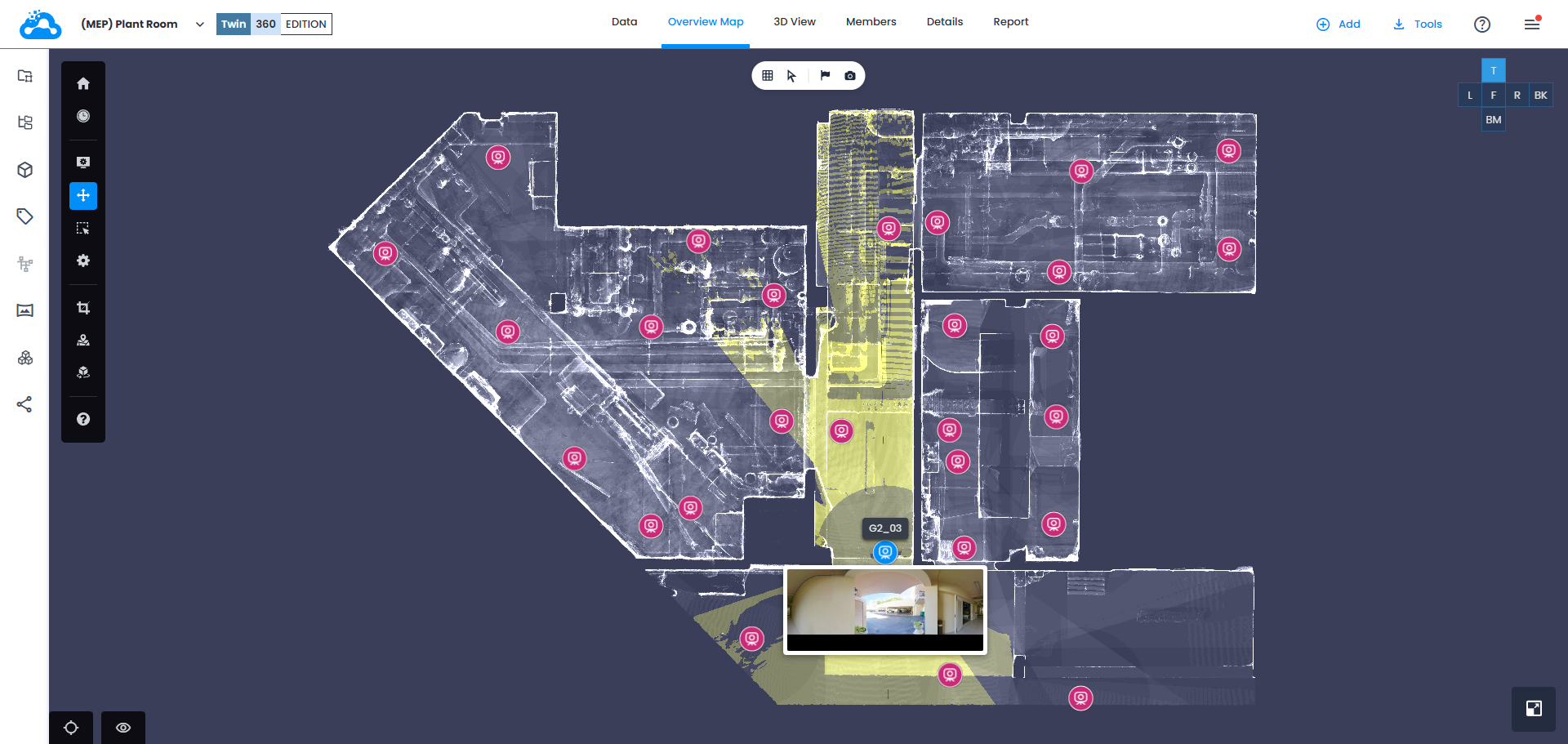
- L'onglet Vue Ortho permet de naviguer à l'aide d'une caméra orthographique (sans perspective) selon l'une des vues suivantes : avant, arrière, droite, gauche, dessus ou dessous.
Lorsque vous survolez une position de scan, la zone couverte est surlignée en jaune.
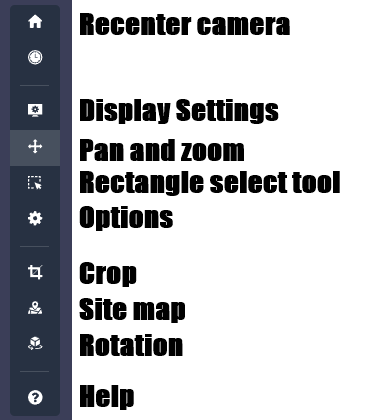
- La barre latérale comporte les boutons suivants : Recentrer la caméra, Paramètres d'affichage, Se déplacer, Outil de sélection rectangulaire, Options, Outil de recadrage, Plan du site, Outil de rotation et Aide.
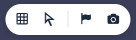
- La barre d'outils centrale comporte les boutons suivants : Paramètres d'affichage, Choisir des modèles, Afficher les icônes et Prendre une capture d'écran.
 Remarque : la Vue Ortho affiche les données uniquement en mode orthographique.Remarque : si le projet contient des Gaussian Splats issus de vidéos 360, le curseur de distance de visibilité est masqué dans la Vue Ortho. Les splats sont automatiquement filtrés afin d'obtenir une représentation orthographique propre.
Cet article a-t-il été utile ?
C'est super !
Merci pour votre commentaire
Désolé ! Nous n'avons pas pu vous être utile
Merci pour votre commentaire
Commentaires envoyés
Nous apprécions vos efforts et nous allons corriger l'article