Une bonne préparation et une bonne technique de capture sont essentielles pour obtenir des vidéos 360° de haute qualité, qui s'alignent avec précision et offrent une documentation visuelle claire. Cet article explique comment utiliser la caméra 360, les bonnes pratiques de capture sur le terrain, ainsi que la préparation et les contrôles qualité à effectuer avant de quitter le site.
Regardez les VIDÉOS pédagogiques dans la section Édition 360
TABLE DES MATIÈRES
- Comment tenir et utiliser la caméra 360
- Protection du matériel de la caméra
- Règles et bonnes pratiques de capture
- Flux de capture recommandé : Simple Capture
- Points importants d'utilisation
- Considérations de confidentialité pendant la capture
- Liste de contrôle qualité avant de quitter le site
- Quand effectuer une nouvelle capture
- Récapitulatif de la liste de contrôle de capture sur le terrain
- Où obtenir de l'aide
Comment tenir et utiliser la caméra 360
Kit matériel de départ
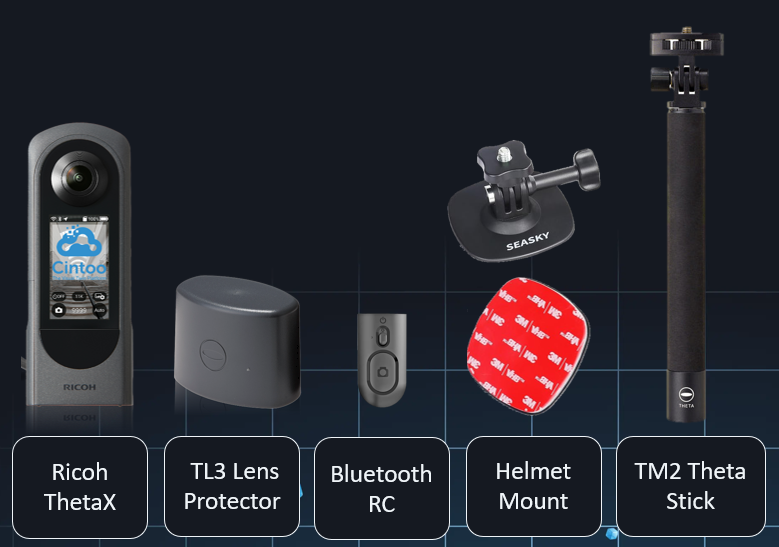
L'abonnement Édition 360 comprend le kit matériel suivant :
- Caméra Ricoh THETA X
- Protège-objectif TL-3
- Télécommande Bluetooth
- Fixation sur casque
- TM-2 Theta Stick (monopode)
Méthodes de fixation recommandées
Fixation sur monopode (TM-2 Theta Stick) - recommandée dans la plupart des situations
- Fixez la Ricoh THETA X sur le monopode TM-2
- Déployez le monopode pour placer la caméra au-dessus de la hauteur de la tête de l'opérateur
- Tenez le monopode à la verticale, la caméra bien droite
- Marchez à une allure régulière et modérée en gardant la caméra stable
Fixation sur casque - recommandée pour les environnements industriels dotés de mesures de sécurité renforcées
- Fixez la caméra sur la fixation pour casque
- Assurez-vous que la fixation est solide et que la caméra est centrée
- Gardez la tête droite et évitez les mouvements rapides de la tête
- Marchez naturellement, avec des mouvements fluides et maîtrisés
Orientation de la caméra
- Il est recommandé de garder la caméra à la verticale (bien droite)
- Ne l'inclinez pas de manière importante sur le côté ni à l'envers (une légère inclinaison est acceptable)
- Évitez de toucher ou de régler la caméra pendant l'enregistrement
- Ne bloquez pas les objectifs de la caméra avec les mains ou du matériel
Utilisation de la télécommande Bluetooth
Configuration et fonctionnement
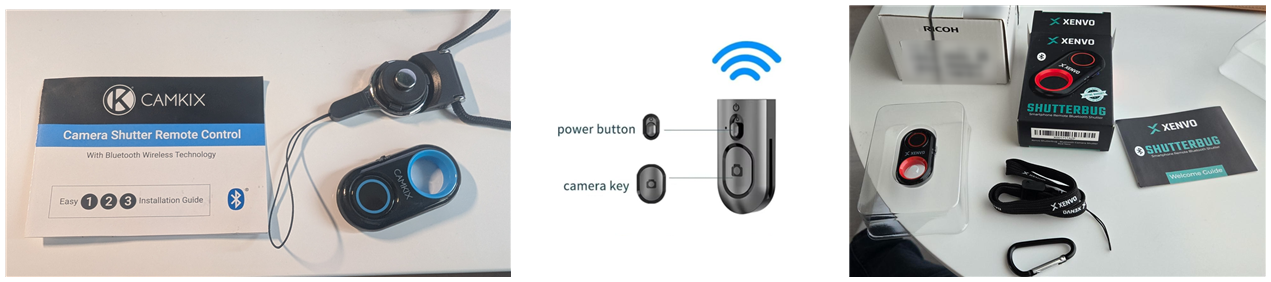
- Utilisez la télécommande Bluetooth fournie pour démarrer et arrêter l'enregistrement sans toucher la caméra
- Une fois la télécommande Bluetooth allumée, son voyant clignote jusqu'à ce qu'elle se connecte à la THETA X
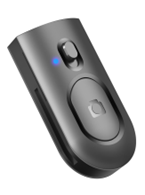
- Une simple pression démarre l'enregistrement
- Une seconde pression l'arrête
- Un signal sonore émis par la caméra confirme le démarrage et l'arrêt de l'enregistrement
Le modèle de télécommande peut avoir un aspect différent, ce qui ne change pas son fonctionnement.
Connecter la Ricoh Theta X au Wi-Fi
- Une fois la connexion établie, les informations du réseau sont enregistrées (jusqu'à 5 réseaux)
- La caméra se connecte automatiquement à proximité du routeur
- Les réseaux enregistrés restent mémorisés, même après la mise hors tension
Se connecter à un réseau à proximité
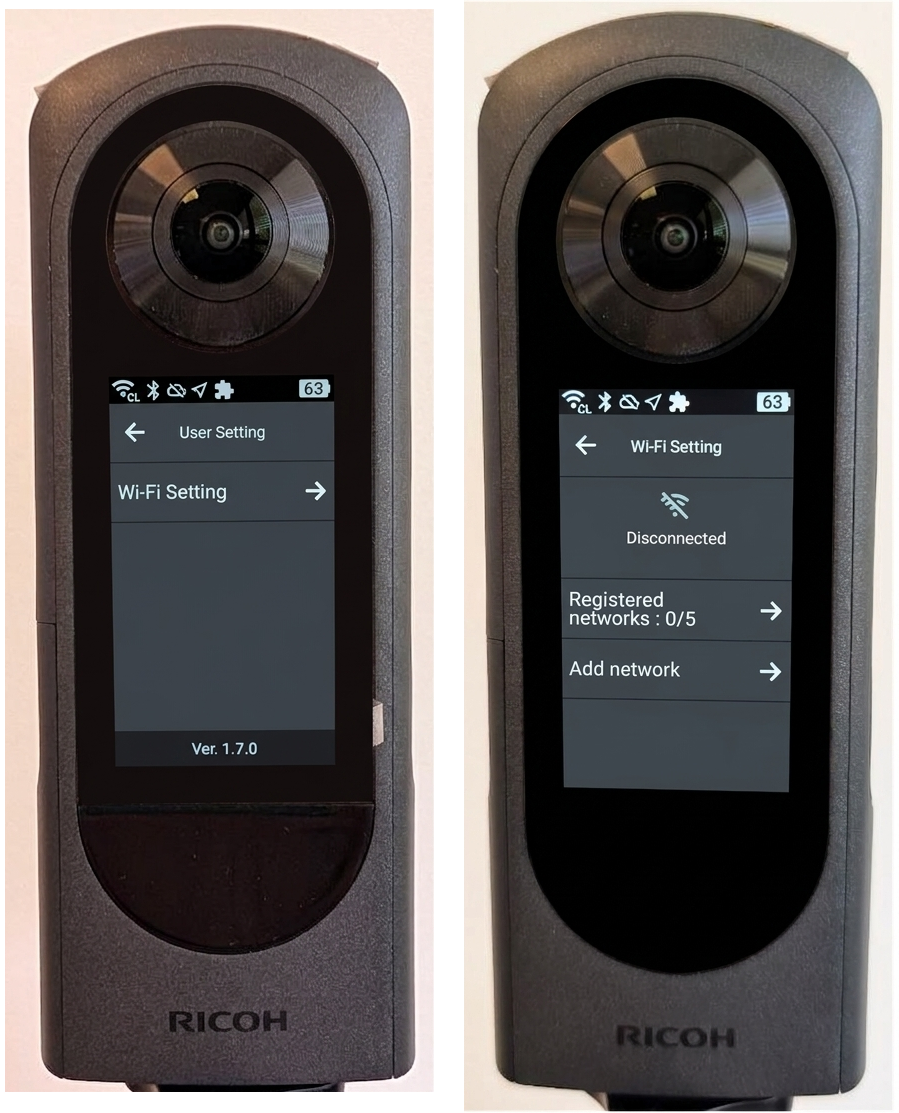
- Sur la caméra, appuyez sur l'icône Settings
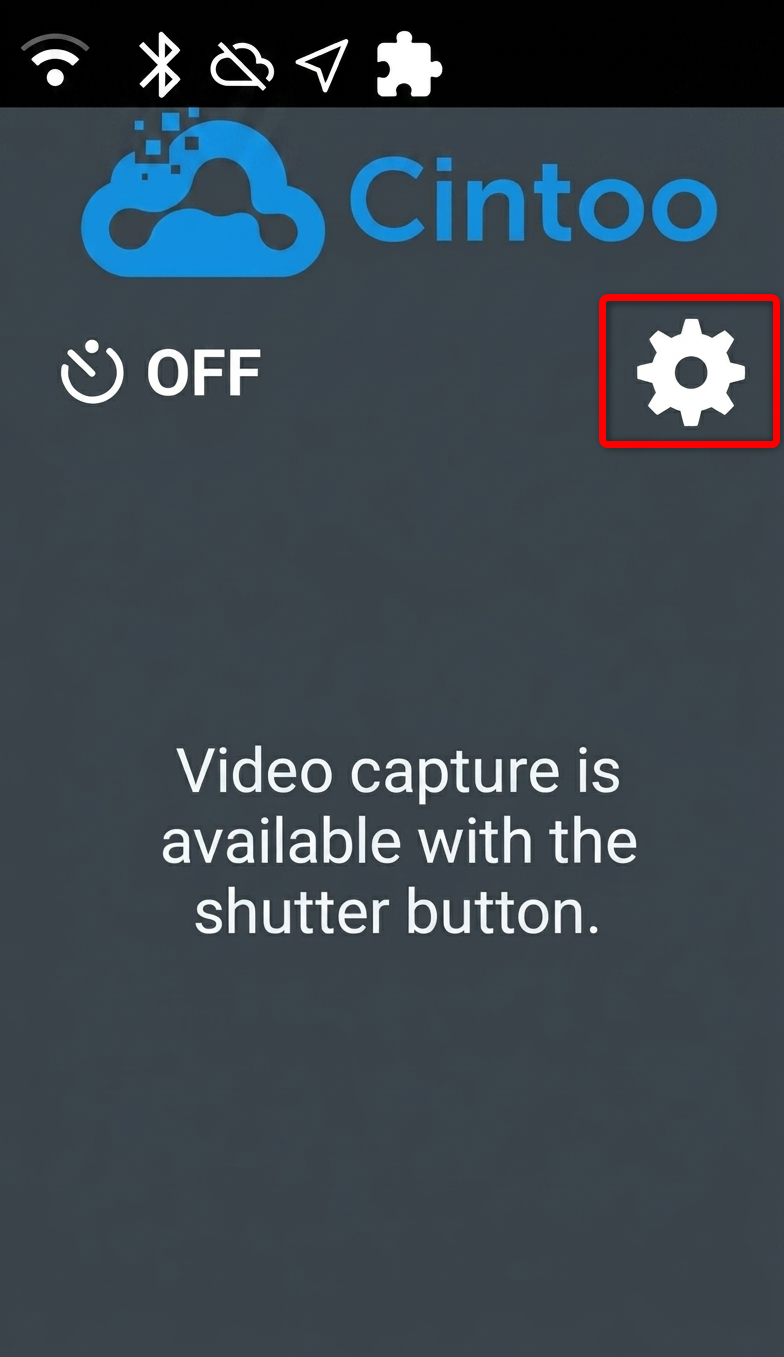
- Appuyez sur Wi-Fi Setting, consultez Registered networks et appuyez sur Add network
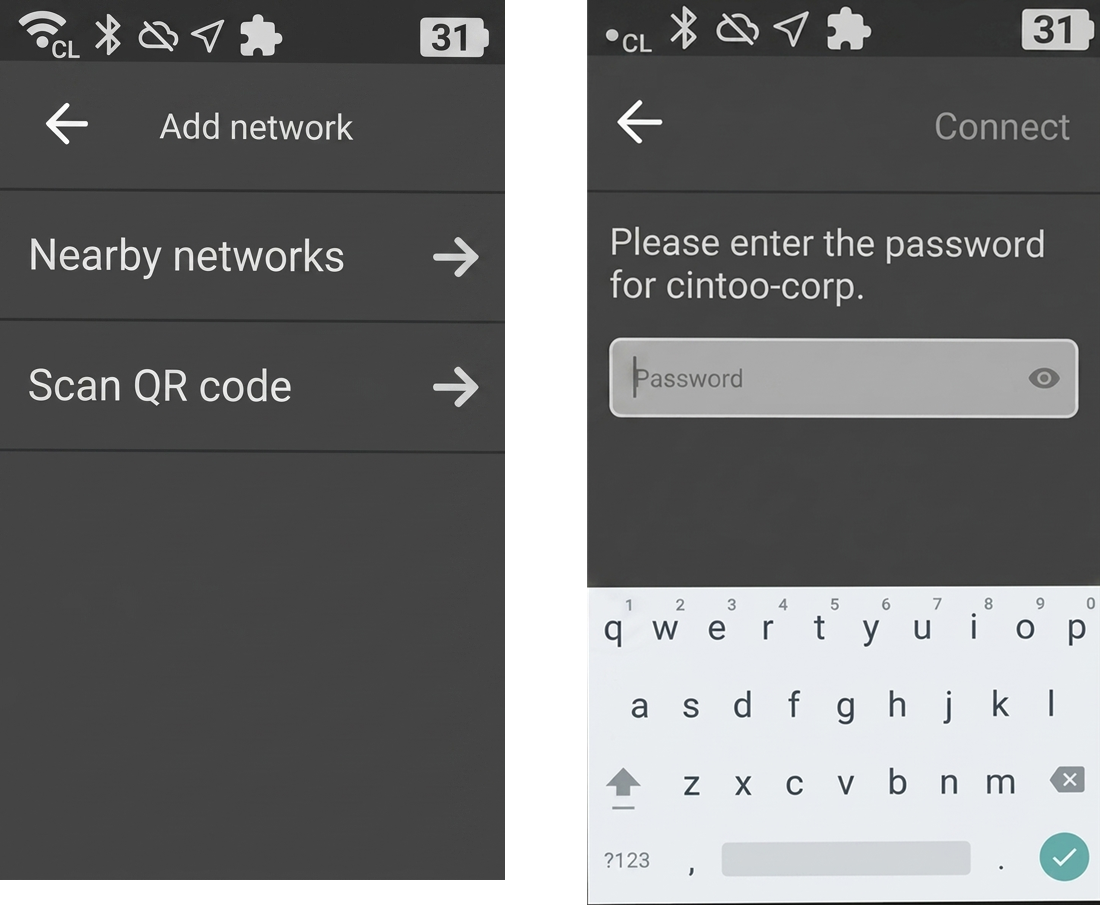
- La caméra affiche les réseaux Wi-Fi à proximité et ceux déjà utilisés : sélectionnez le vôtre dans la liste et saisissez le mot de passe à l'aide du clavier à l'écran (un stylet peut faciliter la saisie)
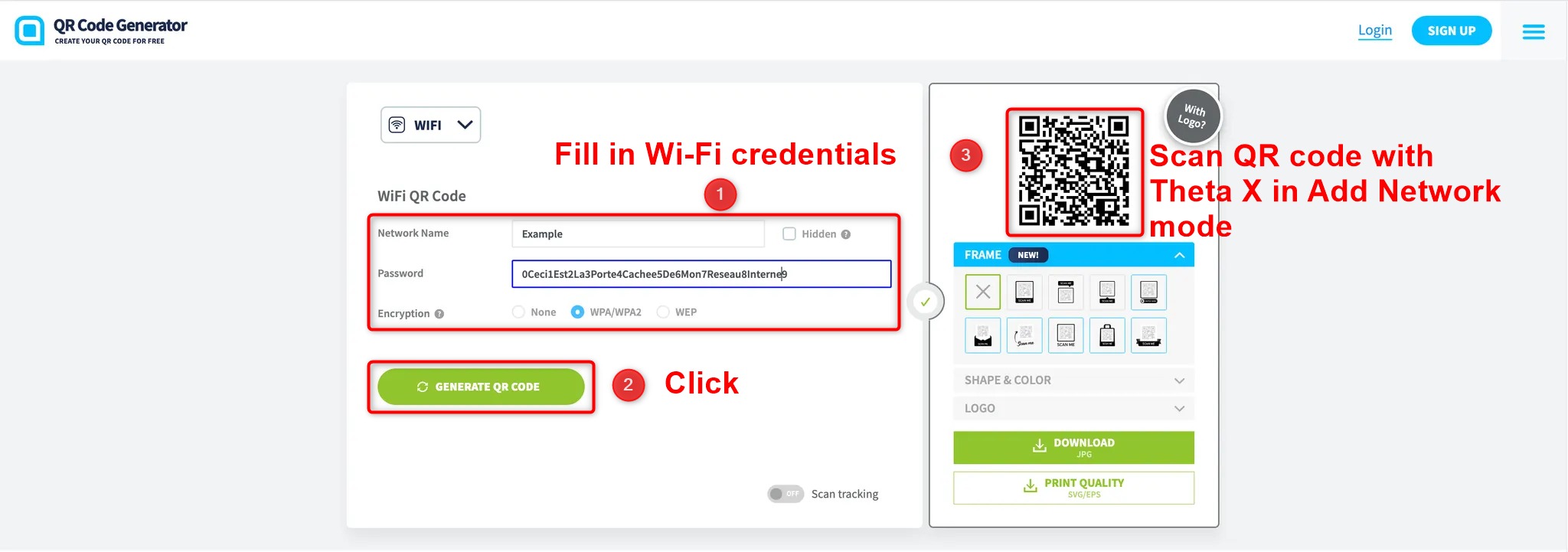
Scanner un code QR
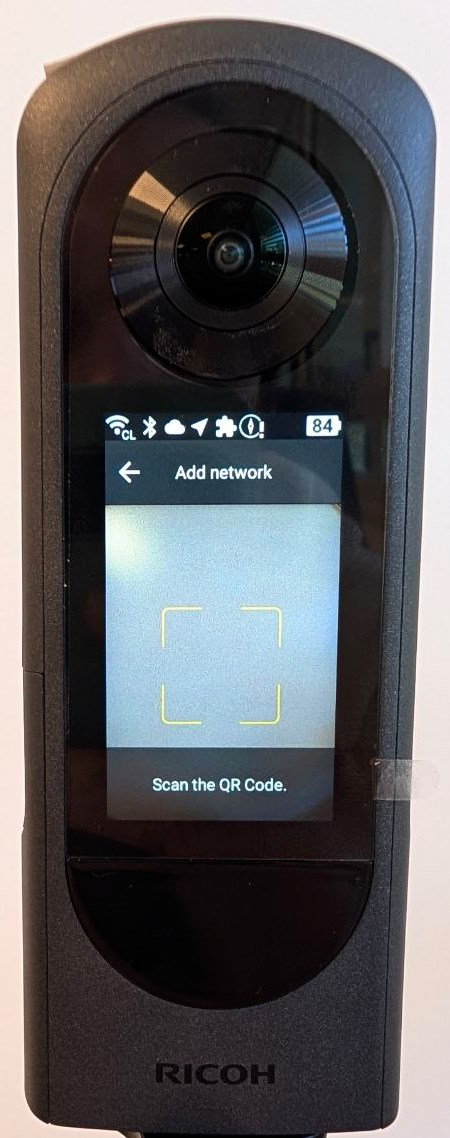
Vous pouvez également appuyer sur Scan QR code pour connecter un réseau Wi-Fi à l'aide d'un code QR généré.
Partager le Wi-Fi depuis un appareil mobile
Connectez-vous au Wi-Fi depuis un appareil mobile (si ce n'est pas déjà fait). Si le téléphone est déjà connecté à un réseau Wi-Fi, utilisez le code QR de l'appareil en suivant cette instruction (pour les appareils Apple et Android) :
Comment partager les informations du réseau domestique avec un code QR
Partager le Wi-Fi depuis un PC
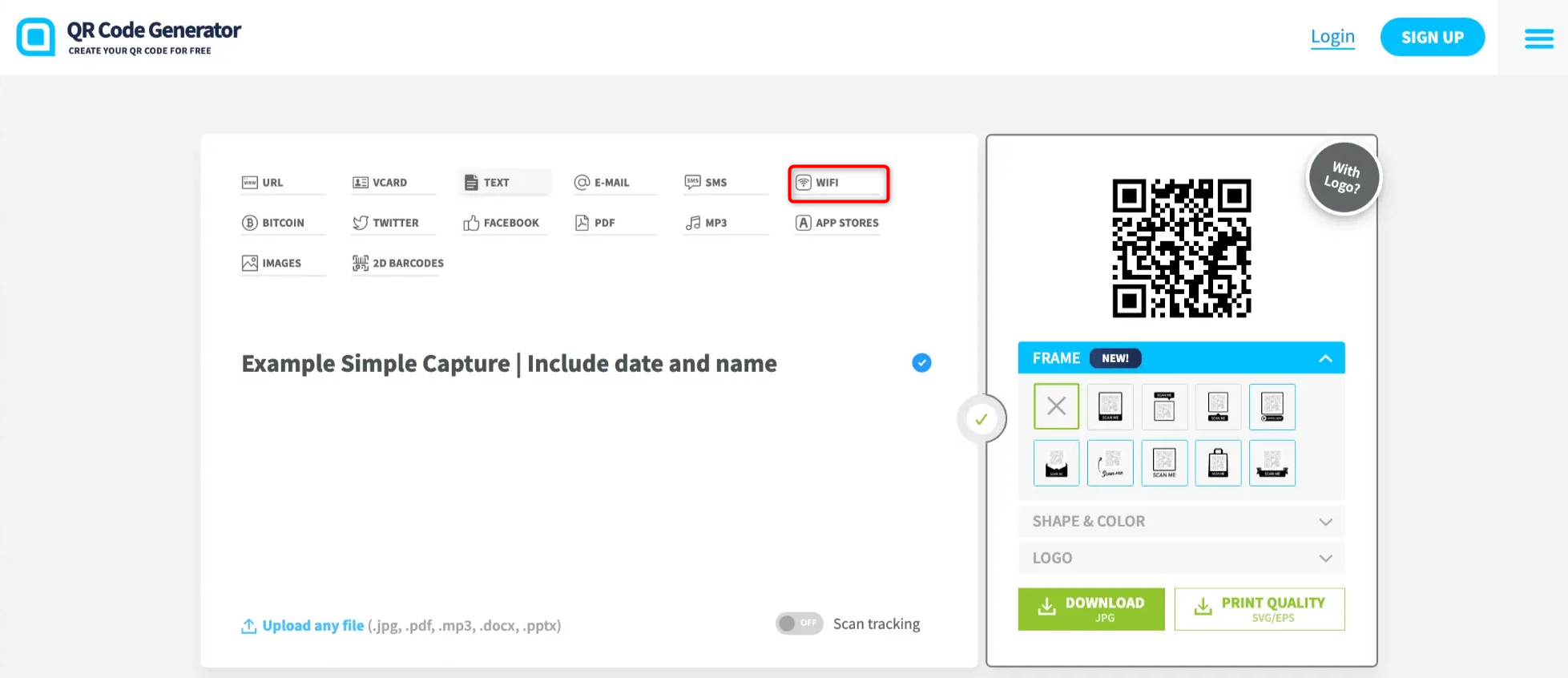
Utilisez cet outil Générer un code QR (Wi-Fi) pour partager le Wi-Fi du réseau auquel le PC est déjà connecté.
Protection du matériel de la caméra
Protection des objectifs
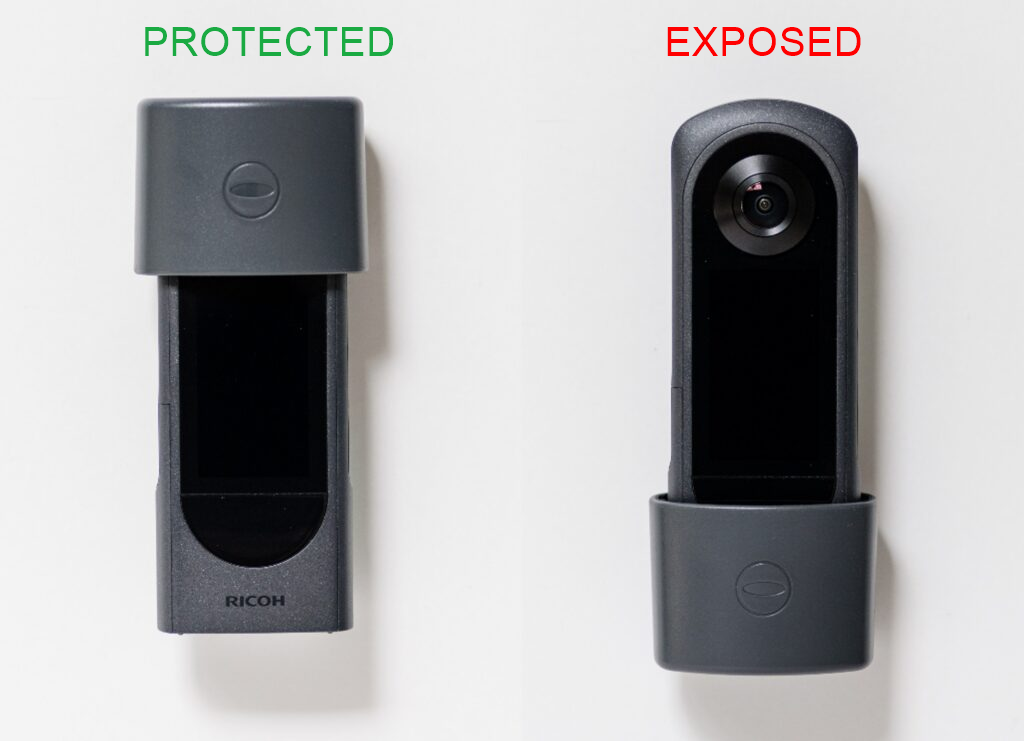
Le protège-objectif TL-3 est indispensable, car les objectifs de la THETA X se rayent très facilement. La caméra doit donc toujours être protégée par le protège-objectif TL-3 (inclus dans le kit), en particulier lorsqu'elle est posée sur un bureau ou pendant le transport. Vous pouvez aussi, ou en complément, utiliser l'étui de protection fourni avec la caméra.
Bonnes pratiques :
- Fixez toujours le protège-objectif lorsque vous n'enregistrez pas activement
- Inspectez les objectifs avant chaque utilisation pour détecter saletés, poussière ou dommages
- Nettoyez le protège-objectif (et non les objectifs directement) avec un chiffon doux non pelucheux
- Rangez la caméra dans son étui de protection pendant le transport
Règles et bonnes pratiques de capture
Planification du parcours de capture
Il est essentiel de planifier les parcours de capture à l'avance, car cela permet d'éviter les mouvements de tête inutiles et les passages en double.
Avant de commencer, divisez le site en zones de capture logiques, par exemple :
- Pièces individuelles
- Couloirs ou corridors
- Étages ou niveaux
- Ailes ou sections
- Zones d'équipements ou unités de procédé
Capturez les étages indépendamment. Chaque zone peut regrouper différentes pièces ou sections d'un même étage.
Déplacement et positionnement
La vitesse de marche est l'un des critères les plus déterminants pour obtenir un résultat visuel de grande qualité : elle garantit un recouvrement suffisant entre des captures 360 consécutives, réduit le flou de mouvement et les erreurs d'alignement, et améliore la stabilité du SLAM visuel dans les zones intérieures ou pauvres en repères visuels.
- Maintenez une allure lente et régulière : environ la moitié de votre
vitesse de marche normale (2-3 km/h ou 1–2 mph) - Plus lent vaut toujours mieux que plus rapide
- Évitez les accélérations, décélérations ou arrêts brusques (de plus de quelques secondes)
- Démarrez l'enregistrement et marchez normalement
La stabilité de la caméra est le deuxième pilier d'un résultat visuel de grande qualité en capture 360.
Pour garantir la stabilité de la caméra :
- Tenez fermement le monopode, sans mouvements excessifs
- Si vous utilisez une fixation sur casque, évitez les rotations rapides de la tête
- Maintenez un mouvement fluide et continu
- Minimisez les virages brusques et les trajets en zigzag
Le positionnement de la caméra avec la fixation sur monopode obéit à des règles simples :
- Placez la caméra au-dessus de la tête de l'opérateur (jusqu'à 2 mètres au-dessus du sol) et ajustez la hauteur en fonction des plafonds et des dégagements des équipements
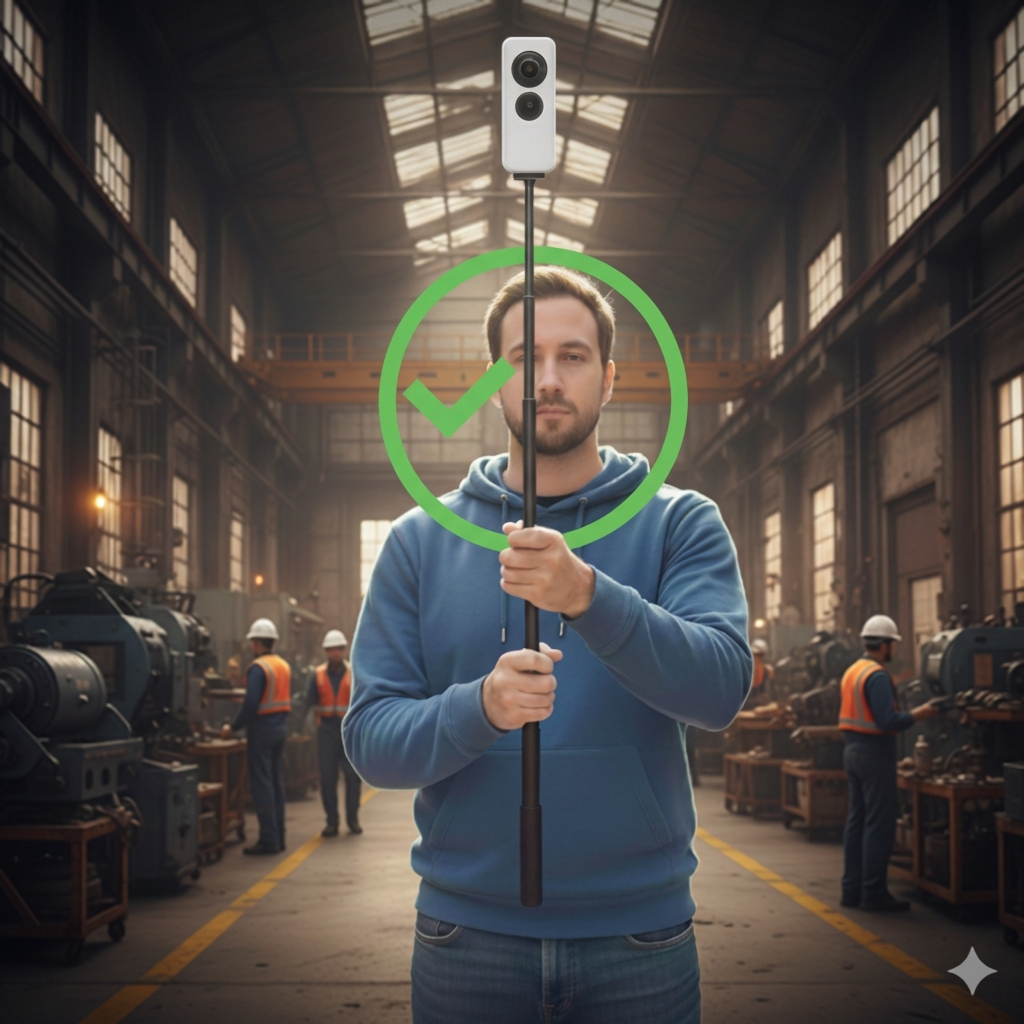
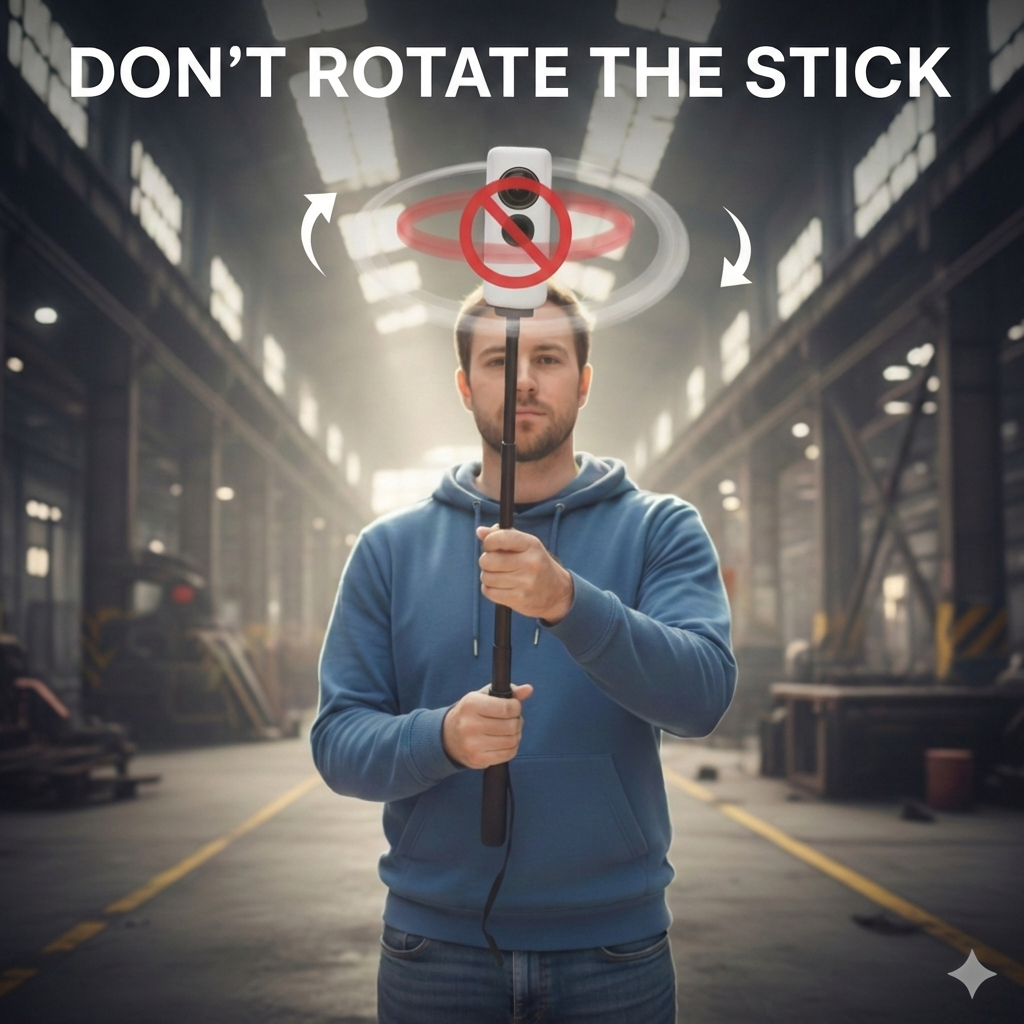
- Ne faites pas pivoter le monopode, afin d'éviter des images floues et déformées
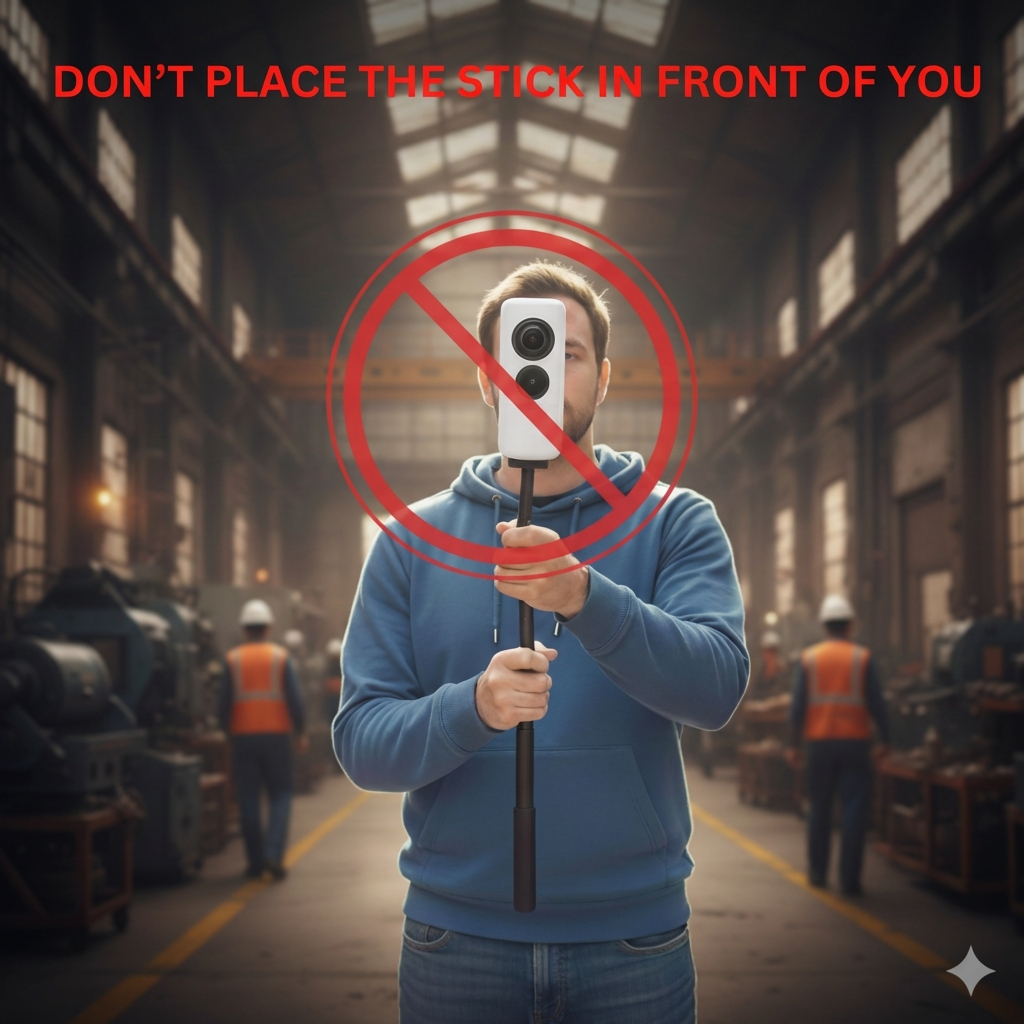
- Ne placez pas la caméra devant la tête de l'opérateur : l'apparition de l'opérateur au milieu de l'image risque de faire perdre le suivi et donc de faire échouer le processus de localisation
Bonnes pratiques de couverture
Assurez une couverture adéquate :
- Chaque surface doit être vue sous plusieurs angles
- Évitez les longs trajets rectilignes sans mouvement latéral
- Enregistrez plusieurs vidéos courtes (de 10 secondes à 9 minutes chacune) plutôt qu'une seule longue capture
- Organisez les vidéos par zones logiques pour faciliter leur gestion
Incluez un contexte visuel :
- Capturez des éléments reconnaissables qui correspondent aux scans laser ou aux modèles
- Incluez des éléments structurels (murs, colonnes, équipements) comme références d'alignement
- Incluez, dans la mesure du possible, les plaques signalétiques, étiquettes ou identifiants uniques des équipements
- Documentez le contexte environnant, et pas seulement des équipements isolés
- Capturez les arêtes, les angles, les textures et les objets distinctifs (essentiel pour l'alignement)
Coins et intersections :
- Ralentissez aux coins et aux intersections
- Tournez naturellement pour que la caméra capture la géométrie complète
Mouvement vertical (escaliers et changements de niveau) :
- Ralentissez nettement dans les escaliers
- Capturez :
- Le palier du bas
- L'escalier entier (ne sautez aucune marche)
- Le palier du haut
- Évitez de précipiter les transitions verticales
Facteurs environnementaux
Soyez attentif aux conditions difficiles :
- La lumière directe du soleil dirigée vers les objectifs (provoque des reflets d'objectif et une surexposition)
- Les contrastes d'éclairage extrêmes (lumières vives dans des zones sombres, ombres dures)
- Les surfaces réfléchissantes directement devant les objectifs (parois vitrées, sols polis, surfaces métalliques)
- La pluie, le brouillard ou la vapeur qui masquent les objectifs
- La poussière ou la saleté sur le protège-objectif
Environnements pauvres en repères visuels (exigent une attention particulière) :
- Longs couloirs blancs
- Parois vitrées ou fenêtres du sol au plafond
- Grandes pièces vides avec très peu de repères visuels
- Espaces industriels à géométrie répétitive (équipements, tuyauteries, éléments structurels identiques)
Stratégies d'atténuation pour les environnements difficiles :
- Marchez plus près des murs ou des objets pour augmenter le nombre de repères visuels
- Ajoutez de douces courbes plutôt que des lignes droites
- Réduisez la vitesse de marche dans les zones pauvres en repères visuels
- Effectuez des passages supplémentaires si nécessaire
- Utilisez un espacement plus resserré entre les points de capture
Problèmes de couverture
Erreurs courantes :
- Enregistrer uniquement des zones dépourvues de repères (murs vierges, couloirs vides sans contexte)
- Omettre les cheminements de liaison entre les zones
- Ignorer les petites pièces ou les espaces de transition
Flux de capture recommandé : Simple Capture
Comprendre Simple Capture
Simple Capture est un plugin qui se charge automatiquement à l'allumage de la caméra ; il fournit l'habillage Cintoo et définit les paramètres d'enregistrement corrects.
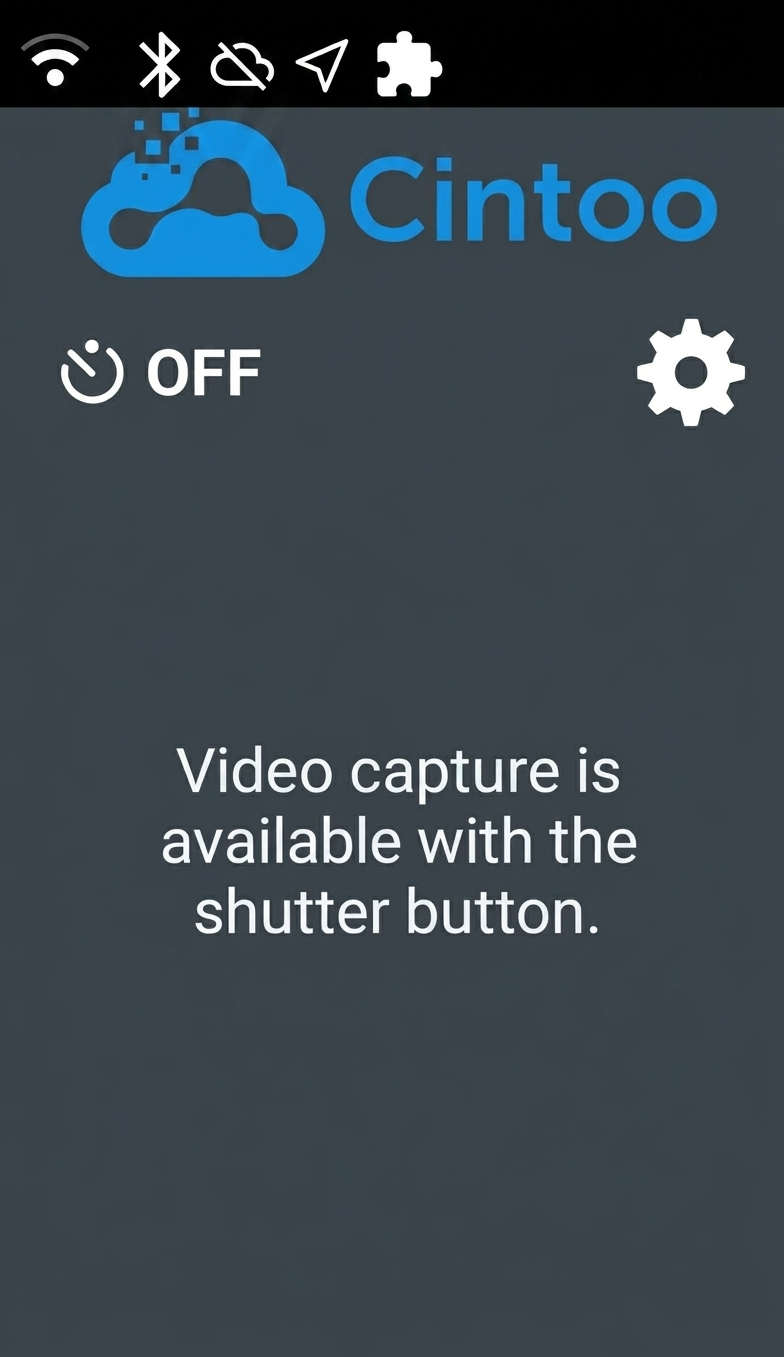
Paramètres Simple Capture par défaut
Ces paramètres sont configurés automatiquement et ne doivent pas être modifiés :
- Résolution : 5.7K
- Fréquence d'images : 10 FPS
- Débit binaire : 60 Mbps
- Correction haut/bas : activée
- Durée maximale : 9 minutes par vidéo
Pourquoi ces paramètres ?
- La limite de 9 minutes garantit que les fichiers restent sous la taille maximale de fichier de 5 Go pour l'import
- Ces paramètres sont figés afin de garantir :
- Une qualité visuelle homogène pour l'alignement avec les données 3D
- Un import fiable de Ricoh360 vers Cintoo
- Des performances optimales pour la navigation et la création de Gaussian Splats dans la plateforme Cintoo
Processus de capture pas à pas
Étape 1 : préparer la caméra
- Assurez-vous que la caméra est entièrement chargée
- Vérifiez que le protège-objectif TL-3 est propre et correctement fixé
- Fixez la caméra sur le monopode ou sur la fixation pour casque
- Allumez la caméra : Simple Capture se charge automatiquement
Étape 2 : démarrer l'enregistrement
- Placez-vous au point de départ de votre parcours de capture
- Si vous utilisez des marqueurs d'échelle, assurez-vous qu'une feuille est placée au point de départ
- Appuyez sur le bouton d'enregistrement de la caméra ou utilisez la télécommande Bluetooth
- Un signal sonore confirme que l'enregistrement a démarré
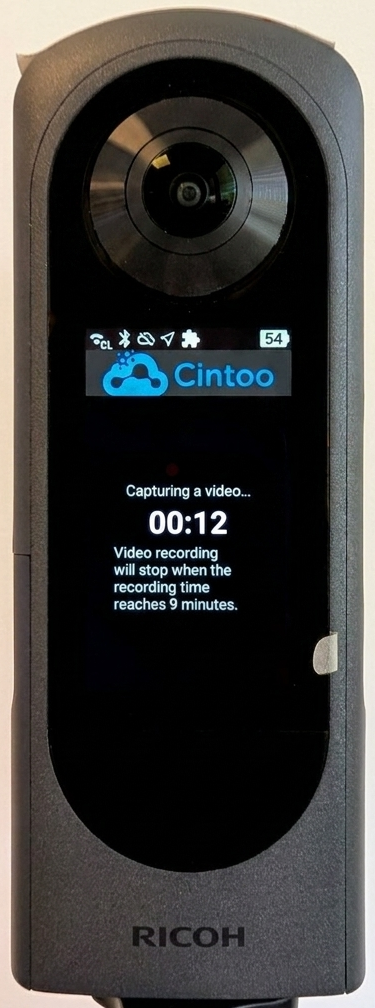
- Attendez 2-3 secondes avant de commencer à marcher
Étape 3 : réaliser la capture
- Marchez à une allure lente et régulière, d'environ la moitié de votre vitesse de marche normale (2-3 km/h ou 1–2 mph)
- Gardez la caméra stable et droite
- Maintenez un mouvement constant tout au long du processus
- Ne vous arrêtez pas plus de quelques secondes (2-3).
- Évitez de vous placer dans le champ de vision de la caméra
- Suivez votre parcours planifié avec des fermetures de boucle chaque fois que possible
- Si vous utilisez des marqueurs d'échelle, veillez à ne pas passer à plus de 5 m (15 ft) des marqueurs afin de les détecter
Étape 4 : terminer l'enregistrement
- Continuez à marcher 2-3 secondes au-delà du point d'arrivée prévu
- Arrêtez de marcher et appuyez sur le bouton d'arrêt (sur la caméra ou la télécommande)
- Un signal sonore confirme que l'enregistrement est arrêté
- Consultez l'aperçu de la capture et appuyez sur Save to camera pour la conserver : cette étape est obligatoire, aucun nouvel enregistrement ne peut démarrer tant que le précédent n'est pas sauvegardé. Pour supprimer directement la vidéo, appuyez sur la croix et confirmez avec Discard.
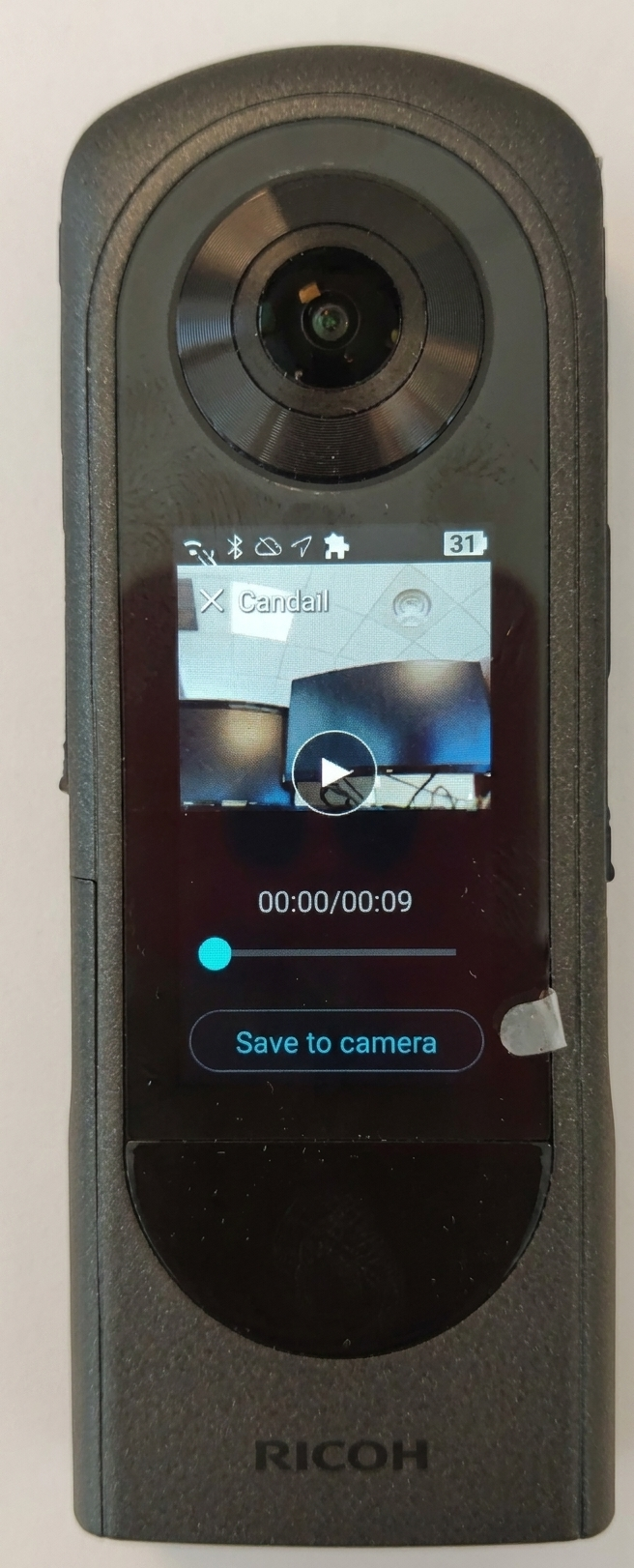 Avertissement : tant que vous n'avez pas confirmé, la vidéo n'est pas sauvegardée sur l'appareil. Si la caméra s'éteint avant cela (manuellement ou à cause d'une batterie vide), la capture est perdue.
 - Si vous devez confirmer la vidéo plus tard, procédez comme suit : quittez le mode Simple Capture en maintenant enfoncé le bouton Mode situé sur le côté droit, puis confirmez la sortie. Balayez vers la droite pour afficher toutes les captures.
- N'oubliez pas de revenir au mode Simple Capture en maintenant enfoncé le bouton Mode jusqu'à ce que le logo Cintoo apparaisse, avant chaque session de capture.
Étape 5 : répéter si nécessaire
- Passez à la zone suivante
- Démarrez un nouvel enregistrement pour chaque zone logique
- Assurez un recouvrement visuel entre les zones de capture adjacentes
Consignes de durée et de stockage
- Durée moyenne de capture : 3 à 7 minutes par zone
- Durée minimale d'enregistrement : 10 secondes ; les clips plus courts sont exclus du panneau d'import
- Durée maximale d'enregistrement : 9 minutes (arrêt automatique)
- Fichiers par charge de batterie : environ 50 à 60 minutes d'enregistrement au total
Points importants d'utilisation
Gestion thermique
Bonnes pratiques :
- Laissez la caméra refroidir entre des sessions d'enregistrement prolongées
- Évitez d'utiliser la caméra en plein soleil pendant de longues périodes
- Éteignez l'écran lorsqu'il n'est pas nécessaire
- Ne traitez les imports pendant la charge que lorsque l'écran est éteint (appuyez sur le bouton Marche/Arrêt pour éteindre l'écran)
Comportement de l'import et de la connectivité
Fonctionnement des imports :
Une fois les captures terminées :
- Connectez la caméra au Wi-Fi
- Les vidéos sont automatiquement importées vers Ricoh360 Cloud dès que la connexion est établie
- Si aucune connexion Internet n'est disponible sur site, les imports démarrent dès que la caméra se reconnecte à Internet
- Lorsqu'un import est en cours, une flèche vers le haut apparaît sur l'icône du nuage dans la barre supérieure de l'écran de la caméra
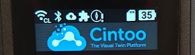
- La galerie affiche l'état de chaque prise de vue
- L'import consomme beaucoup de batterie (20 à 50 % par vidéo de 10 min)
- Les vidéos sont ensuite synchronisées automatiquement de Ricoh360 vers votre abonnement Cintoo
- Une suppression automatique des vidéos est en place : elles sont retirées de la caméra une fois importées sur le serveur.
Considérations de confidentialité pendant la capture
Comprendre les exigences de confidentialité
En vertu du RGPD et d'autres réglementations sur la vie privée, les vidéos 360 peuvent capturer des données personnelles :
- Visages de personnes présentes sur le site
- Plaques d'immatriculation de véhicules
- Écrans d'ordinateur affichant des informations sensibles
- Effets personnels ou informations identifiables
- Informations industrielles confidentielles ou exclusives
Vos responsabilités :
- Soyez conscient de ce qui est capturé dans les vidéos 360
- Respectez les lois et réglementations locales sur la vie privée (RGPD, CCPA, etc.)
- Informez le personnel du site lorsque vous capturez des images 360
- Appliquez l'anonymisation lorsque la loi ou le contrat l'exige
- Mettez en œuvre vos propres politiques de confidentialité si nécessaire
Limites actuelles :
- Le floutage automatique des visages est appliqué par défaut
- D'autres options de floutage seront disponibles ultérieurement
- Il vous incombe d'activer l'anonymisation lorsque nécessaire
Contact confidentialité :
Pour toute question ou préoccupation relative à la confidentialité, contactez le délégué à la protection des données de Cintoo : privacy@cintoo.com
Liste de contrôle qualité avant de quitter le site
Avant de partir, vérifiez les points suivants :
Vérification de la couverture
- ☐ Toutes les zones prévues ont été capturées
- ☐ Aucune lacune importante dans la couverture
- ☐ Les cheminements de liaison entre les zones sont documentés
- ☐ Les équipements et zones critiques sont visibles dans les séquences
- ☐ Les zones présentent un recouvrement visuel pour l'alignement
- ☐ Les fermetures de boucle ont été réalisées là où elles étaient prévues
Vérification technique
- ☐ Tous les enregistrements ont été correctement sauvegardés sur la caméra
- ☐ Aucune erreur « recording failed » ne s'est produite
- ☐ Le protège-objectif est propre et intact
- ☐ Aucune capture ne dure moins de 10 secondes
Contrôle de la qualité du déplacement et de la capture
- ☐ Vitesse de marche lente et régulière maintenue ( 2-3 km/h ou 1–2 mph )
- ☐ Aucun mouvement rapide ni arrêt brusque
- ☐ Caméra tenue à la verticale pendant tout le processus
- ☐ L'opérateur n'est pas apparu au centre de l'image
Contrôle de la qualité visuelle
Visionnez 1 à 2 vidéos d'exemple sur l'écran de la caméra :
- ☐ L'image est nette et correctement exposée
- ☐ Pas de flou de mouvement excessif
- ☐ La caméra a été tenue droite (non inclinée)
- ☐ Les objectifs n'ont pas été obstrués
Documentation
- ☐ Noter la date et l'heure des captures
- ☐ Consigner les zones ou secteurs précis capturés
- ☐ Documenter les problèmes ou conditions difficiles rencontrés
- ☐ Identifier quelles captures correspondent à quelles zones du projet
- ☐ Noter les éventuelles considérations de confidentialité ou zones sensibles capturées
Quand effectuer une nouvelle capture
Envisagez une nouvelle capture dans les cas suivants :
- La caméra a été mal tenue (de côté ou inclinée) pendant toute l'acquisition
- Vous apparaissez systématiquement au centre de l'image (risque d'échec du suivi)
- Un flou de mouvement excessif rend les images inutilisables
- La vitesse de marche était trop élevée (constamment supérieure à 2-3 km/h ou 1–2 mph)
- Il y a eu de longs arrêts (plus de 2-3 secondes) pendant la capture
- Des zones critiques sont totalement masquées ou manquantes
- Le clip dure moins de 10 secondes : il n'apparaîtra pas dans le panneau d'import
- Les fichiers vidéo sont corrompus ou n'ont pas été correctement sauvegardés
- Les objectifs étaient rayés ou endommagés (images floues)
- Les objectifs étaient sales ou obstrués pendant la capture
- Aucun repère visuel capturé (environnements totalement dépourvus de repères)
- Les conditions environnementales (éclairage, météo) ont rendu les séquences inutilisables
Récapitulatif de la liste de contrôle de capture sur le terrain
Avant la capture
- ✅ Site divisé en zones logiques
- ✅ Parcours de capture planifiés avec fermetures de boucle
- ✅ Aucun obstacle sur les parcours : portes ouvertes à l'avance
- ✅ Caméra entièrement chargée et objectifs propres
- ✅ Plugin Simple Capture chargé (logo Cintoo visible sur l'écran de la caméra)
- ✅ Télécommande Bluetooth fonctionnelle
- ✅ Considérations de confidentialité examinées
- ✅ (Facultatif) Marqueurs d'échelle placés si une amélioration de la précision dimensionnelle est nécessaire
- ✅ Si vous utilisez des marqueurs d'échelle : marqueurs imprimés à la bonne taille (carré extérieur de 18 cm), prêts à être placés sur site
Pendant la capture
- ✅ Marche lente et régulière (2-3 km/h ou 1–2 mph)
- ✅ Attention particulière aux transitions et aux intersections
- ✅ Caméra tenue à la verticale
- ✅ Caméra positionnée au-dessus de l'opérateur
- ✅ Fermetures de boucle réalisées
- ✅ Recouvrement visuel entre les zones maintenu
- ✅ Si vous utilisez des marqueurs d'échelle : passez à proximité (5 m ou 16 ft) des marqueurs
Après la capture
- ✅ Vérifier l'absence de lacunes importantes
- ✅ S'assurer que les zones sont reliées visuellement
- ✅ Vérifier que tous les enregistrements ont été sauvegardés avec succès
- ✅ Refaire immédiatement la capture des zones problématiques si possible
- ✅ Se connecter au Wi-Fi pour l'import automatique
Où obtenir de l'aide
Si vous rencontrez des problèmes pendant la capture :
- Support technique : support@cintoo.com / Créer un nouveau ticket
- Demandes de formation : adressez-vous à votre Customer Success Manager Cintoo pour la formation sur le terrain
Cet article a-t-il été utile ?
C'est super !
Merci pour votre commentaire
Désolé ! Nous n'avons pas pu vous être utile
Merci pour votre commentaire
Commentaires envoyés
Nous apprécions vos efforts et nous allons corriger l'article