Exportez les données de scan 3D de la boîte englobante d’une étiquette sous forme de fichier de nuage de points ou de maillage. Utilisez cette option pour importer des segments étiquetés dans des outils externes comme Revit, CloudCompare ou Navisworks, pour l’analyse de l’existant, l’intégration BIM ou la visualisation.
TABLE DES MATIÈRES
- Vue d’ensemble
- Exporter une étiquette en tant que nuage de points
- Exporter une étiquette en tant que maillage
- Limitations
Contactez-nous via sales@cintoo.com pour en savoir plus sur la mise à niveau.
En savoir plus sur les éditions BIM et TWIN.
Vue d’ensemble
Cintoo permet d’exporter les données de scan 3D contenues à l’intérieur de la boîte englobante d’une étiquette. Cela est différent de l’exportation d’une liste d’étiquettes au format CSV, qui n’exporte que les métadonnées des étiquettes (ID, coordonnées, champs personnalisés).
Deux types d’exportation sont disponibles :
- Exportation du nuage de points - extrait les points bruts du scan à l’intérieur de la boîte englobante de l’étiquette et les enregistre dans un fichier de nuage de points. L’exportation est configurée et téléchargée via Cintoo Connect. Utile pour l’analyse détaillée de l’existant et les workflows de comparaison.
- Exportation de maillage - convertit les données de scan à l’intérieur de la boîte englobante de l’étiquette en une surface de maillage 3D. L’exportation est configurée directement dans l’application web et le résultat est enregistré dans la zone de travail active, visible dans la structure de fichiers sous l’onglet Données. Utile pour la visualisation, l’intégration BIM et un partage léger.
Exporter une étiquette en tant que nuage de points
L’exportation du nuage de points est gérée via Cintoo Connect. Cliquer sur le bouton d’exportation ouvre Cintoo Connect sur l’écran d’exportation, préchargé avec les données de l’étiquette.
Les étapes ci-dessous s’appliquent à partir de Tag Explorer ou de Resource Explorer. Il doit y avoir au moins une liste d’étiquettes contenant des étiquettes dans le projet. Voir Créer des étiquettes dans Cintoo pour plus d’informations.
- Ouvrez Vue 3D avec au moins un scan visible.
- Activez une liste d’étiquettes et sélectionnez une étiquette à exporter.
- Cliquez avec le bouton droit sur l’étiquette ou cliquez sur l’icône à trois points à côté de l’étiquette dans la liste.
- Sélectionnez Exporter en tant que nuage de points.
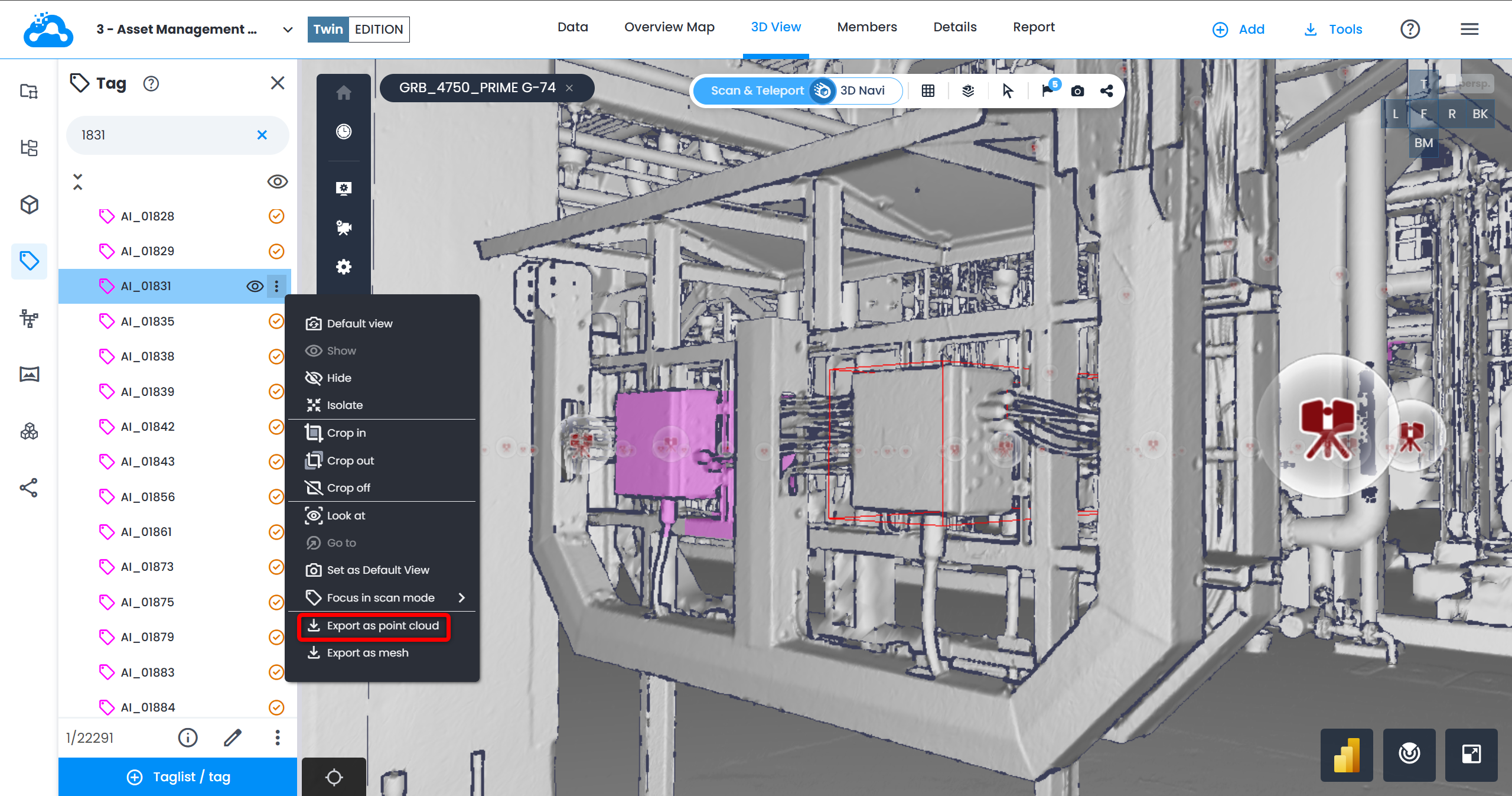
- Cintoo Connect s’ouvre sur l’écran d’exportation. Le nom de l’étiquette, la liste des scans et les données de la boîte englobante sont préremplis.
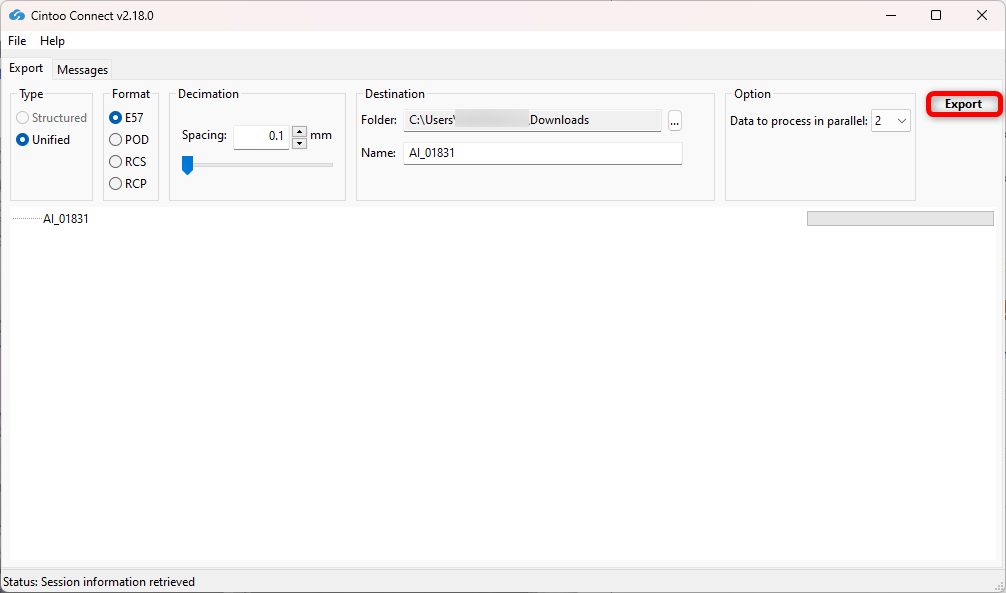
- Dans Cintoo Connect, configurez l’exportation :
- Format - sélectionnez le format de sortie souhaité :
Format Extension Remarques E57 .e57Format de nuage de points 3D standard de l’industrie. Compatible avec la plupart des logiciels de nuage de points. RCP/RCS .rcp/.rcsFormat Autodesk ReCap. Utiliser pour les workflows Revit, Navisworks ou AutoCAD. POD .podFormat Bentley Point Tools. À utiliser pour Bentley MicroStation et les produits associés. - Spacing - contrôle la distance minimale entre les points exportés. Une valeur d’espacement plus faible se traduit par un nuage de points plus dense et une taille de fichier plus importante.
- Ajustez le paramètre Données à traiter en parallèle pour traiter plus de 2 scans (réglage par défaut) en parallèle si le PC est multi-cœur.
- Dossier de destination - choisissez l’emplacement où le fichier exporté sera enregistré sur la machine locale.
- Nom - saisissez un nom pour le fichier exporté.
- Format - sélectionnez le format de sortie souhaité :
- Cliquez sur Exporter pour démarrer la tâche.
Exporter une étiquette en tant que maillage
Avertissement : cette fonctionnalité n’est pas encore publiée et n’est donc pas disponible !
L’exportation de maillage est configurée directement dans l’application web. Une fois soumis, le traitement s’exécute en arrière-plan et le résultat est enregistré dans la zone de travail active, où il est disponible dans la structure de fichiers.
Les étapes ci-dessous s’appliquent à partir de Tag Explorer ou de Resource Explorer.
- Ouvrez Vue 3D avec au moins un scan visible.
- Activez une liste d’étiquettes et sélectionnez une étiquette à exporter.
- Cliquez avec le bouton droit sur l’étiquette ou cliquez sur l’icône à trois points à côté de l’étiquette dans la liste.
- Sélectionnez Exporter en tant que maillage.
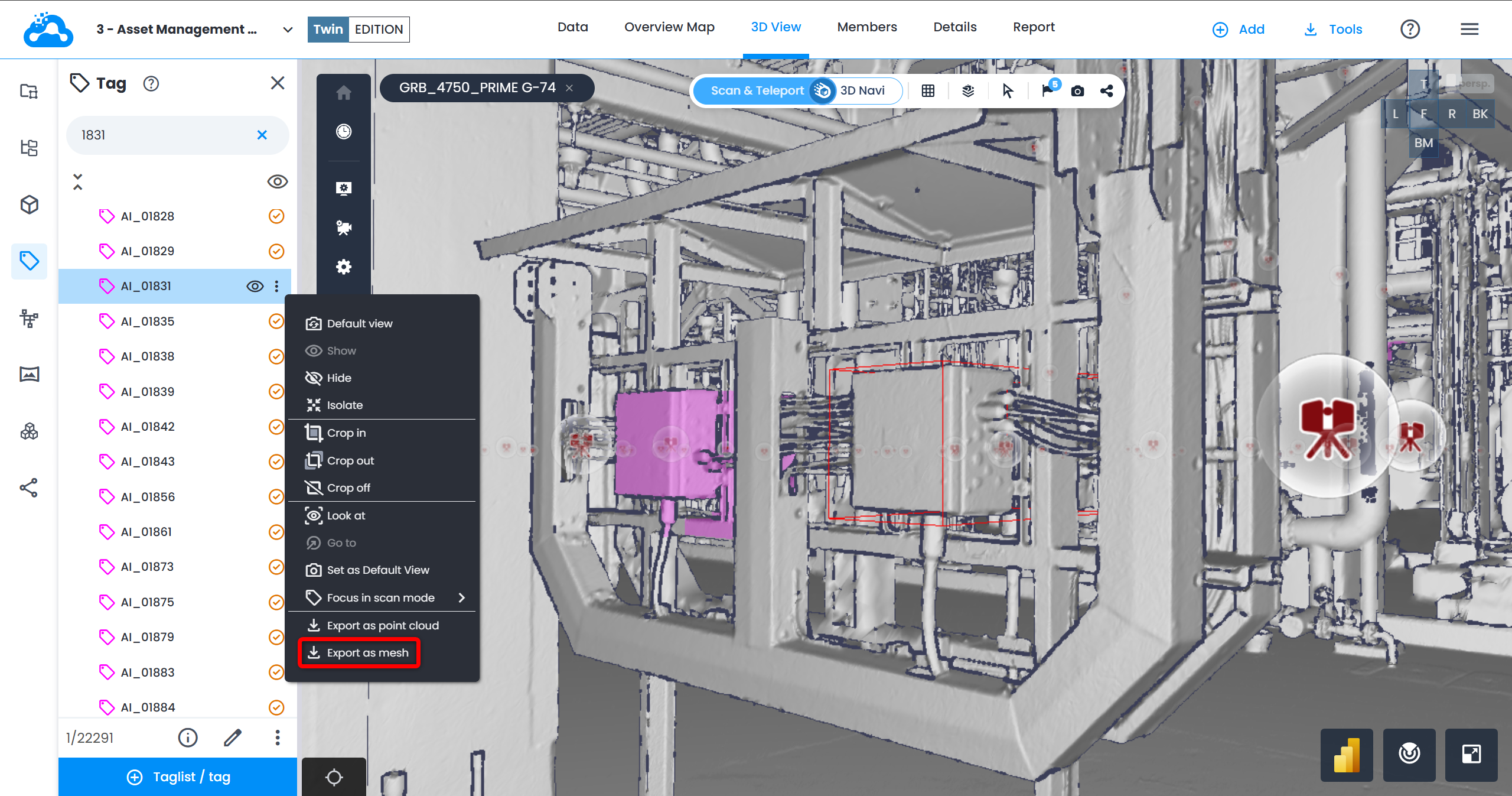
- Dans le menu pop-up qui s’ouvre, renseignez :
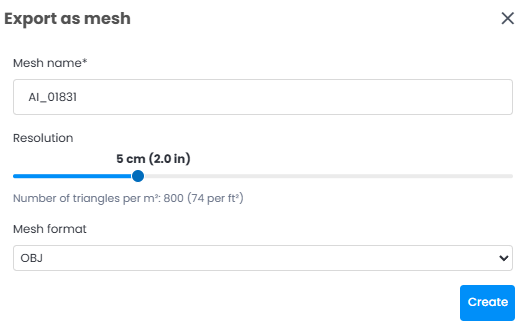
- Nom du maillage - saisissez un nom pour le fichier exporté.
- Résolution - utilisez le curseur pour définir la distance minimale entre les sommets du maillage. Une valeur plus fine produit plus de détails mais augmente le temps de traitement et la taille du fichier.
- Format de maillage - sélectionnez le format de sortie :
Format Extension Remarques FBX .fbxFormat Autodesk Filmbox. Idéal pour Revit, Blender et Unreal Engine. Plus léger que OBJ. OBJ .objFormat Wavefront OBJ. Largement pris en charge par les outils de modélisation 3D et de visualisation. STL .stlFormat stéréolithographie. Principalement utilisé pour l’impression 3D. Ne stocke ni couleur ni texture. Open USD .usdFormat Universal Scene Description. Idéal pour les workflows collaboratifs tels que NVIDIA Omniverse.
- Cliquez sur Créer. Un message de confirmation s’affiche et le traitement commence en arrière-plan.
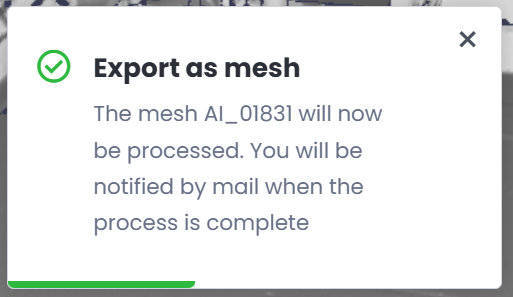
- Une fois le traitement terminé, une notification par e-mail est envoyée. Le fichier exporté est enregistré dans la zone de travail active et est visible dans la structure de fichiers sous l’onglet Données.
- Dans l’onglet Données, accédez à la zone de travail active, localisez le fichier et cliquez sur l’icône Télécharger.
Limitations
- Une seule étiquette peut être exportée à la fois. L’exportation de plusieurs étiquettes en tant qu’objets séparés en une seule opération n’est pas prise en charge. Pour exporter plusieurs étiquettes ensemble, fusionnez-les d’abord en une étiquette complexe, puis exportez l’étiquette complexe obtenue.
- L’exportation nécessite une étiquette avec au moins une boîte englobante. Les étiquettes sans boîtes englobantes ne peuvent pas être exportées.
- Seuls les scans visibles dans la boîte englobante de l’étiquette sont inclus. Les scans masqués sont exclus.
- Les boutons d’exportation sont désactivés en dehors de la vue 3D ou lorsqu’aucun scan n’est visible.
- Pour l’exportation de nuage de points, le temps de traitement de l’exportation dépend du volume de scan à l’intérieur de la boîte englobante et de la valeur d’espacement sélectionnée.
- Pour l’export de maillage, le temps de traitement et la taille du fichier dépendent du volume des données de scan et de la résolution sélectionnée.
Cet article a-t-il été utile ?
C'est super !
Merci pour votre commentaire
Désolé ! Nous n'avons pas pu vous être utile
Merci pour votre commentaire
Commentaires envoyés
Nous apprécions vos efforts et nous allons corriger l'article