Exporte datos de escaneo 3D desde el cuadro delimitador de una etiqueta como un archivo de Point Cloud o de malla. Use esta opción para llevar segmentos etiquetados a herramientas externas como Revit, CloudCompare o Navisworks para análisis as-built, integración BIM o visualización.
ÍNDICE DE CONTENIDOS
- Descripción general
- Exportar una etiqueta como Point Cloud
- Exportar una etiqueta como malla
- Limitaciones
Contáctenos a través de sales@cintoo.com para saber más sobre la actualización.
Aprenda más sobre las ediciones BIM y TWIN.
Descripción general
Cintoo permite exportar datos de escaneo 3D contenidos dentro del cuadro delimitador de una etiqueta. Esto es diferente de exportar una lista de etiquetas como CSV, que exporta solo los metadatos de las etiquetas (ID, coordenadas, campos personalizados).
Hay dos tipos de exportación disponibles:
- Exportación de Point Cloud - extrae los puntos de escaneo sin procesar dentro del cuadro delimitador de la etiqueta y los guarda como un archivo de Point Cloud. La exportación se configura y se descarga a través de Cintoo Connect. Útil para análisis as-built detallado y flujos de trabajo de comparación.
- Exportación de malla - convierte los datos de escaneo dentro del cuadro delimitador de la etiqueta en una superficie de malla 3D. La exportación se configura directamente en la aplicación web y el resultado se guarda en la zona de trabajo activa, visible en la estructura de archivos en la pestaña Datos. Útil para visualización, integración BIM y uso compartido ligero.
Exportar una etiqueta como Point Cloud
La exportación de Point Cloud se gestiona a través de Cintoo Connect. Al hacer clic en el botón de exportación, se abre Cintoo Connect en la pantalla de exportación, precargada con los datos de la etiqueta.
Los pasos a continuación aplican desde Tag Explorer o Resource Explorer. Debe haber al menos una lista de etiquetas con etiquetas en el proyecto. Consulte Crear etiquetas en Cintoo para obtener más información.
- Abra Vista 3D con al menos un escaneo visible.
- Active una lista de etiquetas y seleccione una etiqueta para exportar.
- Haga clic derecho en la etiqueta o haga clic en el ícono de tres puntos junto a la etiqueta en la lista.
- Seleccione Exportar como Point Cloud.
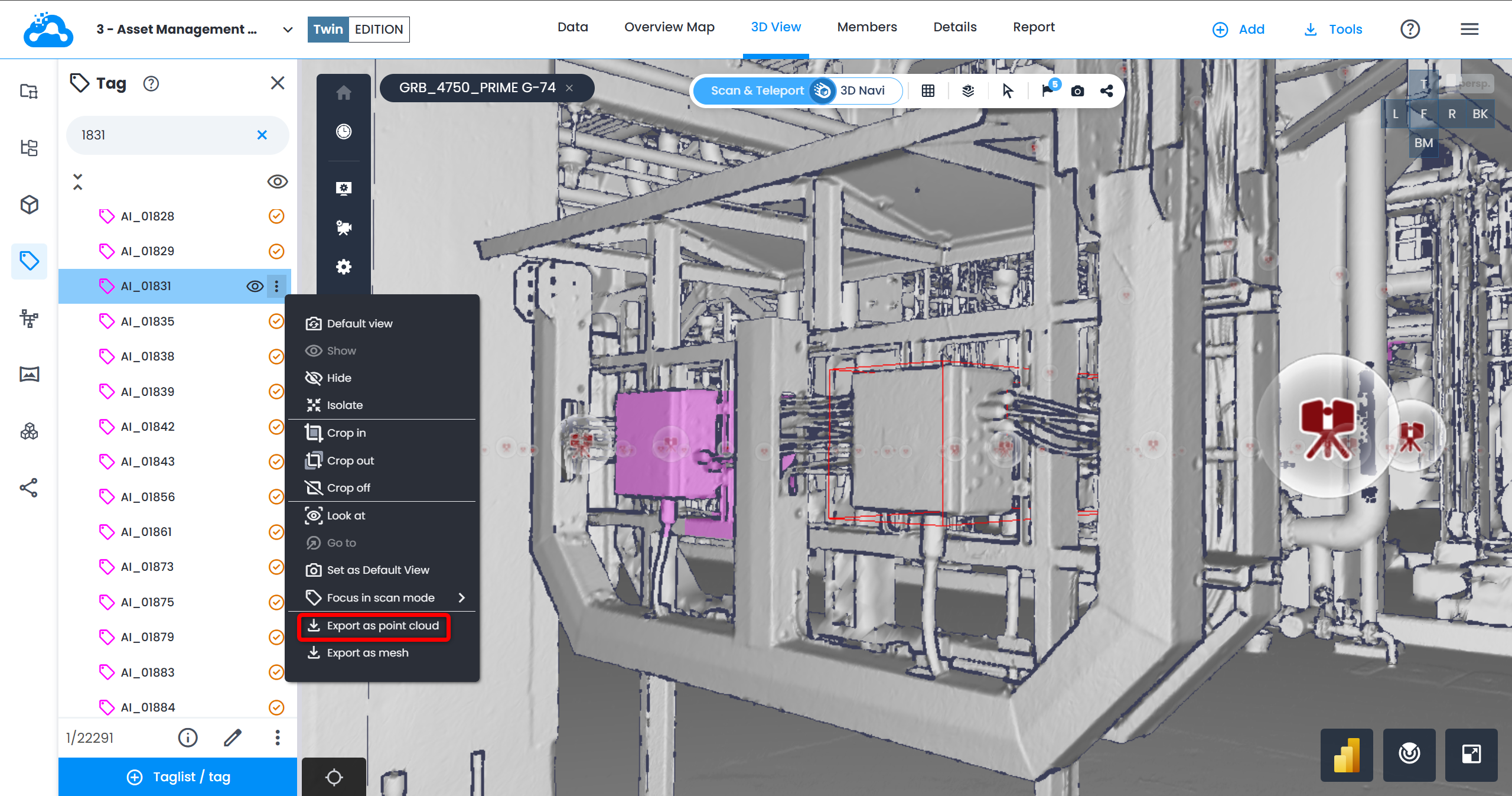
- Cintoo Connect se abre en la pantalla de exportación. El nombre de la etiqueta, la lista de escaneos y los datos del cuadro delimitador se completan previamente.
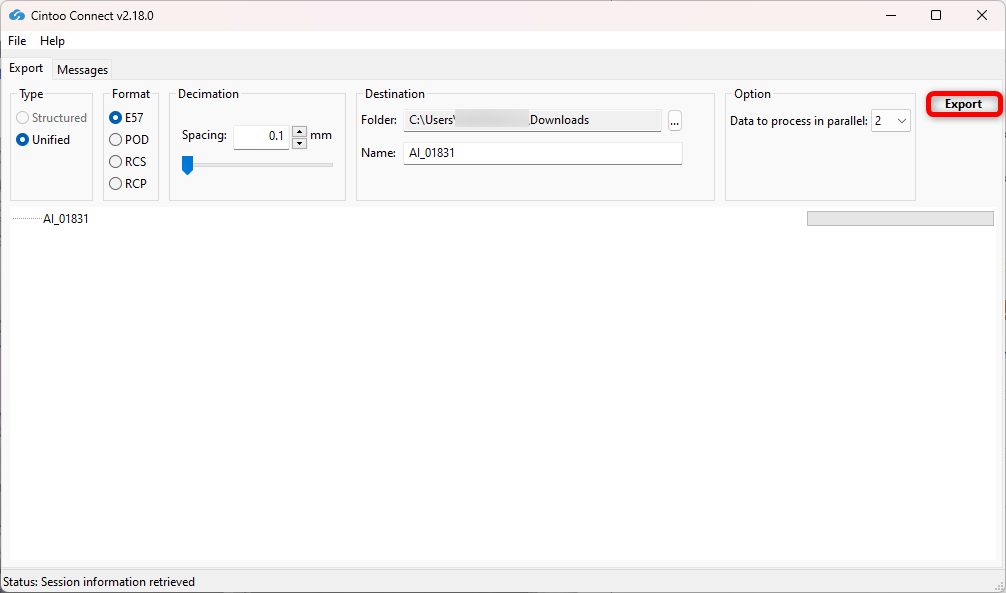
- En Cintoo Connect, configure la exportación:
- Formato: seleccione el formato de salida deseado:
Formato Extensión Notas E57 .e57Formato estándar de la industria. Compatible con la mayoría del software de Point Cloud. RCP/RCS .rcp/.rcsFormato de Autodesk ReCap. Úselo para flujos de trabajo de Revit, Navisworks o AutoCAD. POD .podFormato de Bentley Point Tools. Úselo para Bentley MicroStation y productos relacionados. - Espaciado: controla la distancia mínima entre los puntos exportados. Un valor de espaciado más pequeño da como resultado un Point Cloud más denso y un tamaño de archivo mayor.
- Datos a procesar en paralelo - ajuste para procesar más de 2 escaneos (configuración predeterminada) en paralelo si el PC es multi-core.
- Carpeta de destino: elija dónde se guardará el archivo exportado en la máquina local.
- Nombre: ingrese un nombre para el archivo exportado.
- Formato: seleccione el formato de salida deseado:
- Haga clic en Exportar para iniciar el trabajo.
Exportar una etiqueta como malla
Advertencia: esta funcionalidad aún no se ha lanzado y, por lo tanto, no está disponible para usar.
La exportación de malla se configura directamente en la aplicación web. Una vez enviada, el procesamiento se ejecuta en segundo plano y el resultado se guarda en la zona de trabajo activa, donde se puede encontrar en la estructura de archivos.
Los pasos a continuación aplican desde Tag Explorer o Resource Explorer.
- Abra Vista 3D con al menos un escaneo visible.
- Active una lista de etiquetas y seleccione una etiqueta para exportar.
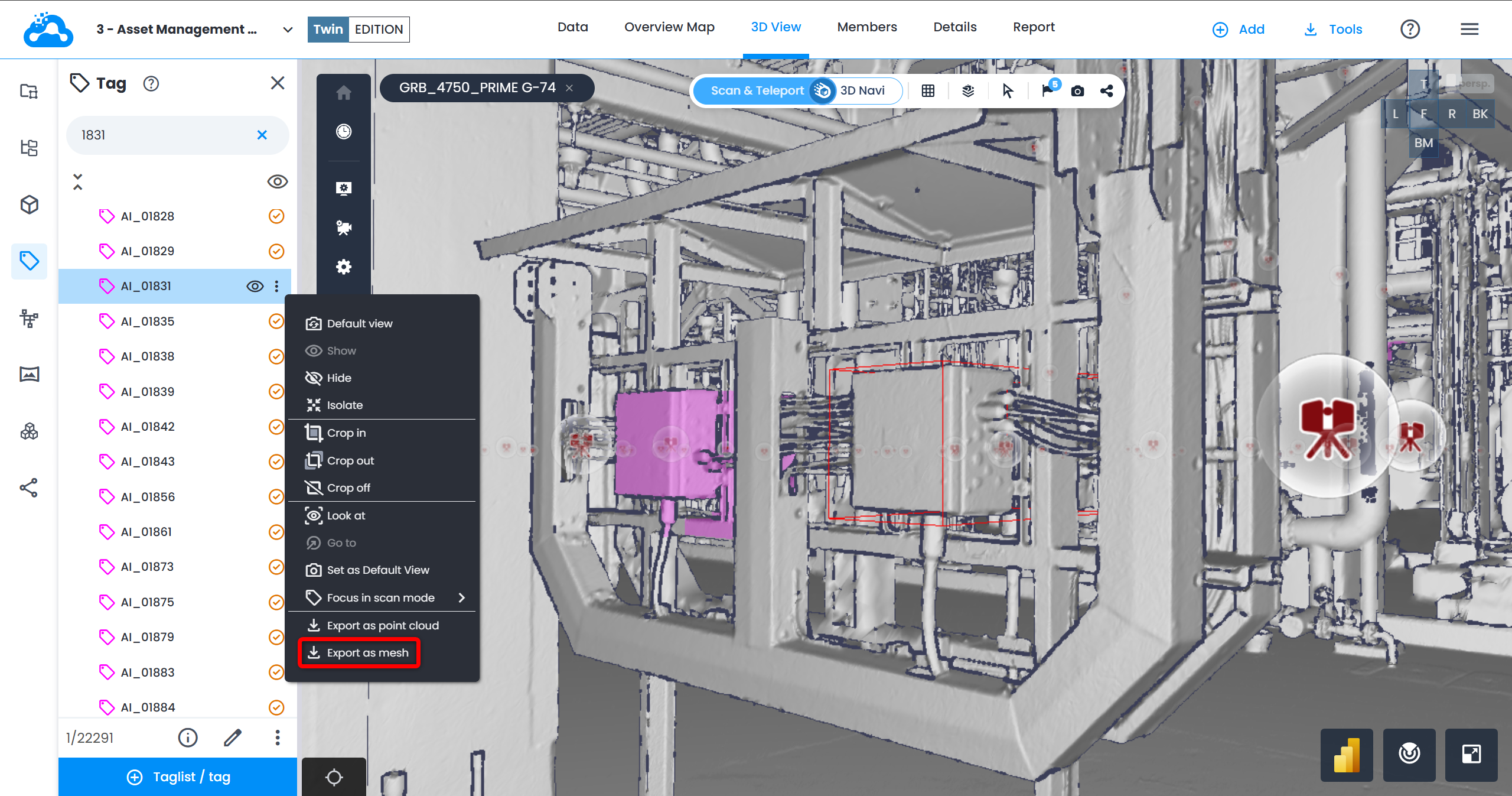
- Haga clic derecho en la etiqueta o haga clic en el ícono de tres puntos junto a la etiqueta en la lista.
- Seleccione Exportar como malla.
- En el menú emergente que se abre, complete:
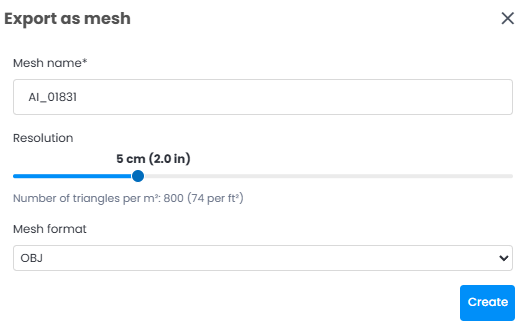
- Nombre de malla: ingrese un nombre para el archivo exportado.
- Resolución: use el control deslizante para establecer la distancia mínima entre los vértices de la malla. Un valor más fino produce más detalle, pero aumenta el tiempo de procesamiento y el tamaño del archivo.
- Formato de malla: seleccione el formato de salida:
Formato Extensión Notas FBX .fbxFormato Autodesk Filmbox. Ideal para Revit, Blender y Unreal Engine. Más ligero que OBJ. OBJ .objFormato Wavefront OBJ. Ampliamente compatible con herramientas de modelado 3D y visualización. STL .stlFormato de estereolitografía. Se usa principalmente para impresión 3D. No almacena color ni textura. Open USD .usdFormato Universal Scene Description. Ideal para flujos de trabajo colaborativos como NVIDIA Omniverse.
- Haga clic en Crear. Aparece un mensaje de confirmación y el procesamiento comienza en segundo plano.
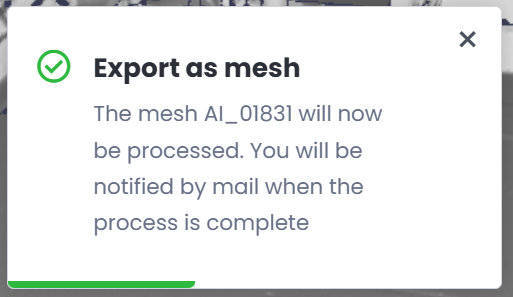
- Una vez que se complete el procesamiento, se envía una notificación por correo electrónico. El archivo exportado se guarda en la zona de trabajo activa y es visible en la estructura de archivos en la pestaña Datos.
- En la pestaña Datos, navegue hasta la zona de trabajo activa, ubique el archivo y haga clic en el ícono Descargar.
Limitaciones
- Solo se puede exportar una etiqueta a la vez. No se admite exportar varias etiquetas como objetos separados en una sola operación. Para exportar varias etiquetas juntas, fusiónelas primero en una etiqueta compleja y luego exporte la etiqueta compleja resultante.
- La exportación requiere una etiqueta con al menos un cuadro delimitador. Las etiquetas sin cuadros delimitadores no se pueden exportar.
- Solo se incluyen los escaneos visibles dentro del cuadro delimitador de la etiqueta. Los escaneos ocultos se excluyen.
- Los botones de exportación se deshabilitan cuando se está fuera de la Vista 3D o cuando no hay escaneos visibles.
- Para la exportación de Point Cloud, el tiempo de procesamiento de la exportación depende del volumen de escaneo dentro del cuadro delimitador y del valor de espaciado seleccionado.
- Para la exportación de malla, el tiempo de procesamiento y el tamaño del archivo dependen del volumen de los datos de escaneo y de la resolución seleccionada.
¿Le fue útil este artículo?
¡Qué bueno!
Gracias por sus comentarios
¡Sentimos mucho no haber sido de ayuda!
Gracias por sus comentarios
Comentarios enviados
Agradecemos su iniciativa, e intentaremos corregir el artículo