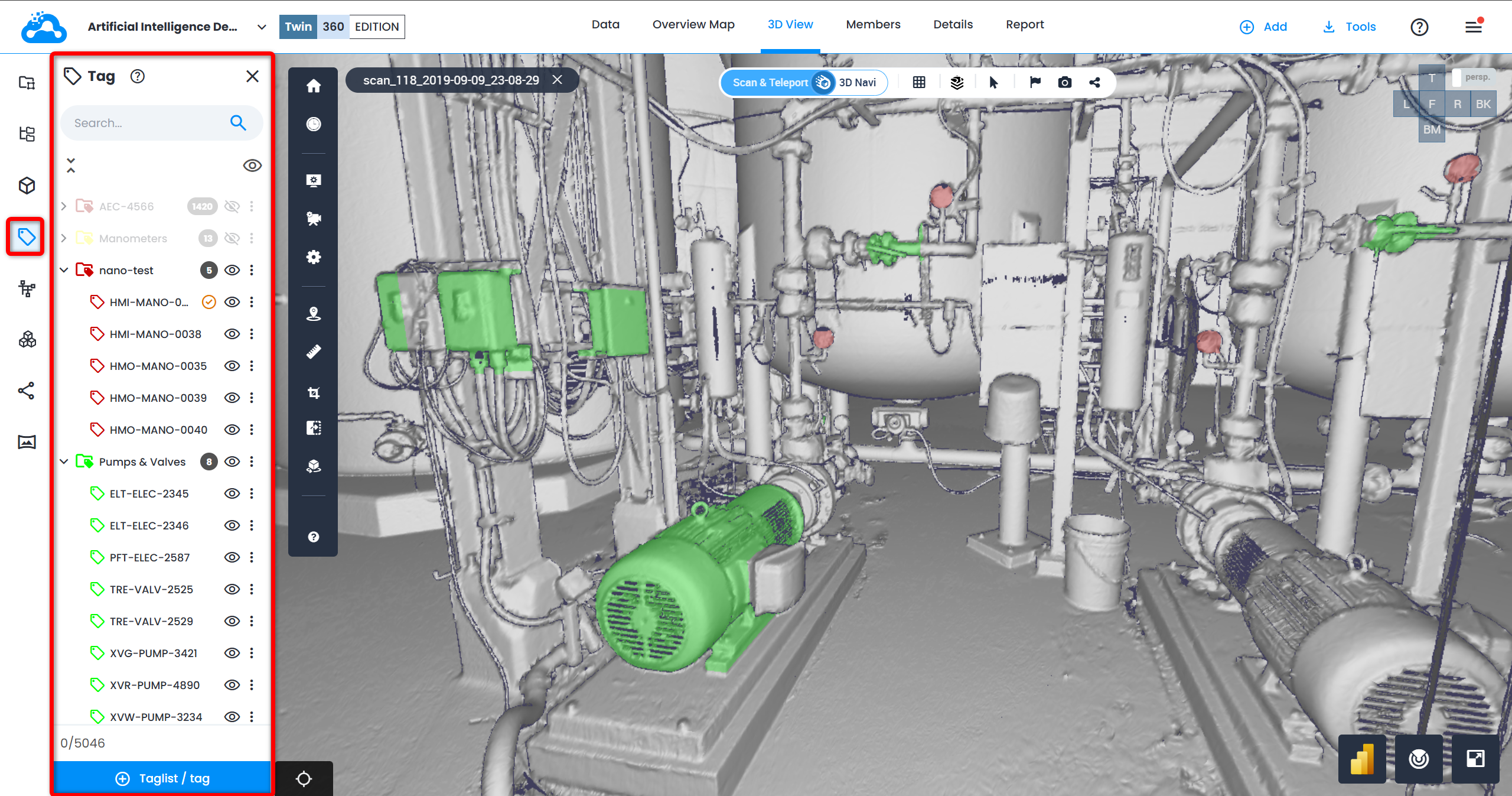
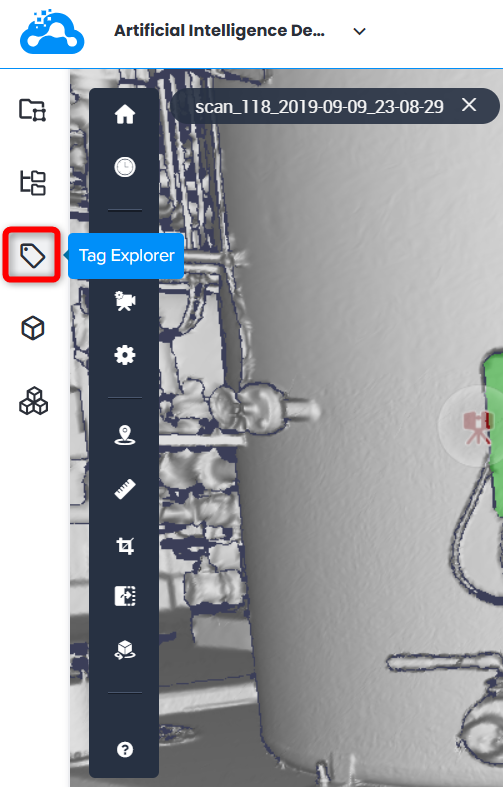
Cet article décrit l'interface et les fonctionnalités de l'Explorateur de balises. L'Explorateur de balises donne accès aux listes de balises ainsi qu'aux balises individuelles et complexes dans Cintoo.
Les utilisateurs dont le rôle inclut l'autorisation Gérer les étiquettes et P&IDs peuvent effectuer des actions sur les balises.
Les utilisateurs dont le rôle inclut l'autorisation Zones de travail peuvent déplacer des listes de balises vers une autre zone de travail.
Contactez-nous à l'adresse sales@cintoo.com pour en savoir plus sur la mise à niveau.
En savoir plus sur les éditions BIM et TWIN.
TABLE DES MATIÈRES
Interface
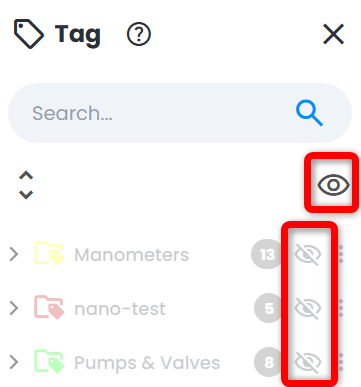
Par défaut, les listes de balises et les balises sont masquées (désactivées) dans l'Explorateur de balises. Cliquez sur l'icône Tout afficher pour activer toutes les listes de balises et toutes les balises, ou cliquez sur la case à cocher située à côté d'une liste de balises pour l'activer.
Types d'éléments
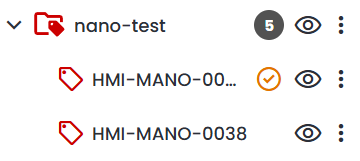
Les listes de balises sont représentées par un dossier accompagné d'une icône de balise, tandis que les balises sont représentées par l'icône de balise seule.
Les balises existent sous 2 formes différentes selon leur structure :
- les balises simples sont constituées d'un seul élément - elles peuvent être obtenues par Click & Tag, par balisage manuel, en important une liste de balises, à partir d'un modèle, avec l'outil de détection de balises par IA ou en éclatant des balises complexes
- les balises complexes sont constituées de plusieurs éléments (cadres englobants) - elles peuvent être obtenues par Click & Tag, manuellement, en ajoutant plusieurs cadres englobants à une même balise, à partir d'un modèle et par fusion de balises simples
Des icônes de balise différentes permettent de les distinguer.
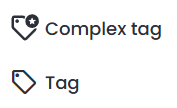
Lorsqu'une balise 3D est liée à une balise 2D de l'Explorateur P&ID, l'icône indique la connexion et une action spéciale permet de se concentrer sur un objet P&ID.

Recherche
Les attributs suivants peuvent être recherchés avec l'outil de recherche de l'Explorateur de balises :
- nom de la balise
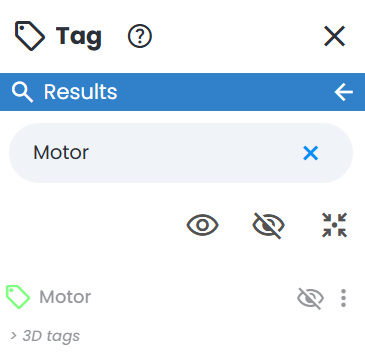
- l'ajout du préfixe "id:" suivi de l'UUID du fichier permet d'effectuer une recherche exacte par identifiant.
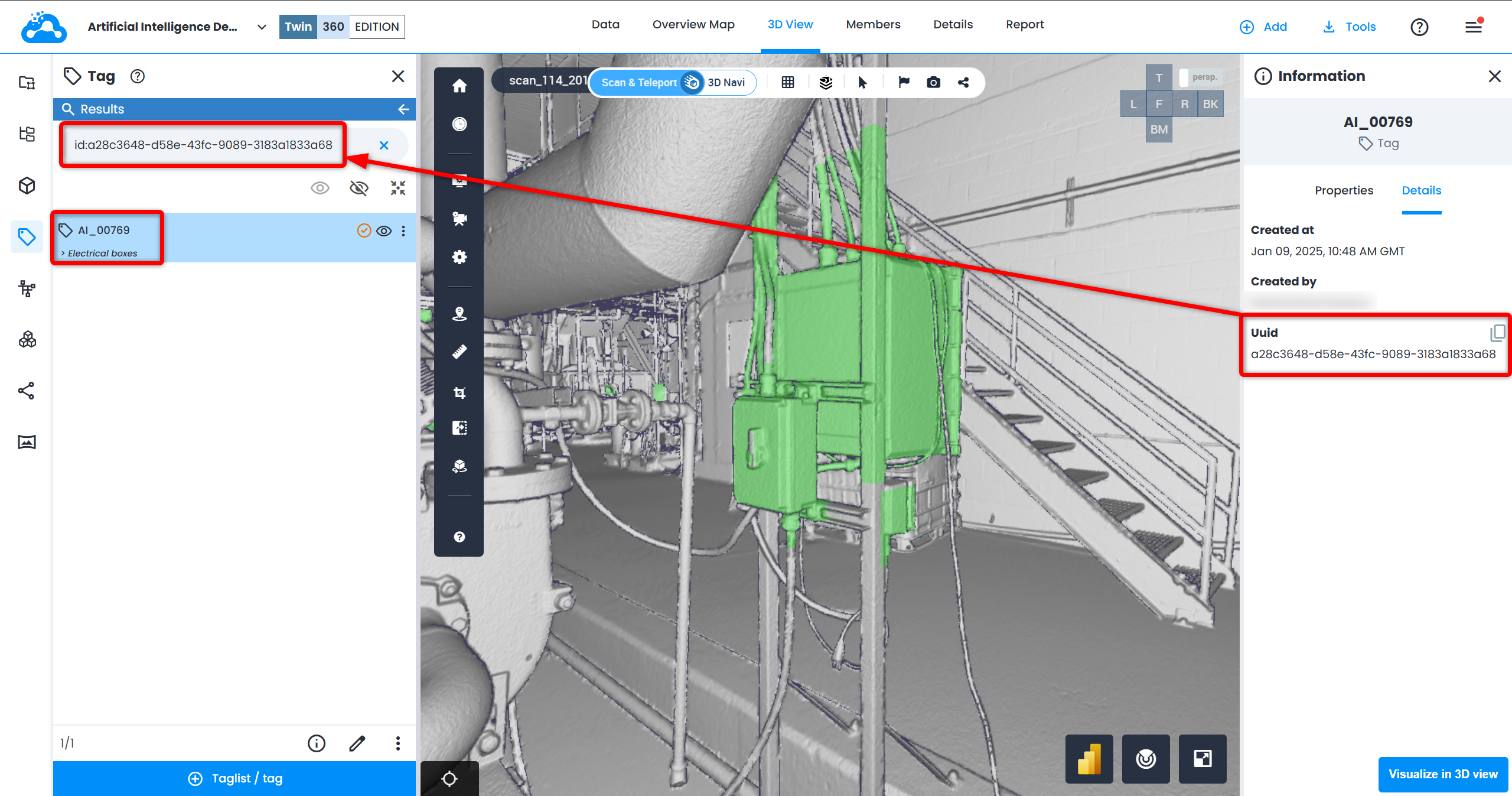
- pour affiner les résultats de recherche et trouver le nom exact du fichier, ajoutez le préfixe "label:" et placez le nom du fichier recherché entre guillemets "exemple". Veuillez noter que cette recherche est sensible à la casse.
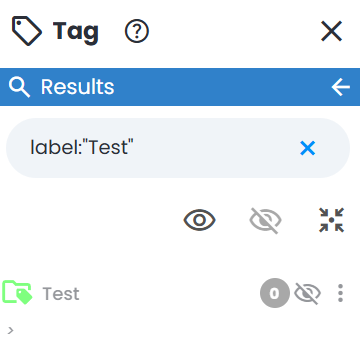
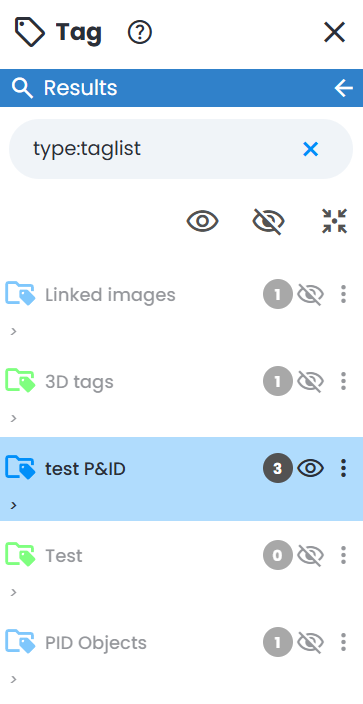
- l'ajout du préfixe "type:" permet de rechercher un type de données spécifique. Les mots-clés pris en charge sont tag, taglist.
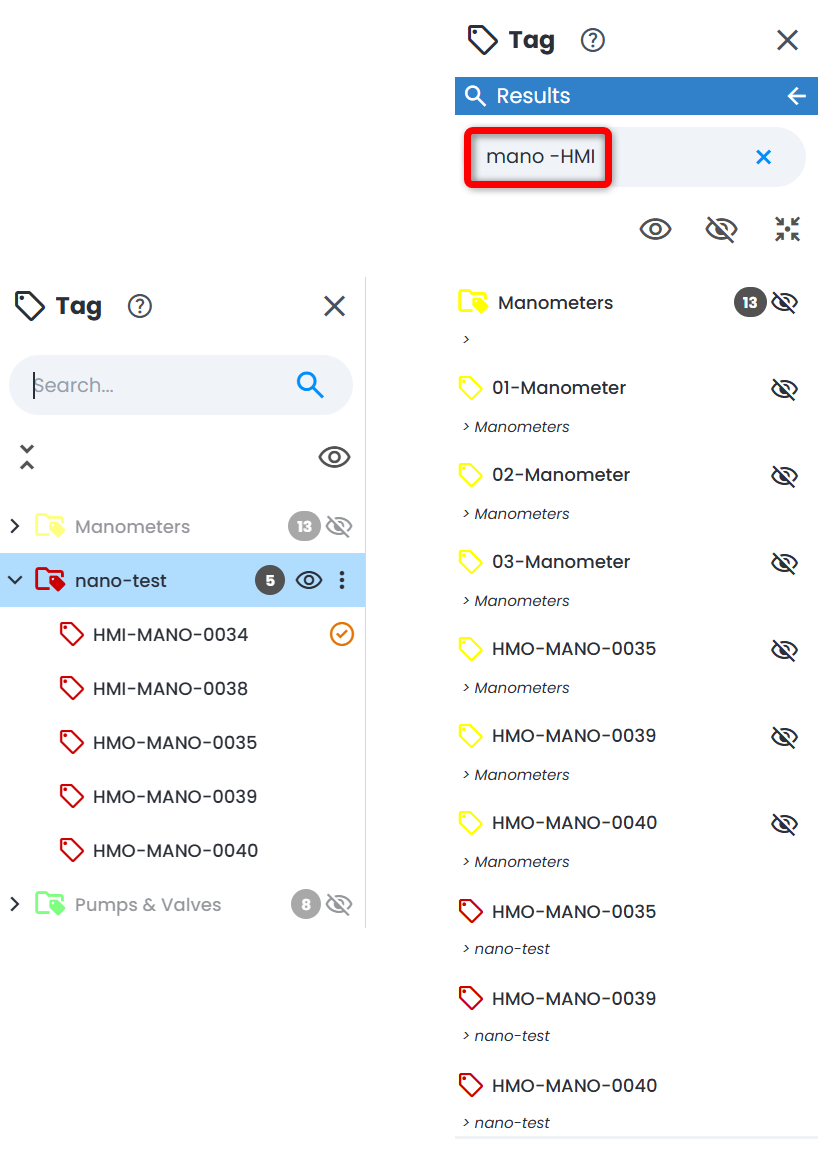
- l'ajout du préfixe "-" devant un terme l'exclut des résultats de recherche - par exemple, la recherche de "-pump" affiche tout sauf les balises dont le nom contient "pump". Il peut être combiné à un terme de recherche normal dans le même champ de recherche pour inclure un mot et en exclure un autre en même temps - par exemple, la recherche de "valve -pump" trouve les balises qui contiennent "valve" mais pas "pump".
Actions
Il existe plusieurs niveaux d'actions sur les balises et les listes de balises dans l'Explorateur de balises.
Ajouter de nouveaux éléments
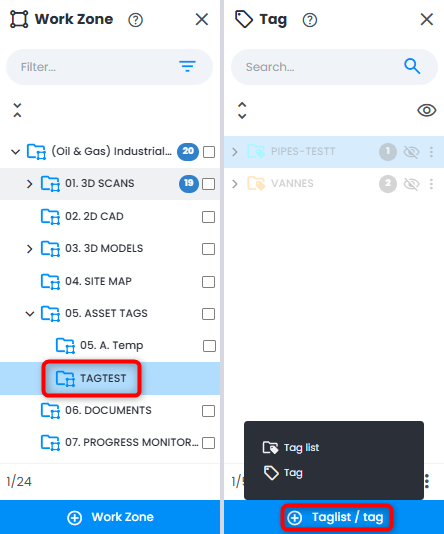
Le bouton Ajouter tout en bas de l'Explorateur de balises permet de créer des listes de balises ou des balises dans la zone de travail sélectionnée dans l'Explorateur de Zones de Travail.
Gestion
Lorsqu'une liste de balises est sélectionnée, l'Explorateur de balises affiche plusieurs actions possibles en bas :
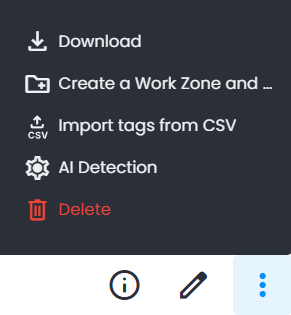
- Informations : ouvre le panneau Informations sur le côté droit de l'écran et permet de parcourir les Propriétés et les Détails
- Éditer : ouvre le panneau Éditer la liste de balises sur le côté droit de l'écran. Modifier une liste de balises
- Télécharger : télécharge la liste de balises sélectionnée au format CSV
- Créer une zone de travail et déplacer les nœuds sélectionnés : déplace la liste de balises sélectionnée vers une zone de travail nouvellement créée
- Importer des étiquettes depuis un CSV : voir Importer une liste de balises
- Détection IA : voir Détection et classification automatiques des balises avec Cintoo AI
- Supprimer : supprime la liste de balises sélectionnée après confirmation
Lorsqu'une seule balise est sélectionnée, l'Explorateur de balises affiche plusieurs actions possibles en bas :
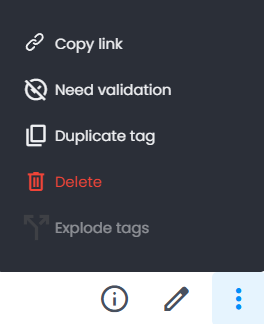
- Informations : ouvre le panneau Informations sur le côté droit de l'écran et permet de parcourir les Propriétés et les Détails
- Éditer : ouvre le panneau Éditer la balise sur le côté droit de l'écran et fait passer la Vue 3D en Mode d'édition du cadre englobant. Modifier une balise
- Copier le lien : voir Copier le lien d'une balise
- Nécessite une validation : signale la balise sélectionnée comme nécessitant une validation supplémentaire.
- Dupliquer une balise : voir Dupliquer une balise
- Supprimer : supprime la balise sélectionnée après confirmation
- Éclater les balises : disponible uniquement pour les balises complexes. Voir Éclater les balises.
- Fusionner les balises : combine des balises en une balise complexe. Voir Fusionner les balises.
Individuel
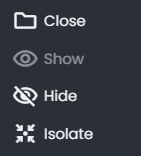
Un clic droit ou l'utilisation du menu à 3 points sur une liste de balises affiche plusieurs actions :
- Visibilité - Ouvrir / Fermer, Afficher, Masquer et Isoler Remarque : un double-clic sur une liste de balises exécute l'action Ouvrir/Fermer, première action de sa liste d'actions.
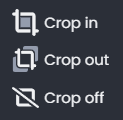
- Recadrage - Recadrer à l'intérieur/à l'extérieur
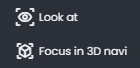
- Navigation - Afficher, Mise au point en mode Navigation 3D
Un clic droit ou l'utilisation du menu à 3 points sur une balise unique affiche plusieurs actions :
- Visibilité - Vue par défaut, Afficher, Masquer, Isoler et Recadrer à l'intérieur/à l'extérieur.
Par défaut, la position de scan la plus proche d'une balise, calculée automatiquement par Cintoo, est définie comme Vue par défaut de cette balise. Voir Créer des balises dans Cintoo et Utiliser les balises dans Cintoo pour plus de détails.Remarque : un double-clic sur une balise exécute l'action Vue par défaut, première action de sa liste d'actions.
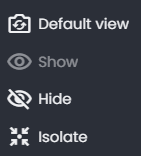
- Recadrage - Recadrer à l'intérieur/à l'extérieur
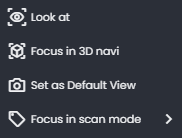
- Navigation - Afficher, Mise au point en mode Navigation 3D, Définir comme vue par défaut, Mise au point en mode Scan avec des options pour choisir une position de scan, et Concentrez-vous sur le visualiseur P&ID.
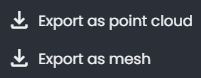
- Les actions Exporter comprennent Exporter en tant que nuage de points et Exporter en tant que maillage.
Cet article a-t-il été utile ?
C'est super !
Merci pour votre commentaire
Désolé ! Nous n'avons pas pu vous être utile
Merci pour votre commentaire
Commentaires envoyés
Nous apprécions vos efforts et nous allons corriger l'article