3D-Scandaten aus der Bounding Box eines Tags als Point-Cloud- oder Mesh-Datei exportieren. Damit können Sie getaggte Segmente in externe Tools wie Revit, CloudCompare oder Navisworks für As-built-Analysen, BIM-Integration oder Visualisierung übernehmen.
INHALTSVERZEICHNIS
Kontaktieren Sie uns unter sales@cintoo.com, um mehr über das Upgrade zu erfahren.
Erfahren Sie mehr über die Editionen BIM und TWIN.
Orthoview
Cintoo ermöglicht den Export von 3D-Scandaten innerhalb der Bounding Box eines Tags. Dies unterscheidet sich von dem Export einer Tag-Liste als CSV, bei dem nur Tag-Metadaten (IDs, Koordinaten, benutzerdefinierte Felder) exportiert werden.
Es stehen zwei Exporttypen zur Verfügung:
- Point-Cloud-Export - extrahiert die Rohscanpunkte innerhalb der Bounding Box des Tags und speichert sie als Point-Cloud-Datei. Der Export wird über Cintoo Connect konfiguriert und heruntergeladen. Nützlich für detaillierte As-built-Analysen und Vergleichs-Workflows.
- Mesh-Export – konvertiert Scandaten innerhalb der Bounding Box des Tags in eine 3D-Mesh-Oberfläche. Der Export wird direkt in der Web-App konfiguriert und das Ergebnis wird in der aktiven Arbeitszone gespeichert und ist in der Dateistruktur unter dem Tab Data sichtbar. Nützlich für Visualisierung, BIM-Integration und leichtgewichtiges Teilen.
Einen Tag als Point Cloud exportieren
Der Point-Cloud-Export wird über Cintoo Connect abgewickelt. Durch Klicken auf die Export-Schaltfläche wird Cintoo Connect auf dem Exportbildschirm geöffnet, mit vorab geladenen Tag-Daten.
Die folgenden Schritte gelten entweder im Tag Explorer oder im Resource Explorer. Im Projekt muss mindestens eine Tag-Liste mit Tags vorhanden sein. Weitere Informationen finden Sie unter Tags in Cintoo erstellen.
- Öffnen Sie 3D View, wobei mindestens ein Scan sichtbar ist.
- Aktivieren Sie eine Tag-Liste und wählen Sie einen Tag zum Exportieren aus.
- Klicken Sie mit der rechten Maustaste auf den Tag oder klicken Sie auf das Drei-Punkte-Symbol neben dem Tag in der Liste.
- Wählen Sie Als Punktwolke exportieren.
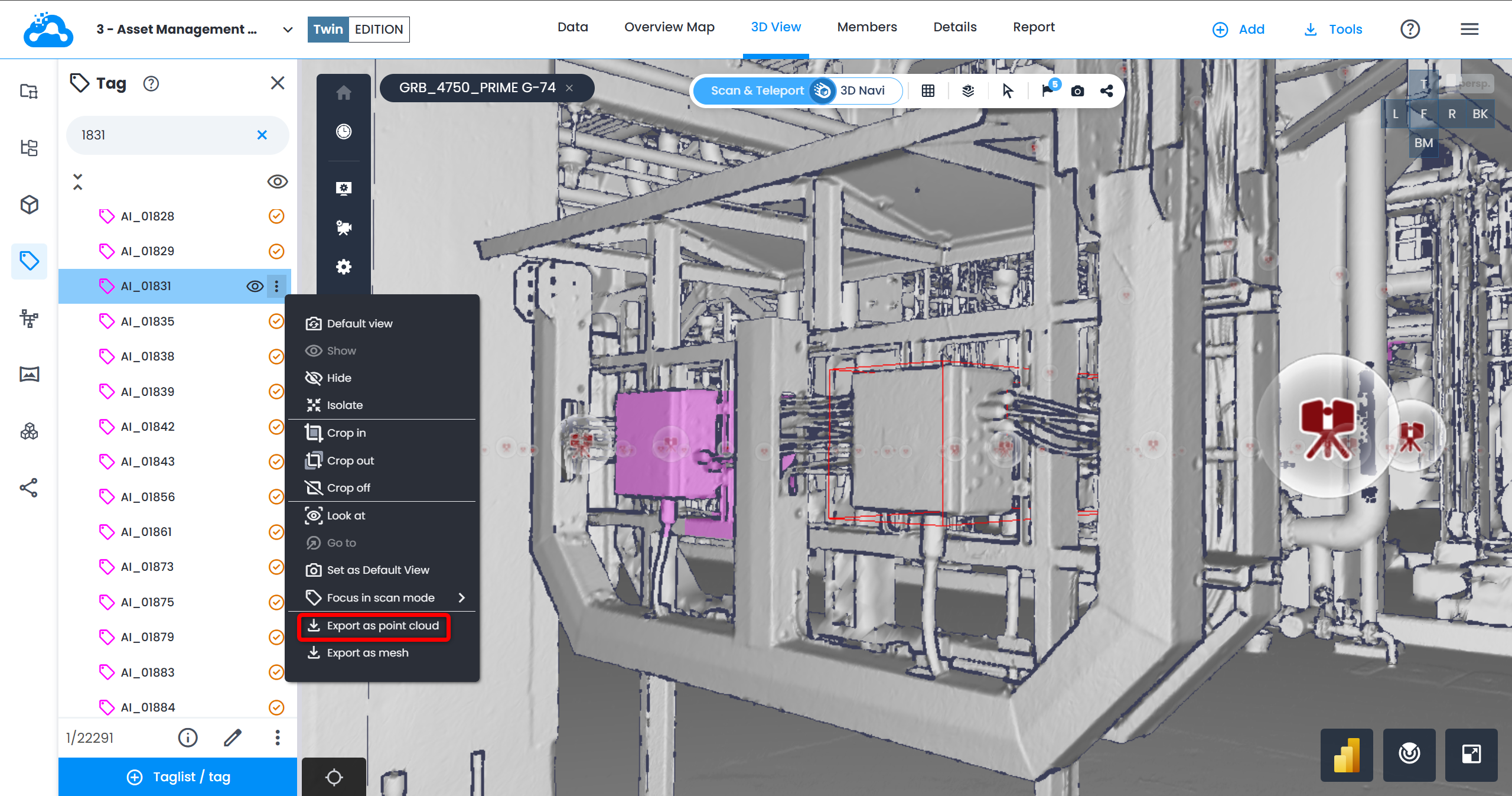
- Cintoo Connect wird auf dem Exportbildschirm geöffnet. Tag name, scan list, and bounding box data are pre-filled.
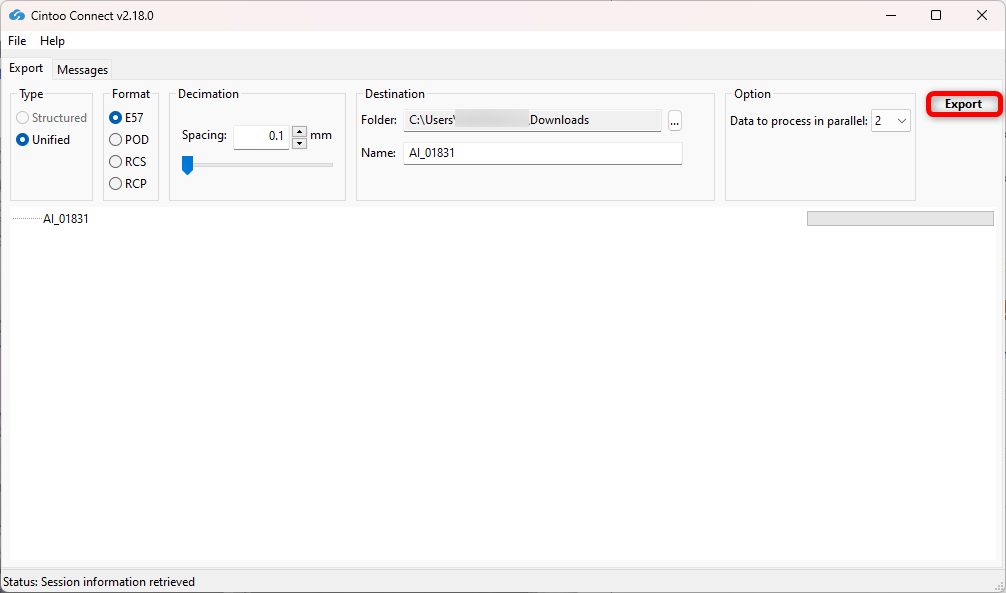
- Konfigurieren Sie den Export in Cintoo Connect:
- Format – wählen Sie das gewünschte Ausgabeformat:
Format Dateierweiterung Anmerkungen E57 .e57Branchenstandardformat. Kompatibel mit den meisten Point-Cloud-Softwarelösungen. RCP/RCS .rcp/.rcsAutodesk ReCap-Format. Verwendung für Workflows mit Revit, Navisworks oder AutoCAD. POD .podBentley Point Tools-Format. Für MicroStation und verwandte Produkte verwenden. - Abstand – steuert den Mindestabstand zwischen exportierten Punkten. Ein kleinerer Wert erzeugt eine dichtere Punktwolke und eine größere Datei.
- Data to process in parallel – passen Sie diese Einstellung an, um mehr als 2 Scans (Standard) parallel zu verarbeiten, wenn der PC Multi-Core ist.
- Zielordner – wählen Sie aus, wo die exportierte Datei auf dem lokalen Rechner gespeichert wird.
- Name – geben Sie einen Namen für die exportierte Datei ein.
- Format – wählen Sie das gewünschte Ausgabeformat:
- Klicken Sie auf Export, um den Job zu starten.
Einen Tag als Mesh exportieren
Warnung: Diese Funktionalität ist noch nicht veröffentlicht und daher nicht verfügbar!
Der Mesh-Export wird direkt in der Web-App konfiguriert. Nach dem Absenden läuft die Verarbeitung im Hintergrund und das Ergebnis wird in der aktiven Arbeitszone gespeichert, wo es in der Dateistruktur gefunden werden kann.
Die folgenden Schritte gelten entweder im Tag Explorer oder im Resource Explorer.
- Öffnen Sie 3D View, wobei mindestens ein Scan sichtbar ist.
- Aktivieren Sie eine Tag-Liste und wählen Sie einen Tag zum Exportieren aus.
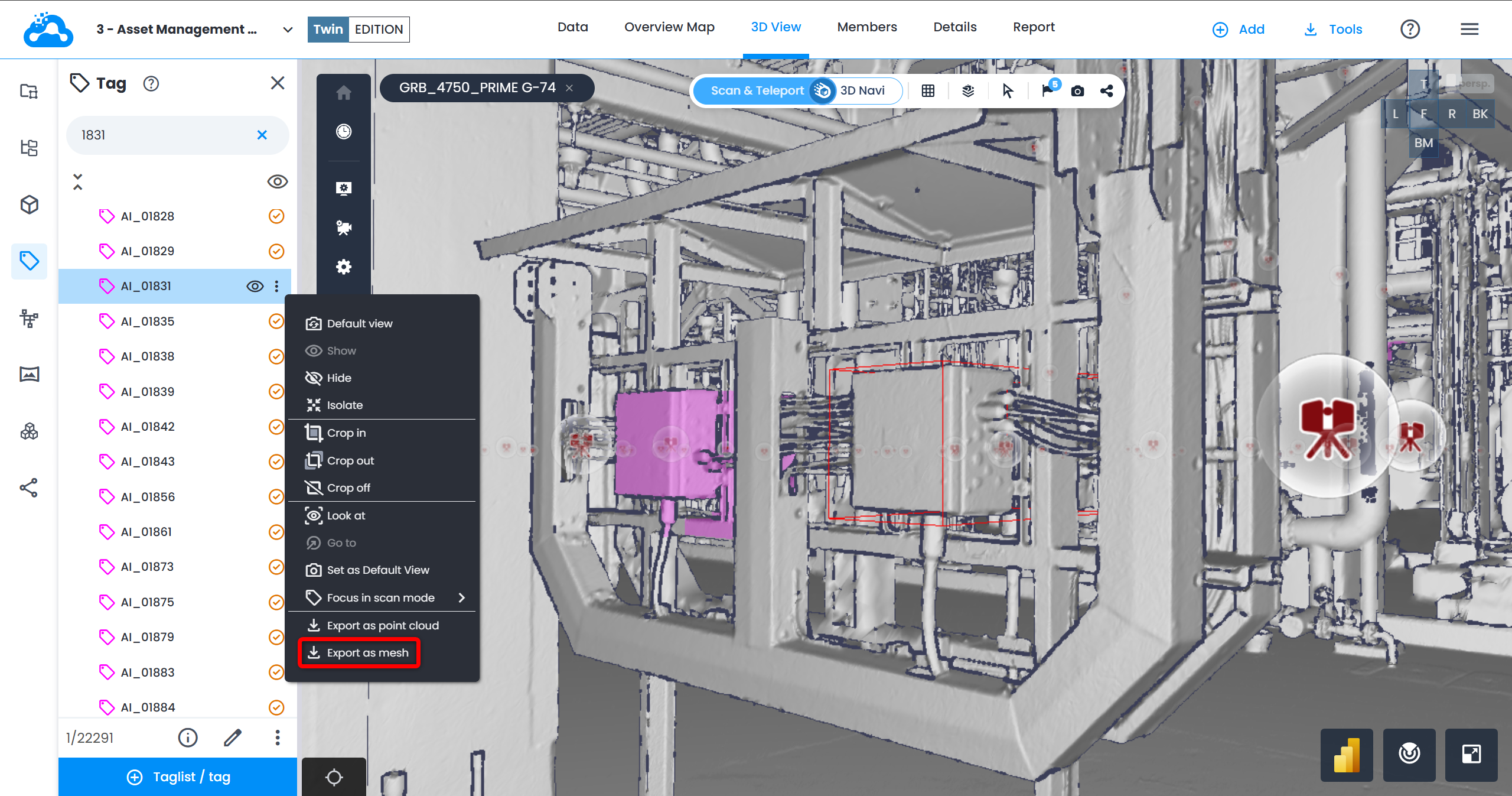
- Klicken Sie mit der rechten Maustaste auf den Tag oder klicken Sie auf das Drei-Punkte-Symbol neben dem Tag in der Liste.
- Wählen Sie Als Mesh exportieren.
- Füllen Sie im Pop-up-Menü, das sich öffnet, Folgendes aus:
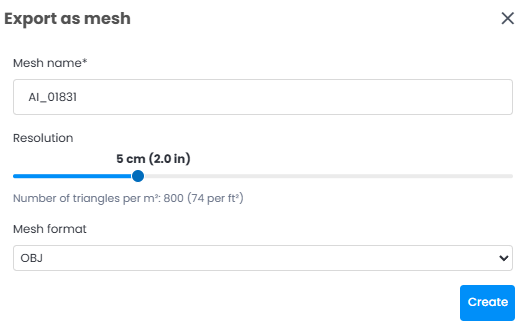
- Mesh-Name – geben Sie einen Namen für die exportierte Datei ein.
- Auflösung – verwenden Sie den Schieberegler, um den Mindestabstand zwischen Mesh-Vertices festzulegen. Ein feinerer Wert liefert mehr Details, erhöht jedoch die Verarbeitungszeit und die Dateigröße.
- Mesh-Format– wählen Sie das Ausgabeformat aus:
Format Dateierweiterung Anmerkungen FBX .fbxAutodesk FBX-Format. Ideal für Revit, Blender und Unreal Engine. Leichter als OBJ. OBJ .objWavefront OBJ-Format. Breit unterstützt von 3D-Modellierungs- und Visualisierungstools. STL .stlStereolithografie-Format. Wird hauptsächlich für den 3D-Druck verwendet. Speichert keine Farbe oder Textur. Open USD .usdUniversal Scene Description-Format. Ideal für kollaborative Workflows mit Plattformen wie NVIDIA Omniverse.
- Klicken Sie auf Erstellen. Eine Bestätigungsmeldung wird angezeigt und die Verarbeitung beginnt im Hintergrund.
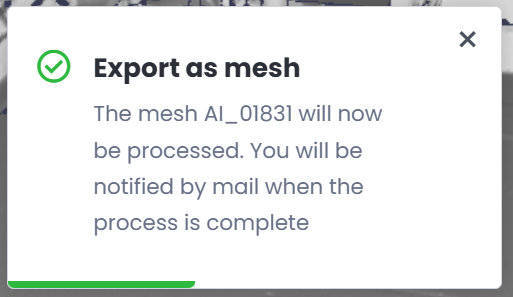
- Sobald die Verarbeitung abgeschlossen ist, wird eine E-Mail-Benachrichtigung gesendet. Die exportierte Datei wird in der aktiven Arbeitszone gespeichert und ist in der Dateistruktur unter dem Tab Data sichtbar.
- Navigieren Sie im Tab Data zur aktiven Arbeitszone, suchen Sie die Datei und klicken Sie auf das Symbol Download.
Einschränkungen
- Es kann immer nur ein Tag exportiert werden. Das Exportieren mehrerer Tags als separate Objekte in einem einzigen Vorgang wird nicht unterstützt. Um mehrere Tags zusammen zu exportieren, führen Sie sie zunächst zu einem komplexen Tag zusammen und exportieren Sie dann den daraus resultierenden komplexen Tag.
- Für den Export ist ein Tag mit mindestens einer Bounding Box erforderlich. Tags ohne Bounding Boxes können nicht exportiert werden.
- Es werden nur sichtbare Scans innerhalb der Bounding Box des Tags einbezogen. Ausgeblendete Scans werden ausgeschlossen.
- Export-Schaltflächen sind deaktiviert, wenn Sie sich außerhalb von 3D View befinden oder keine Scans sichtbar sind.
- Beim Punktwolkenexport hängt die Exportverarbeitungszeit vom Volumen des Scans innerhalb der Bounding Box und dem ausgewählten Abstandswert ab.
- Beim Mesh-Export hängen Verarbeitungszeit und Dateigröße vom Volumen der Scandaten und der ausgewählten Auflösung ab.
War dieser Artikel hilfreich?
Das ist großartig!
Vielen Dank für das Feedback
Leider konnten wir nicht helfen
Vielen Dank für das Feedback
Feedback gesendet
Wir wissen Ihre Bemühungen zu schätzen und werden versuchen, den Artikel zu korrigieren