この記事では、統合メッシュの作成時にエラーが発生するのを回避するための手順について説明します。
目次
問題
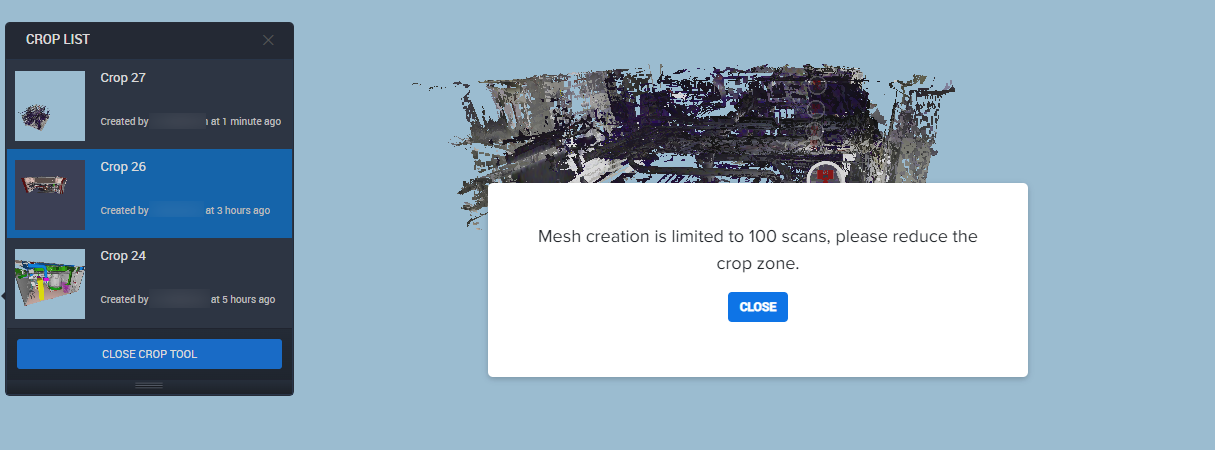
Cintooのクロップビューから統合メッシュを作成しようとしたときに、クロップ境界内にデータを持つスキャンが100を超えていると、「メッシュ作成は 100 スキャンに制限されています」というエラーメッセージが表示されます。
原因
Cintooのクロップビューからの統合メッシュ作成は、100スキャン以下に制限されています。対象となるスキャンは、クロップとともに保存されたワークゾーンのスキャンのうち、データがクロップ境界内に収まるものです(3D ビューで表示に切り替えられているスキャンやカメラの位置には左右されません)。
スキャン位置を、クロップから外れた専用のワークゾーンに実際に移動することで、カウントから除外します。
解決策
注:この回避策が適用できるのは、メッシュに実際に必要なスキャンが100以下の場合のみです。メッシュに本当に100を超えるスキャンが必要な場合、現時点では回避策はありません。この上限の引き上げは製品ロードマップに含まれていますが、リリース日はまだ確定していません。
- Cintooでプロジェクトを開き、メッシュに使用するクロップを選択します。
- オルソマップタブに移動し、選択したクロップ範囲内にあるスキャン位置を確認します。
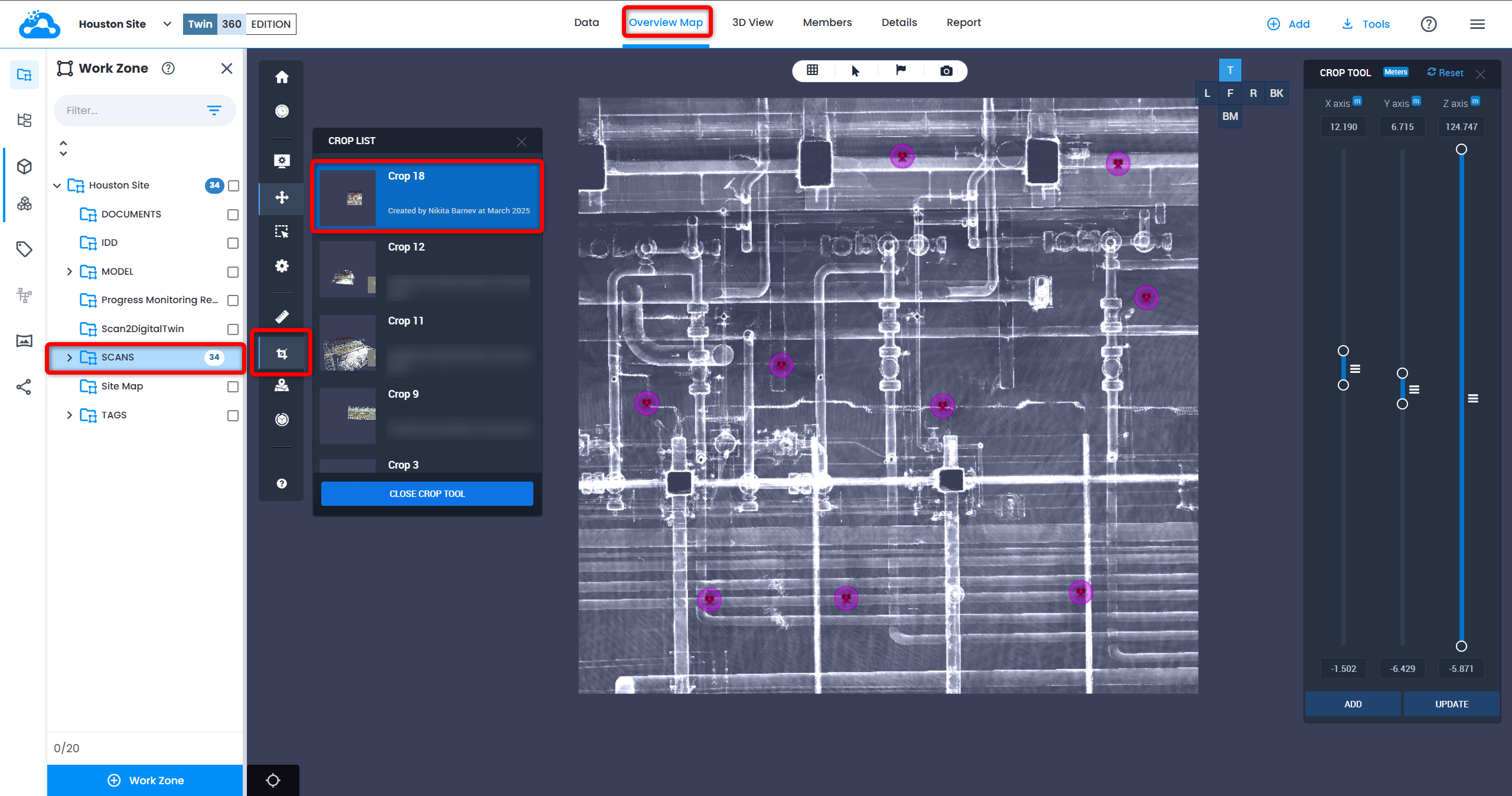
- 左側のツールバーで長方形選択ツールをクリックし、ドラッグして、それらのスキャン位置を選択します。
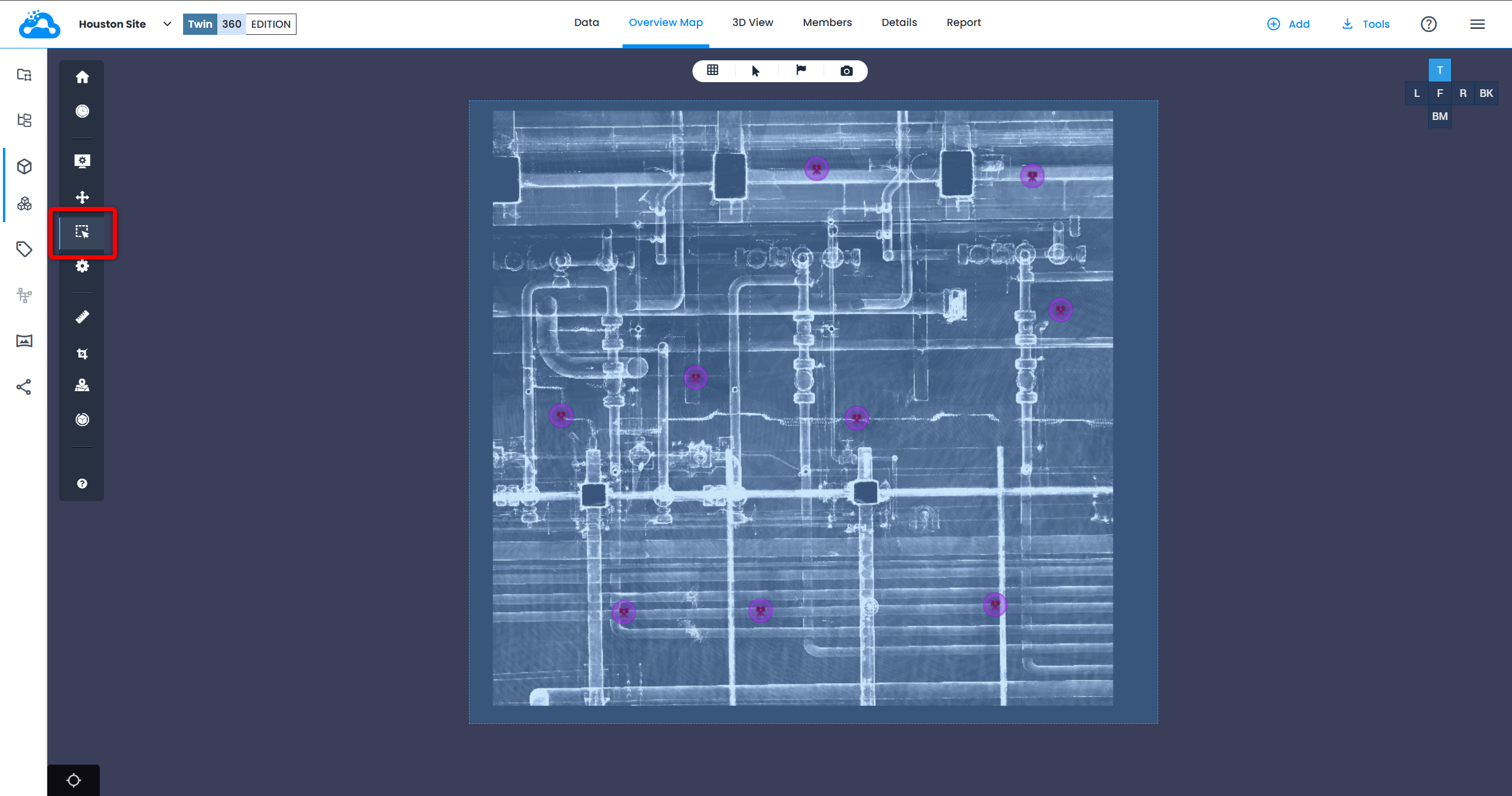
- 選択したスキャン位置を専用のワークゾーン(推奨名:Meshing)に移動するには、ワークゾーンを作成し、選択したノードを移動をリソース エクスプローラでクリックします。新しいワークゾーンは、元のワークゾーンのサブワークゾーンになります。
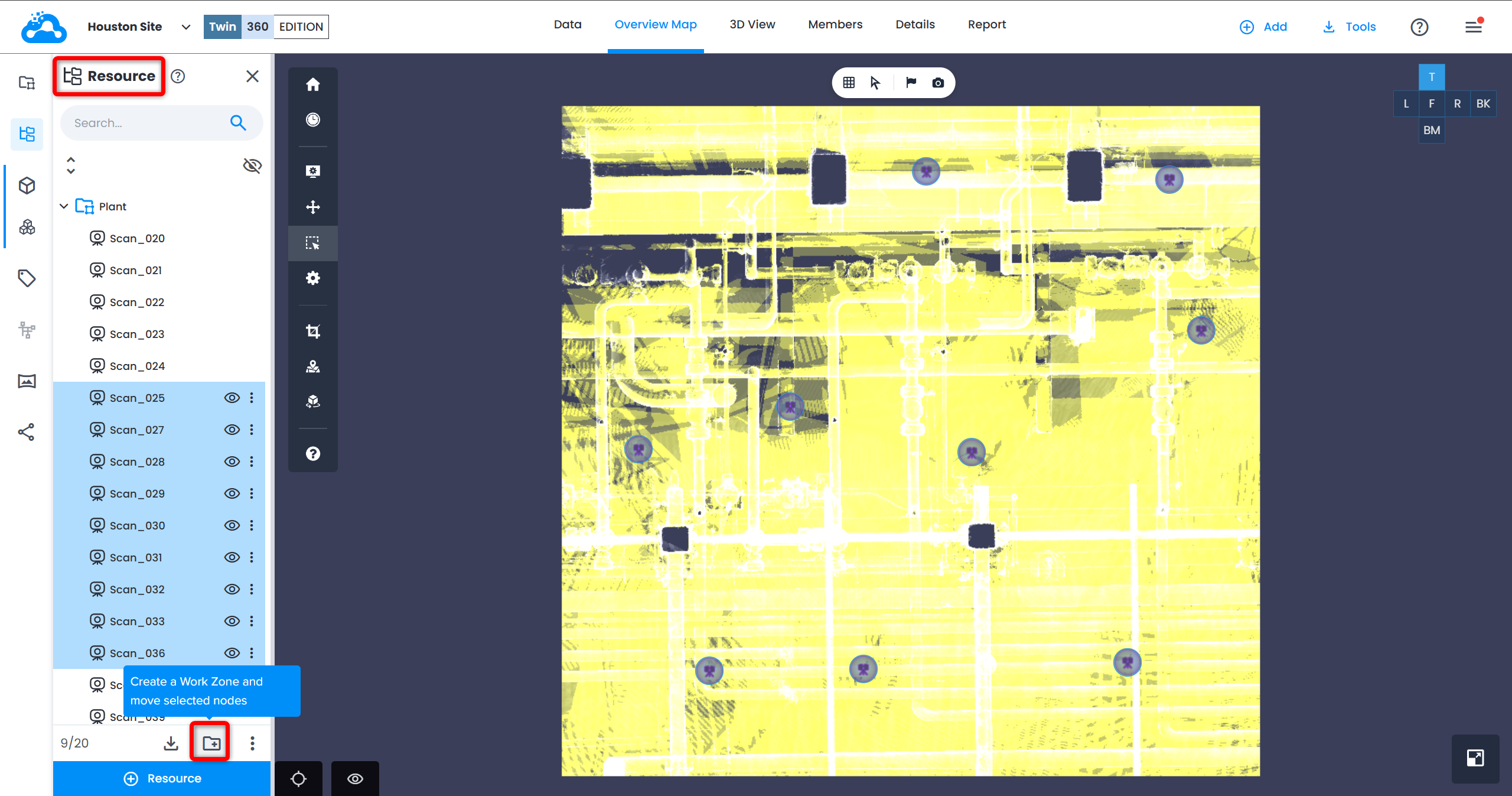
- このワークゾーン(したがって、その中に描画したクロップ)に含まれるスキャンが100以下であることを確認します。
- Meshingワークゾーン内でクロップを再作成します。
- メッシュを作成をクロップリストでクリックします。「メッシュ作成は 100 スキャンに制限されています」というエラーメッセージは表示されず、メッシュ作成が処理されて正常に完了するはずです。
メッシュ作成後
次のいずれかを選択できます:
- スキャン位置をMeshingワークゾーン内に残すか、
- Meshingワークゾーンを削除して、スキャン位置を元のワークゾーンに戻す
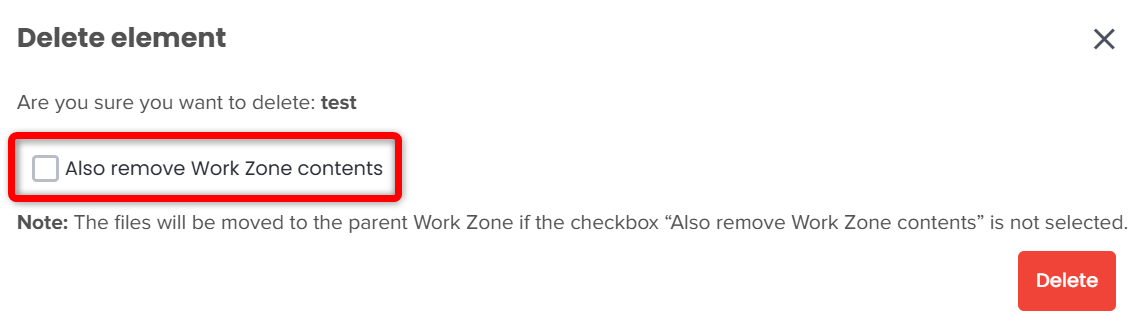
警告:Meshingワークゾーンを削除するときは、ワークゾーンの内容も削除オプションをオフのままにします。そうすると、スキャン位置は元のワークゾーンに戻ります。オンにすると、スキャンが完全に削除されます。この操作は元に戻せません。
この記事は役に立ちましたか?
それは素晴らしい!
フィードバックありがとうございます
お役に立てず申し訳ございません!
フィードバックありがとうございます
フィードバックを送信しました
記事の改善におけるご協力ありがとうございます。