Autodesk BIM360またはAutodesk FormaからCintooプロジェクトに3Dモデルをインポートするには、次の手順に従います。
権限:ドキュメントのアップロードとダウンロード権限を含む役割を持つユーザーは、クラウドからモデルをインポートできます。
注:Cintooに正常にインポートするには、モデルファイルに3Dジオメトリが含まれている必要があります。
ファイルに2D CAD線(たとえばDWG形式のCAD平面図)のみが含まれている場合は、次の記事をご覧ください。
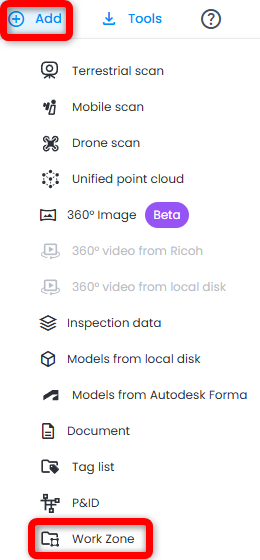
- ワークゾーンエクスプローラーで目的のワークゾーンに移動するか、右上の追加、ワークゾーンの順にクリックして新しいワークゾーンを作成します。
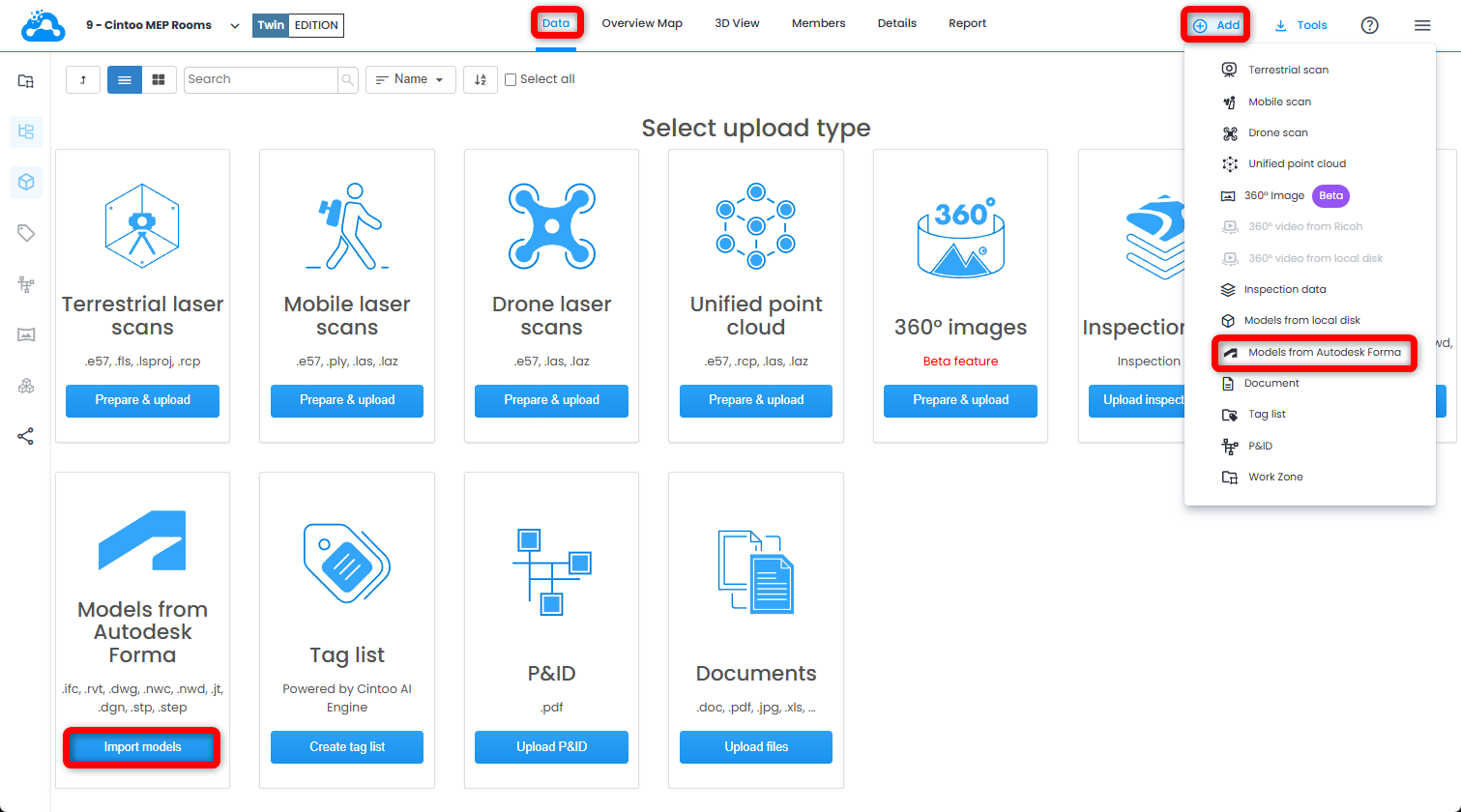
- Autodesk Formaのモデルタイルのモデルをインポートをクリックするか、右上の追加ドロップダウンメニューからAutodesk Formaのモデルを選択します。
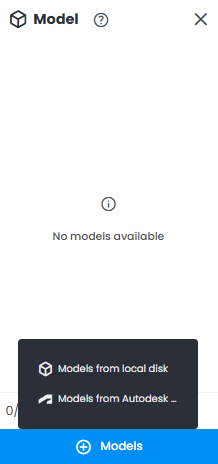
または、モデルエクスプローラの最下部にあるモデルボタンを使用し、Autodesk Formaのモデルを選択します。
- ログイン手順に従い、Autodeskアカウントを承認して、BIM360/Autodesk FormaとCintooの間の接続を作成します。
CintooアプリケーションがAutodeskアカウントに追加されていない場合は、次のページをご覧ください。

- 接続したAutodeskアカウントがモデルをインポートウィンドウに表示されます。ユーザー名と利用可能なHubが表示されます。Hub名をクリックし、プロジェクトとフォルダー構造をたどって、Cintooにインポートするモデルファイルを見つけます。
モデルをインポートウィンドウに何も表示されない場合は、これらの手順のステップ3に戻るか、次の記事の手順に従ってください:Autodesk BIM 360/Autodesk FormaにCintooをカスタムインテグレーションとして追加する。
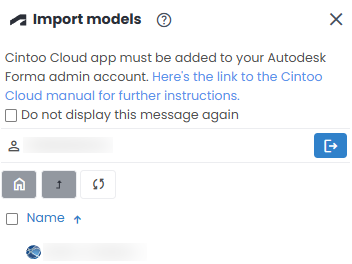 注:インポートできるのは、現在Autodesk Formaで処理されておらず、Autodesk Forma自体へのインポート処理中でもないモデルのみです。それらのモデルはグレーアウトされ、Cintooへのインポート用に選択することはできません。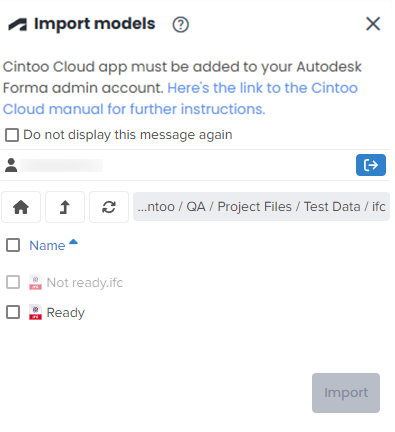
- Cintooにインポートするモデルファイルをクリックします。
- Revit(.rvt)ファイルをインポートする場合は、Cintooでのモデルの配置方法として、プロジェクトの起源または測定点の2つのオプションから選択できます。
 注:RVTモデルでは、3Dビューが1つだけインポートされます。Revitのプロジェクトブラウザーでアルファベット順に最初の3Dビューです。このビューで表示されている要素のみがインポートされます。モデル全体をインポートするには、ファイルを保存する前に、必要なすべての要素を表示する3Dビューがリストの先頭になるようにしてください(たとえば名前を変更します)。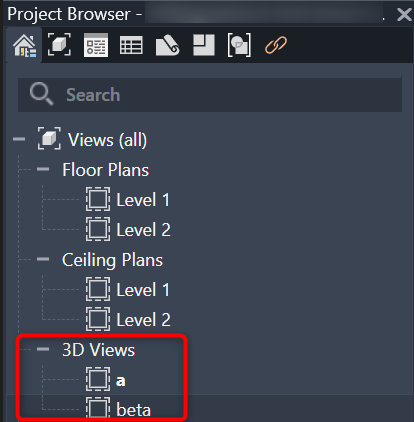
- Navisworks(.nwd/.nwc)ファイルをインポートする場合、モデルは、Navisworksプロジェクトでファイルを追加した際に使用されたファイルリーダーの設定に基づいて配置されます。
- IFC、JT、DWG、DGN、STP、またはSTEPファイルをインポートする場合、モデルは、モデルオーサリングソフトウェアでファイルをエクスポートまたは生成した際の設定に基づいて配置されます。
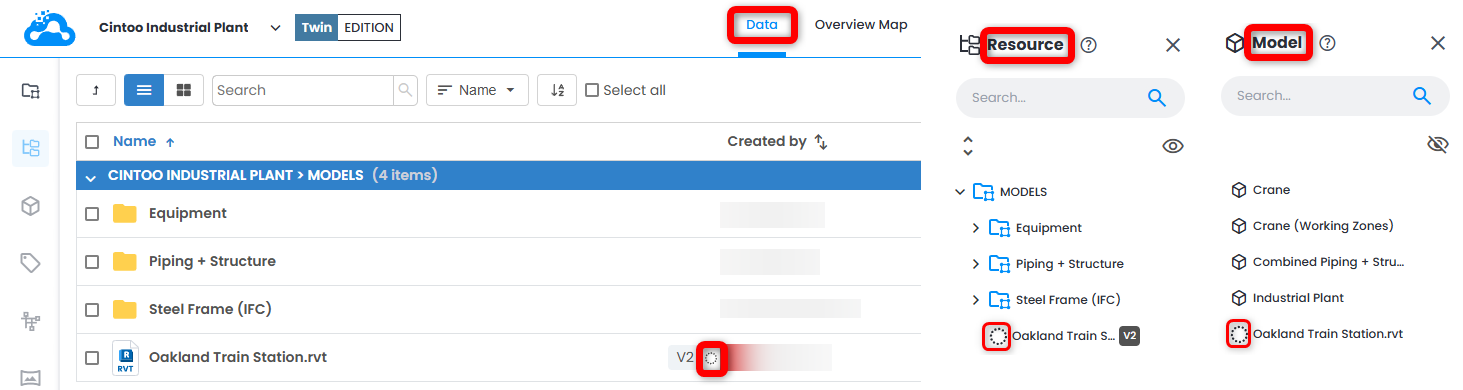
- アップロードをクリックします。モデルはすぐにリソース エクスプローラ、データタブ、モデルエクスプローラに保留中のステータスで表示され、読み込みアイコンで確認できます。モデルをCintooで表示できる状態になると、メール通知が送信されます。右上のタスクの進行状況パネルで進捗を確認できます。
 警告:NWDモデルでは、メッシュデータのみがインポートされ、テクスチャと色は現時点ではサポートされていません。
この記事は役に立ちましたか?
それは素晴らしい!
フィードバックありがとうございます
お役に立てず申し訳ございません!
フィードバックありがとうございます
フィードバックを送信しました
記事の改善におけるご協力ありがとうございます。