この記事では、CintooプロジェクトのレポートをレポートタブからPDF形式で作成する方法、レポートの内容を制御する方法、およびPDFレポートに含まれる内容について説明します。
権限: 注釈を表示するまたは注釈の管理のいずれかの権限を含む役割を持つユーザーは、注釈レポートをPDF形式でダウンロードできます。
目次
説明
Cintooの各プロジェクトのレポートタブでは、デフォルトのビューに、選択したワークゾーン(1)内のすべてのユーザーが行ったすべてのアクティビティの一覧が表示されます。一覧には、作成日(2)、オブジェクト名(3)、作成者(4)が示されます。右側の矢印(5)をクリックすると、オブジェクトの詳細を表示できます。
注:レポートタブの内容は、フィルターとして機能するワークゾーンエクスプローラーで選択したワークゾーンによって異なります。プロジェクトのすべての要素を表示するには、ルートワークゾーンを選択します。

この一覧には、次のものが含まれます。
PDF としてエクスポートという緑色のボタンは、画面の右上にあります。

フィルタリング
生成されるPDFレポートの内容は、PDF としてエクスポートボタンの左側にあるフィルターでさらに制御できます。
フィルターは3種類あります。
- ラベル別(注釈用)。ラベルを定義済みのカテゴリー、場所、または問題の種類として使用すると、レポートを作成する際の柔軟性とカスタマイズ性が高まります。

- オブジェクトを作成したユーザー別

- アクティビティ別 - オブジェクトの種類

デフォルトでは、3つのフィルターすべてですべて選択オプションが選択されています。つまり、すべてのオブジェクトが一覧に表示され、すべてがPDFレポートに含まれます。
適切なフィルターオプションを設定すると、ユーザーがPDF としてエクスポートボタンをクリックした時点で、絞り込まれた残りのオブジェクトがPDFレポートに含まれます。
オブジェクトの数が多い場合、レポートの生成に時間がかかることがあります。レポートは、生成元のワークゾーンの名前を引き継いだファイル名で、ブラウザーに自動的にダウンロードされます。

ヘッダー
- レポート名 - レポートが生成されたワークゾーンの名前
- エクスポート日と、レポートをエクスポートしたユーザー
- スキャン数、プロジェクトの作成日、最終更新日、座標、作成者の情報を含む、プロジェクト情報セクション。

- 要素の種類ごとのカウンター:メモ、プライベートメモ、問題、計測。各数字は、対応するレポートセクションに移動できるクイックリンクになっています。

- 次に、上記と同じ順序で、要素の種類ごとに最大4つのセクションがあります。各セクションには、固有のカラーコードまたはアイコンが割り当てられています。
 メモ
メモ プライベートメモ
 問題
問題
計測
メモ
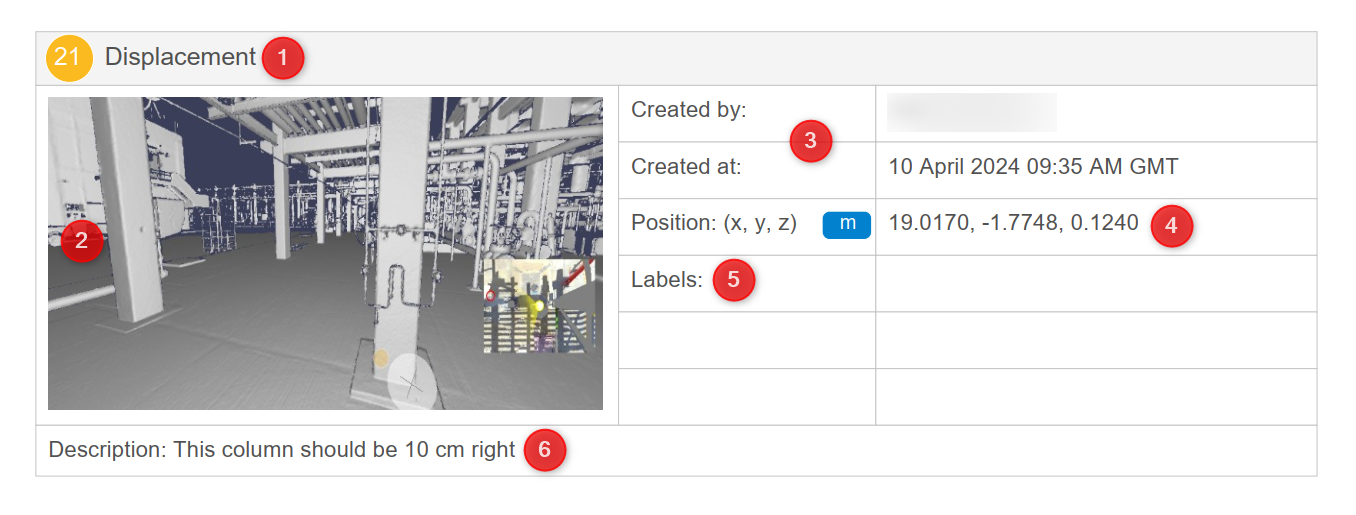
- インデックス番号と名前
- メモと一緒にキャプチャされた3D ビュー
- 作成情報(作成者と日付)
- 位置(プロジェクト単位)
- ラベル(ある場合)
- 説明
プライベートメモ
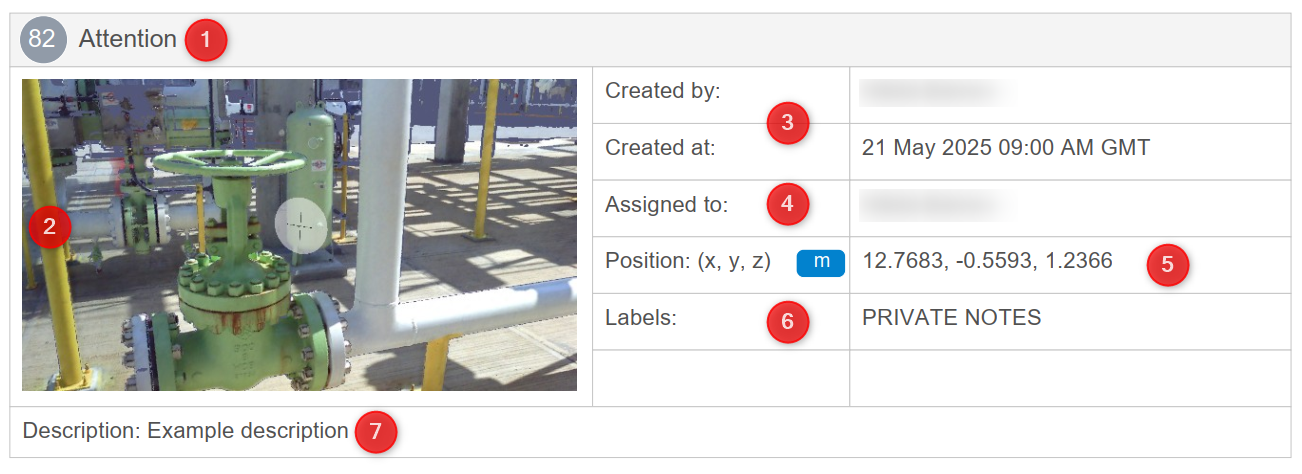
- インデックス番号と名前
- プライベートメモと一緒にキャプチャされた3D ビュー
- 作成情報(作成者と日付)
- 担当者
- 位置(プロジェクト単位)
- ラベル(ある場合)
- 説明
問題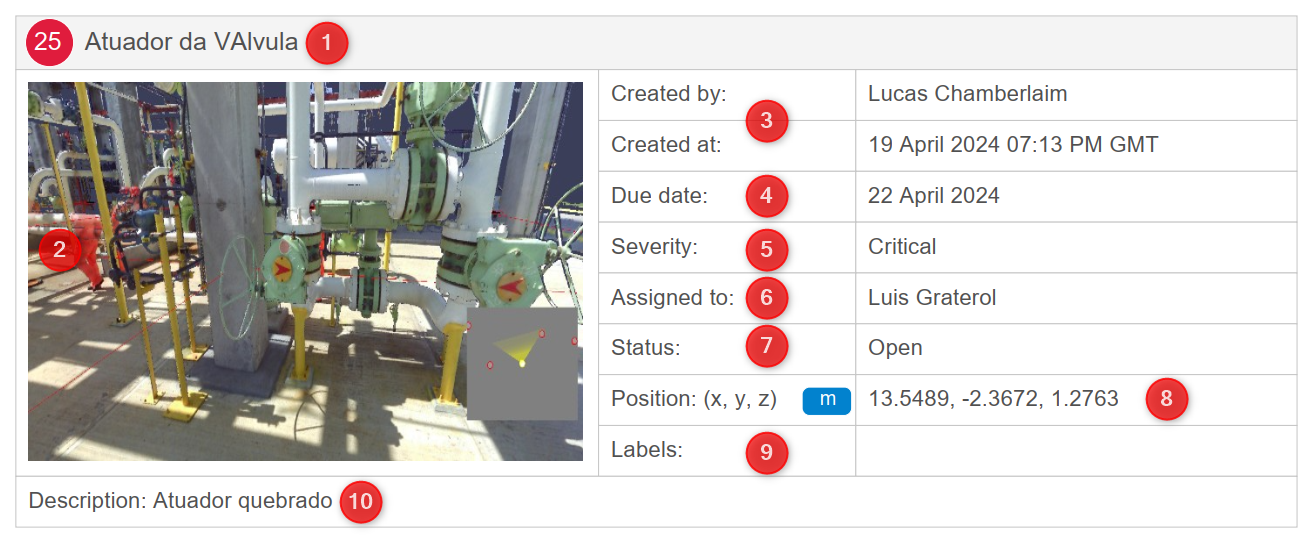
- インデックス番号と名前
- 問題と一緒にキャプチャされた3D ビュー
- 作成情報(作成者と日付)
- 期日 - 問題が解決される予定の日付
- 重大性(低、中、高、重大)
- 担当者
- ステータス
- 位置(プロジェクト単位)
- ラベル(ある場合)
- 説明
計測(直線)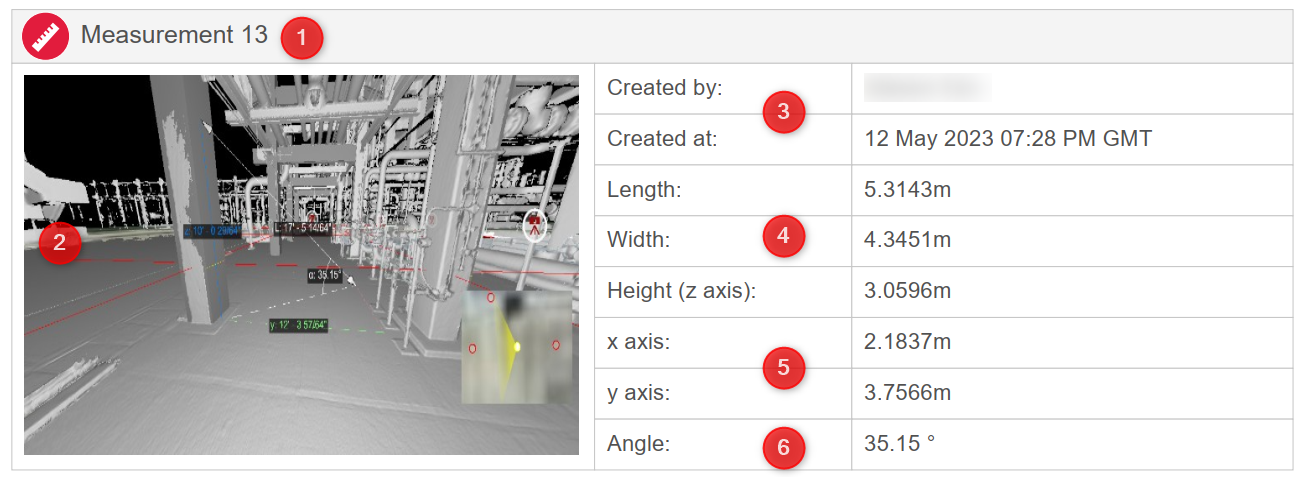
- インデックス番号と名前
- 直線計測と一緒にキャプチャされた3D ビュー
- 作成情報(作成者と日付)
- 長さ、幅、高さ
- X 軸、Y 軸
- 角度
計測(パイプ)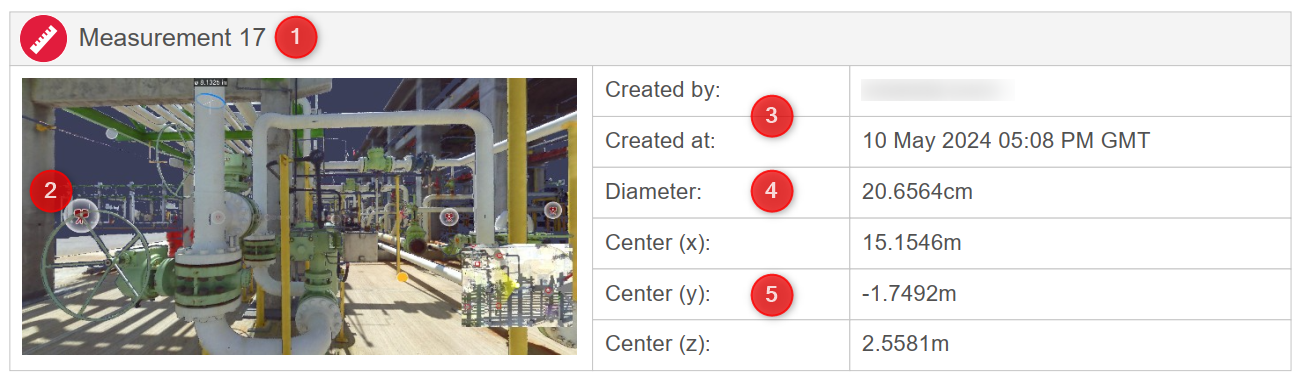
- インデックス番号と名前
- パイプ計測と一緒にキャプチャされた3D ビュー
- 作成情報(作成者と日付)
- 直径
- 中心 X、Y、Z
この記事は役に立ちましたか?
それは素晴らしい!
フィードバックありがとうございます
お役に立てず申し訳ございません!
フィードバックありがとうございます
フィードバックを送信しました
記事の改善におけるご協力ありがとうございます。