この記事では、Cintooプロジェクトへの地上レーザースキャン(TLS)のアップロードプロセスの概要、ファイル形式、データ準備のベストプラクティスについて説明します。
Permissions: users with roles including Upload or Delete Reality Data permission can import terrestrial laser scans with Cintoo Connect.
目次
静的スキャンの概要
地上スキャン、または静的スキャンとも呼ばれるものは、三脚に取り付けられたデバイスから生成されます。

各スキャンには、X、Y、Zデータをパノラマ画像グリッドの各ピクセルに関連付ける深度マップが付属しています。
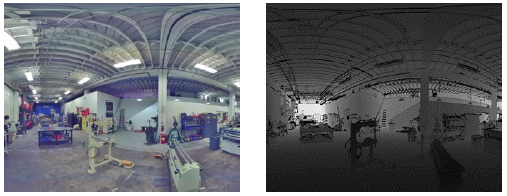
構造化スキャンは、Faro SCENE、Trimble RealWorks、Leica Cyclone、Leica Register 360、Topcon ScanMaster、Autodesk ReCap Proなどの登録ソフトウェアを使用して登録(つまり同一座標系に整列)する必要があります。 登録されると、構造化データには、各スキャン位置、各パノラマ画像 & 深度マップ、および3Dポイントクラウドが含まれます。
構造化スキャンでは、各スキャン位置が3D空間で可視化されます。 各スキャン位置に立ち、パノラマ画像を見てスキャン間をナビゲートすることができます。
サポートされている構造化スキャンファイル形式
- (構造化)RCP: Autodesk ReCapプロジェクトのネイティブ形式
- (構造化)FLSまたはLSPROJ: Faro SCENEプロジェクトのネイティブ形式
- (構造化) E57: 地上レーザースキャニング用の標準交換形式
- ほとんどのポイントCloudソフトウェアは、構造化されたE57ファイルをエクスポートするオプションを提供します。
- さまざまな登録ソフトウェアから構造化E57を生成する方法の詳細については、構造化スキャンのインポートセクションを参照してください。
スキャンのアップロードのためのCintooプロジェクトの準備
1. スキャンをアップロードする前に、上部のドロップダウン追加 メニューからスキャンをホストする作業ゾーン を作成します。
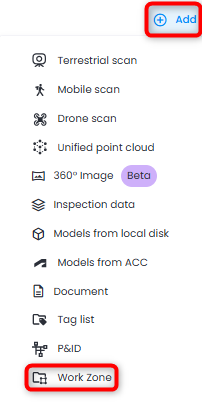
2. スキャンをアップロードする作業領域を選択し、地上スキャン を追加ドロップダウンメニューからクリックします または、地上レーザースキャンをデータ タブのメインビューからクリックします。

Or use Add button at the very bottom of Resource Explorer which is equivalent to Add menu at the top right of the screen and choose Terrestrial scan into the work zone selected in Work Zone Explorer.
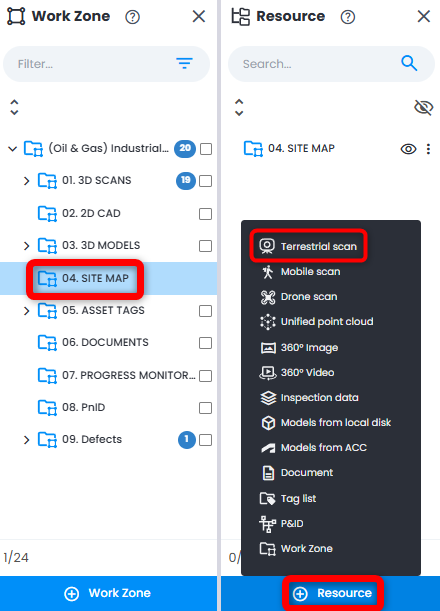
3. Cintoo Connectが起動します。
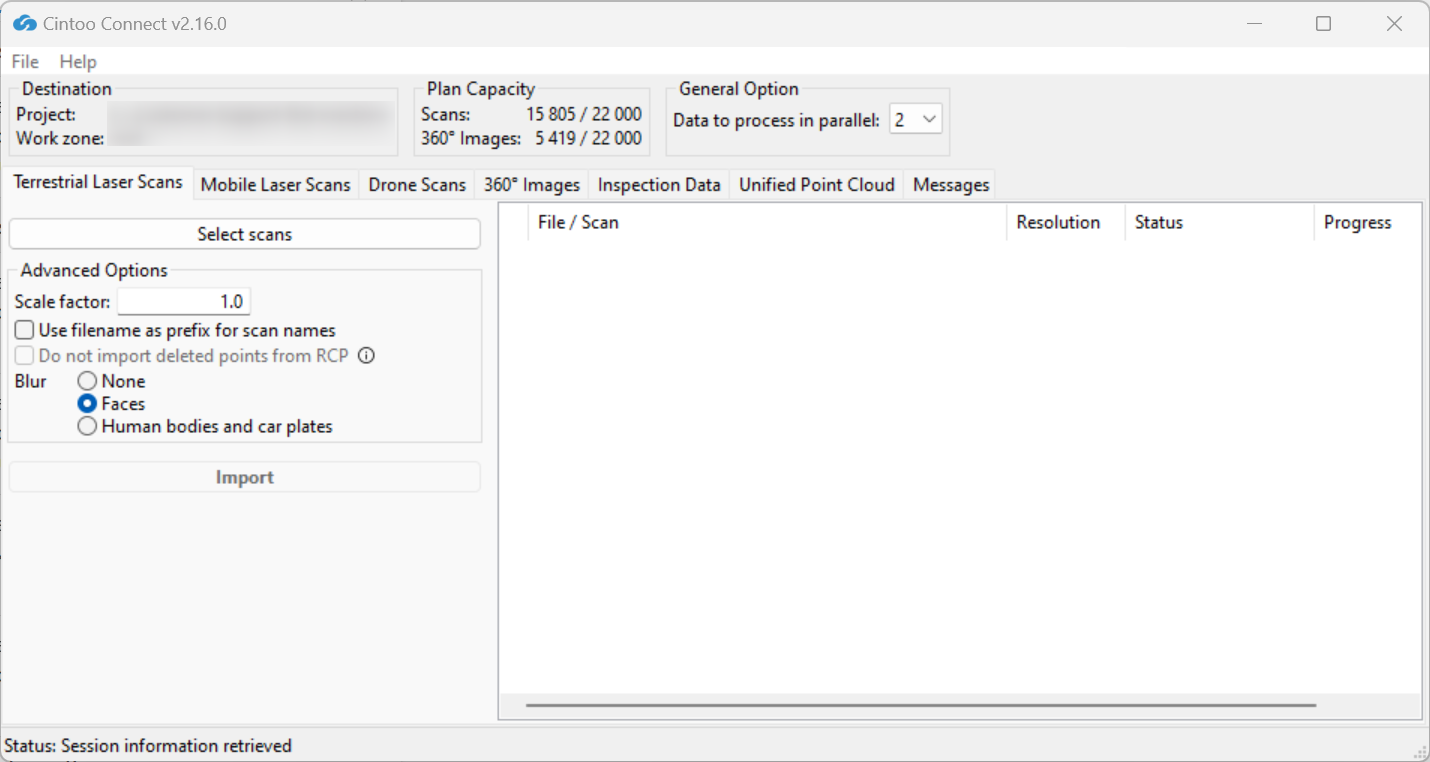
Cintoo Connectによる構造化スキャンのアップロード
1. Cintoo ConnectでTerrestrial Laser Scansタブを選択します。
2. RCP (Autodesk ReCap)、FLS (Faro)、LSPROJ (Faro Sceneプロジェクト)またはE57 ファイルを選択します。 データは構造化されたプロジェクトでなければならないことに注意してください(すなわち、各スキャンの位置、パノラマ画像、深度マップ、およびポイントCloudを含む必要があります)。
- 構造化スキャンプロジェクトと統合または未構造化スキャンプロジェクトの違いを理解するには、このビデオを参照してください。
3. inputファイルが選択されると、ファイルに含まれるすべてのスキャン設定がリストに表示されます。
Note: if there are any embedded 360 images (spherical as well) with scan data they will be imported along with scan data.

- 一部のスキャンが構造を失った場合、解像度 列には寸法の代わりに構造喪失が表示されます。

これは、多くの場合、RCPサポートフォルダに各スキャンに関連するRCCファイルが含まれていない場合に発生します。 Cintoo Connectはスキャンを読み込み、アップロードできます。
- 選択されたスキャンファイルが統合ポイントクラウドである場合、この警告メッセージが表示されます。

この場合、RCPまたはE57形式の元の構造化ファイルを要求するため、レーザースキャンを担当するチームに問い合わせてください。 詳細については、スキャンファイルに静的スキャンが含まれていないをご覧ください。
構造を復元する必要がある場合は、統合ポイントクラウドのインポートオプションを試してください。
4. リスト内の任意のスキャンを右クリックしてスキャンの詳細をクリックすると、スキャンに関する詳細情報を表示します。

選択されたスキャンの情報をリストするポップアップウィンドウが表示されます。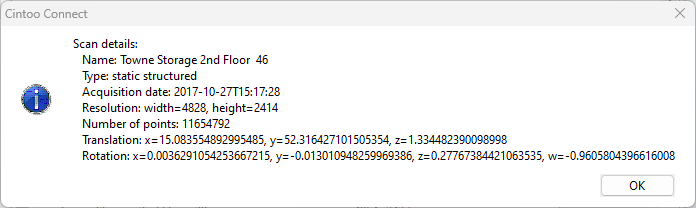
- 一部のスキャンが1軸で1,000ピクセル以下の解像度の場合、自動的に選択解除されます。 これは通常、アップロードする必要のない測量点に対応します。 それらを含めるには、Cintoo Connectのスキャンリストのチェックボックスをクリックします。
- 構造を失い、250,000ポイント未満の構造化スキャンも自動的に選択解除されます。
- 平均して、1,000万ピクセルのスキャンを処理するのに約1〜2分、4,000万ピクセルで5分、1億6000万ピクセルで約25分かかります(PCのパラメーターに応じて時間が異なる場合があります)。
5. PCがmulti-coreの場合、2つ以上のスキャン(デフォルト設定)を並列して処理するには、Data to process in parallel設定を調整します。
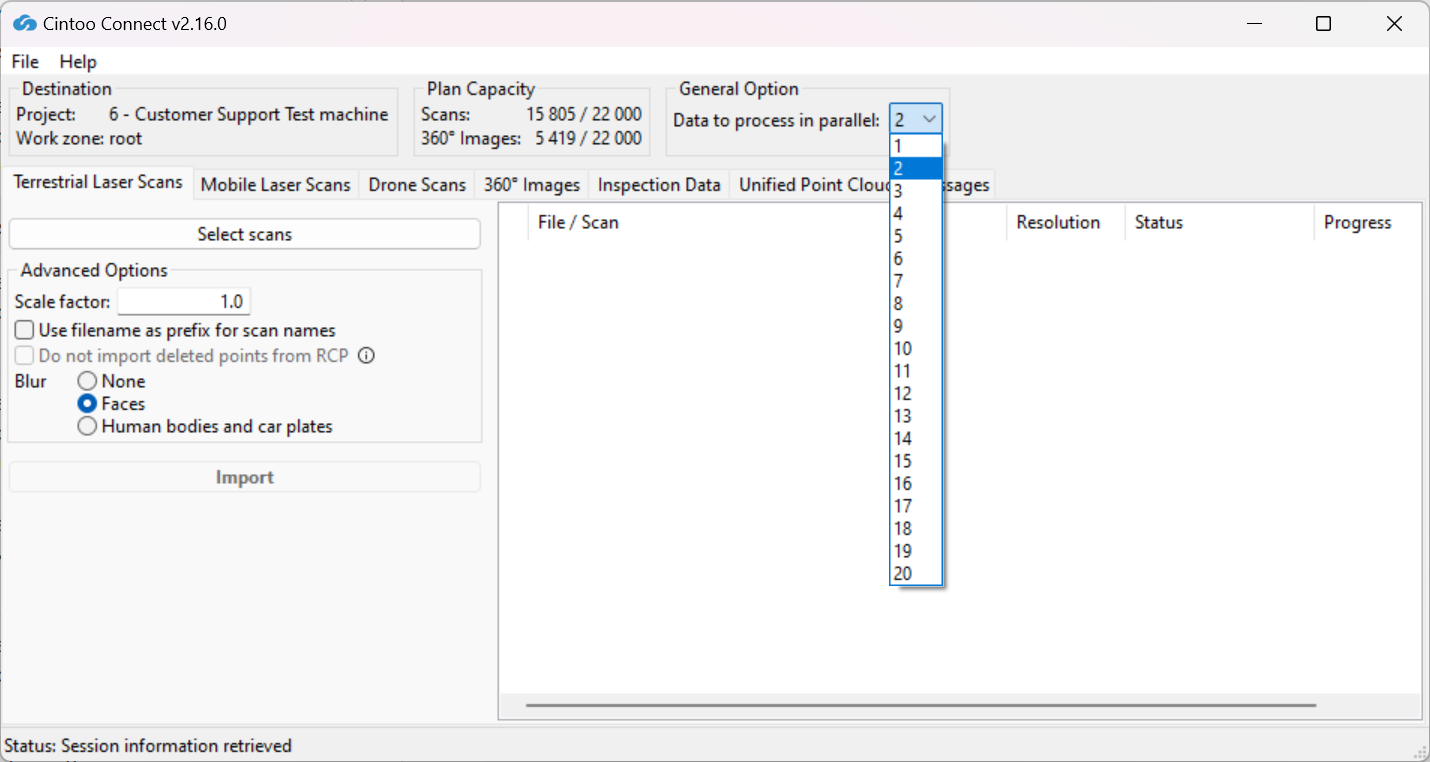
平均して、処理には1,000万ピクセルあたり少なくとも400 MBのRAM が必要です。 例えば:
- 8 GBのRAMがあれば、各4,000万ピクセルの5つのスキャンを並列で処理できます。
- 64 GBのRAMは、各1億6000万ピクセルの5つのスキャンを並列で処理するために必要です。
6. Scale factor は、測量担当者からの直接の要求がある場合のみ変更します。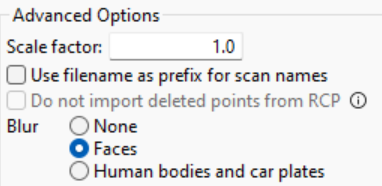
Scale factor は、スキャンやモデルに必要なローカル座標系と、キャプチャプロセス中に使用される地理座標系(State Plane Coordinate Systemなど)との違いを表します。
7. 明確な命名規則を作成するには、Use filename as prefix for scan namesを有効または無効にします。
8. Do not import deleted points from RCPを有効または無効にします。
参照してください 削除されたポイントを含むRCPのインポート。
9. Blur - Facesを有効または無効にします。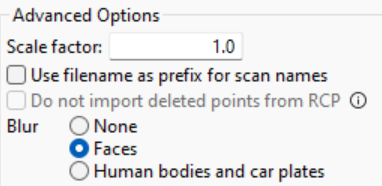
- このオプションはデフォルトで有効になっています。ぼかしを適用しない場合は、None を選択してください。
- このオプションは、Cintooにアップロードされるスキャンに含まれる任意のパノラマ画像に写った顔を自動的にぼかします。
- スキャンがアップロードされた後、Cintooでのぼかし処理は元に戻せません。
- Blur Facesオプションを有効にせずにアップロードされたファイルは、Cintooプロジェクトから削除され、このオプションをオンにして再アップロードする必要があります。自動で顔をぼかすには、オプションをオンにしてアップロードしてください。
10. Blur - Human bodies and car platesを有効または無効にします。
- このオプションはデフォルトで無効になっており、オプションFaces が選択されています。
- このオプションを有効にすると、Cintooにアップロードされるスキャンに含まれるパノラマ画像に写っている人体(顔を含む)および車のナンバープレートを自動でぼかします。
- スキャンがアップロードされた後、Cintooでのぼかし処理は元に戻せません。
- Blur Human bodies and car platesオプションを有効にせずにアップロードされたファイルは、Cintooプロジェクトから削除され、このオプションをオンにして再アップロードする必要があります。自動的にぼかし処理を適用するには、オプションをオンにしてアップロードしてください。
Warning: use carefully only if it is imperative, as scan import time might be doubled with the option enabled.
11. Import をクリックしてアップロードプロセスを開始します。
最初のスキャンがアップロードされると、CintooでData タブ、Overview Map、または3D Viewに移動することでデータが表示されます。 アップロードが完了したスキャンを表示するには、ブラウザを更新してください。
この記事は役に立ちましたか?
それは素晴らしい!
フィードバックありがとうございます
お役に立てず申し訳ございません!
フィードバックありがとうございます
フィードバックを送信しました
記事の改善におけるご協力ありがとうございます。