この記事では、Cintooの注釈をNewforma Konektにプッシュする方法について説明します。
- ノート と課題 はCintooで作成され、Newforma Konektにプッシュできます。
- Cintooで作成されたプライベートノートは、Newforma Konektにはプッシュされません。 それらはCintoo内でのプライベートなコラボレーションにのみ使用されます。
権限: Cintooの管理者 ロールを持ち、Newforma Konektのアカウント管理ツールにアクセスできるユーザーは、Newforma Konektとの統合を作成できます。
注釈の閲覧と 管理の権限を含む役割を持つユーザーは、レポートページを表示し、注釈をNewforma Konektにプッシュできます。
1. APIアクセス・トークンの生成
注: ハブの所有者のみがAPIアクセス・トークンを生成できます。 オプションが利用できない場合は、ハブの所有者に作成を依頼してください。
- Newforma Konektにログイン
- アクセス・トークンを作成するハブを選択します
- 左側のメインメニューでハブ 設定を選択します
- ハブ 設定 ページで右上のギアアイコンをクリックし、APIアクセス・トークンをクリックします
- 表示されるウィンドウでAPI契約を受諾し、生成をクリックします。
- APIトークンが表示されます。 将来使用するためにコピーし、必要に応じてそれをリクエストした人に安全に伝えてください。 コピーが完了したら、閉じるをクリックしてください。
警告: ウィンドウを閉じるとトークンを取得できません。 - ハブには1つのトークンしか作成できません。 新しいトークンを生成するには、既存のトークンを取り消します。 以前に生成されたトークンへのすべての接続は切断されます。
2. CintooアカウントをNewforma Konektハブに接続します
- 指定したNewforma Konekt ハブ用のNewforma Konekt トークンをNewforma Konekt アカウント・マネージャから取得します
- 右上のAdministration (右上のburger メニュー)> Integrations に移動し、Add Newforma Konekt Token をクリックして、このトークンをCintooアカウントに追加します

- 複数のNewforma Konektハブへのアクセスを許可できます(それぞれ別のトークンを持っています)
3. CintooプロジェクトをNewforma Konektプロジェクトに接続
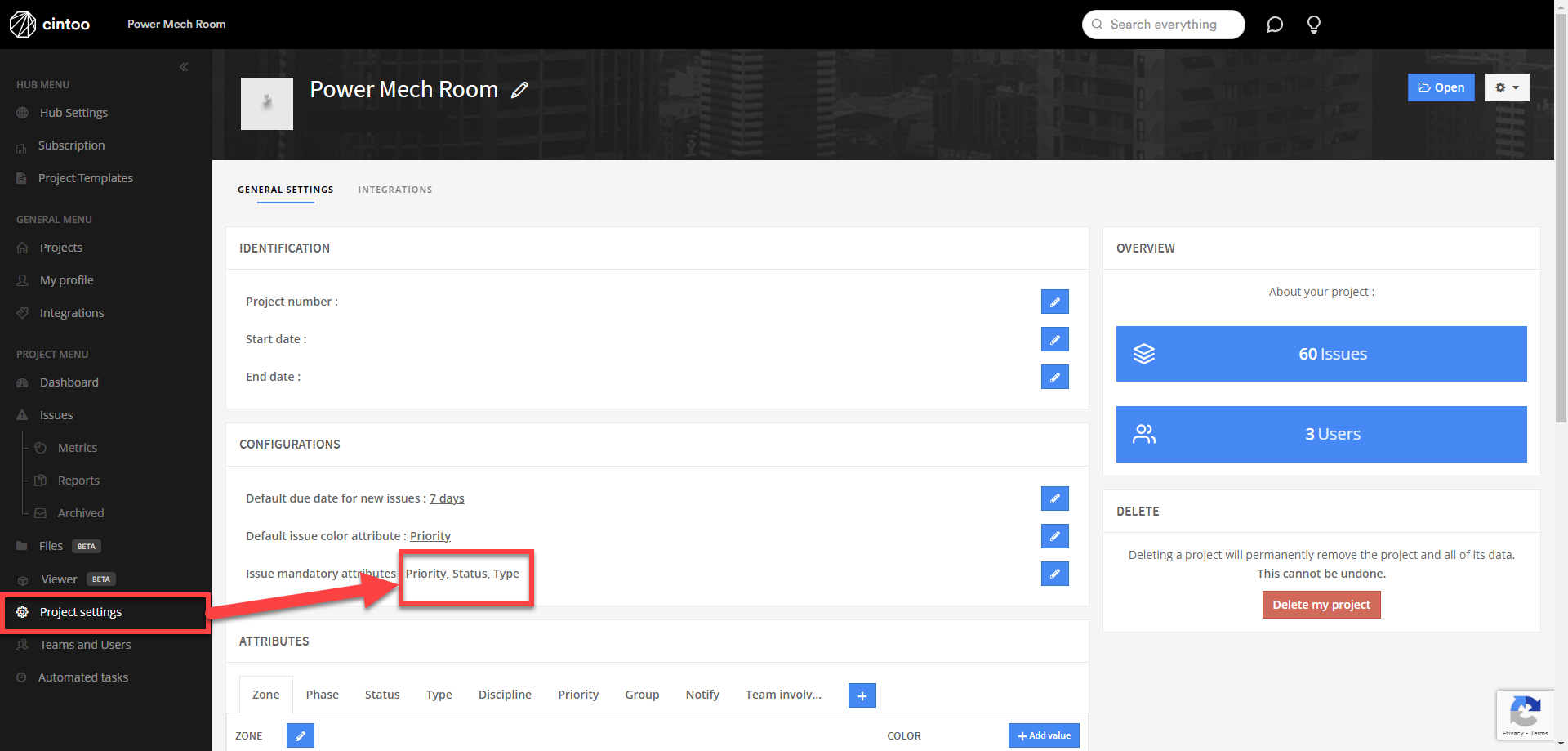
- Newforma Konekt project settingsには、プロジェクトのGeneral Settingsの下にあるIssue mandatory attributesで、Priority、Status、Type のみを含めることができます。 追加の必須属性があると、CintooがNewforma Konektプロジェクトと同期しない原因になる可能性があります。
- 追加の必須属性が必要な場合は、課題をプッシュ/同期できるようにするために、Newforma Konekt でデフォルト値を設定することが必須です。
例えば、Domain がNewforma Konekt projectの必須属性である場合、この属性は現時点ではCintooによって入力されないため、同期/プッシュが失敗することに注意してください。 このため、回避策としては、このDomain 属性(例のとおり)をNewforma Konektプロジェクトで必須にしないようにするか、Cintooから課題をプッシュ/同期する前にNewforma KonektプロジェクトでDomain のデフォルト 値を設定します。
- 追加の必須属性が必要な場合は、課題をプッシュ/同期できるようにするために、Newforma Konekt でデフォルト値を設定することが必須です。
- レポート タブで、統合を選択します。

- Newforma Konektの統合 で、プロジェクトリンクを選択します

- プロジェクトリンク をクリックすると、次のダイアログボックスが開き、Newforma KonektハブとNewforma Konekt プロジェクトを選択するよう求められます。

- ユーザーを招待:
- 既存のCintooユーザーを、新たなNewforma Konektユーザーとして作成できます(まだNewforma Konektユーザーではない場合)。
- 対象:
- ノートまたは課題を作成するユーザー
- Cintooで課題を割り当てられたユーザー

- プッシュ/同期:
- プッシュ モードでは、Cintooからのノートと課題が初めてNewforma Konektにプッシュされますが、それ以降の更新はすべてNewforma Konektから行われます。 このモードでは、Newforma Konektはノートと課題のマスターとして機能します。
- 同期 モードでは、更新はNewforma KonektまたはCintooから行われる可能性があります。
- このプッシュ/同期設定は、Cintooアカウント全体、または各Cintooプロジェクトごとに独立して設定できます。

- Newforma Konektハブとプロジェクトが選択されると、Newforma Konektプロジェクト名はレポート タブの左上に表示され、灰色のNewforma KonektロゴがリストされたCintooのノートや課題の隣に表示されます。

4. Cintooのノートや課題を Newforma Konektにプッシュ
- ノート や課題 はNewforma Konektに一つずつまたは一度にすべてプッシュできます。
- 一つずつプッシュする場合は、各ノートまたは課題に関連付けられた灰色のNewforma Konektアイコンをクリックします。 アイコンは安定して色付くまで点滅を開始します:
- 前

後

- 前
- すべてのノート および課題 を一度にプッシュするには、Integrationsをクリックし、次にNewforma Konektの下にあるLink Annotations to Project Nameをクリックします。

- 一つずつプッシュする場合は、各ノートまたは課題に関連付けられた灰色のNewforma Konektアイコンをクリックします。 アイコンは安定して色付くまで点滅を開始します:
5. Newforma KonektでCintooのノートと課題にアクセスする
- CintooのReport タブの左上にあるNewforma Konektプロジェクト名の隣のNewforma Konekt ロゴをクリックすると、リンクされたNewforma Konektプロジェクトが開きます。

- Cintooでレポート タブにリストされているノート または課題 の横にある色付きのNewforma Konektロゴをクリックすると、関連するNewforma Konekt課題が開きます。

6. プロジェクトリンクを編集または削除
- ReportタブのIntegrationsの下に、プロジェクトリンクを編集または削除するオプションがあります。

- リンクを編集すると、新しいノート または課題 がプッシュされるNewforma KonektハブとNewforma Konektプロジェクトの宛先が変更されます。 すでにプッシュされたノート および課題 は、Newforma Konektの以前のハブおよびプロジェクトにリンクされたままになります。
- リンクを削除すると、すでにプッシュされたすべてのノート および課題 へのリンクが削除されます。 その後、灰色のNewforma Konektアイコンになり、Newforma Konektの新しいプロジェクトに再度プッシュする必要があります。
この記事は役に立ちましたか?
それは素晴らしい!
フィードバックありがとうございます
お役に立てず申し訳ございません!
フィードバックありがとうございます
フィードバックを送信しました
記事の改善におけるご協力ありがとうございます。