この記事では、Gexcel Heronモバイル屋内デバイス(Heron MS Twin ColorやHERON Lite Colorなど)のデータを、Cintoo Connectを使用してアップロードする方法を説明します。
まず、Reconstructorソフトウェアを使用して、Cintooに必要なファイル形式を生成します。
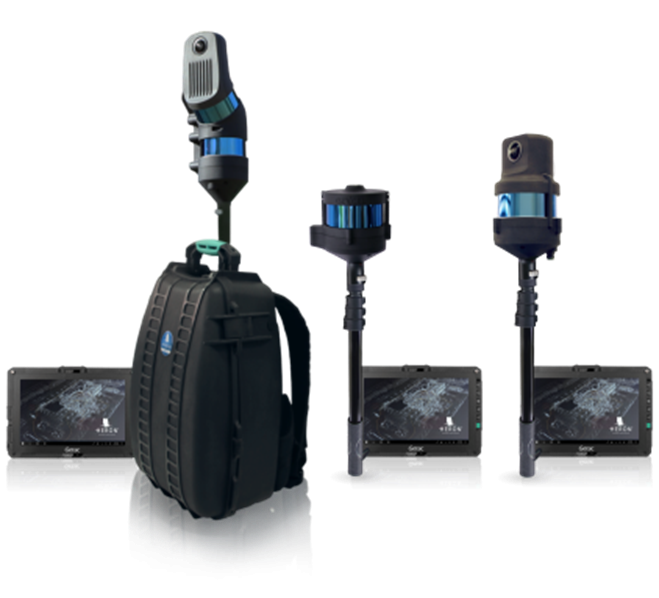 HERONデバイスの詳細については、Gexcelをご覧ください。
1. Export to Cintooアプリケーションをインストールします。
Export to Cintooアプリケーションをダウンロードして、Reconstructor内にインストールします。リンクはこのドキュメントの末尾に記載されています。
2. プロジェクトを開きます。
Reconstructorソフトウェアを起動し、アップロードするデータを含むプロジェクトを開きます。
3. Cintoo Export Toolにアクセスします。
Reconstructor内のツールバーでCintoo Exportオプションを選択します。

4. エクスポートするプロジェクトを選択します
エクスポートツールが開いたら、エクスポートするプロジェクトを選択し、OKをクリックします。

5. エクスポーターを設定します。
エクスポート設定で、次のように設定します:
- QualityをHighに設定します
- 必要に応じて、プロジェクト形式としてE57またはRCPのいずれかを選択します

6. エクスポートを完了します
エクスポートすると、次のファイルが生成されます:
- E57ファイル(点群データ用)
- panorama.csv
- Panoramaフォルダー
7. Cintoo Connectを使用してアップロードします
ファイルをエクスポートしたら、汎用モバイルスキャナーファイルのアップロード手順に従います。
この記事は役に立ちましたか?
それは素晴らしい!
フィードバックありがとうございます
お役に立てず申し訳ございません!
フィードバックありがとうございます
フィードバックを送信しました
記事の改善におけるご協力ありがとうございます。