この記事では、Cintoo Connectを使用して汎用のE57/LAS/LAZ形式のスキャンデータをインポートする方法と、付随するCSVファイルをフォーマットするためのさまざまなオプションについて説明します。
目次
このアップロードオプションでCintoo Connectに必要なデータは次のとおりです。
- E57、LAS、またはLAZ形式の非構造化点群
- CSV形式の軌跡/スキャン経路(スキャン経路の要件を参照)
Cintoo Connectを使用した汎用E57/LAS/LAZのアップロード
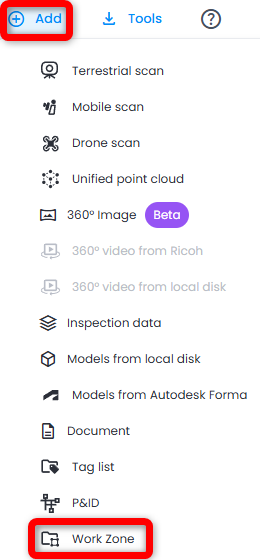
- ワークゾーンエクスプローラーで目的のワークゾーンに移動するか、右上の追加、ワークゾーンの順にクリックして新しいワークゾーンを作成します
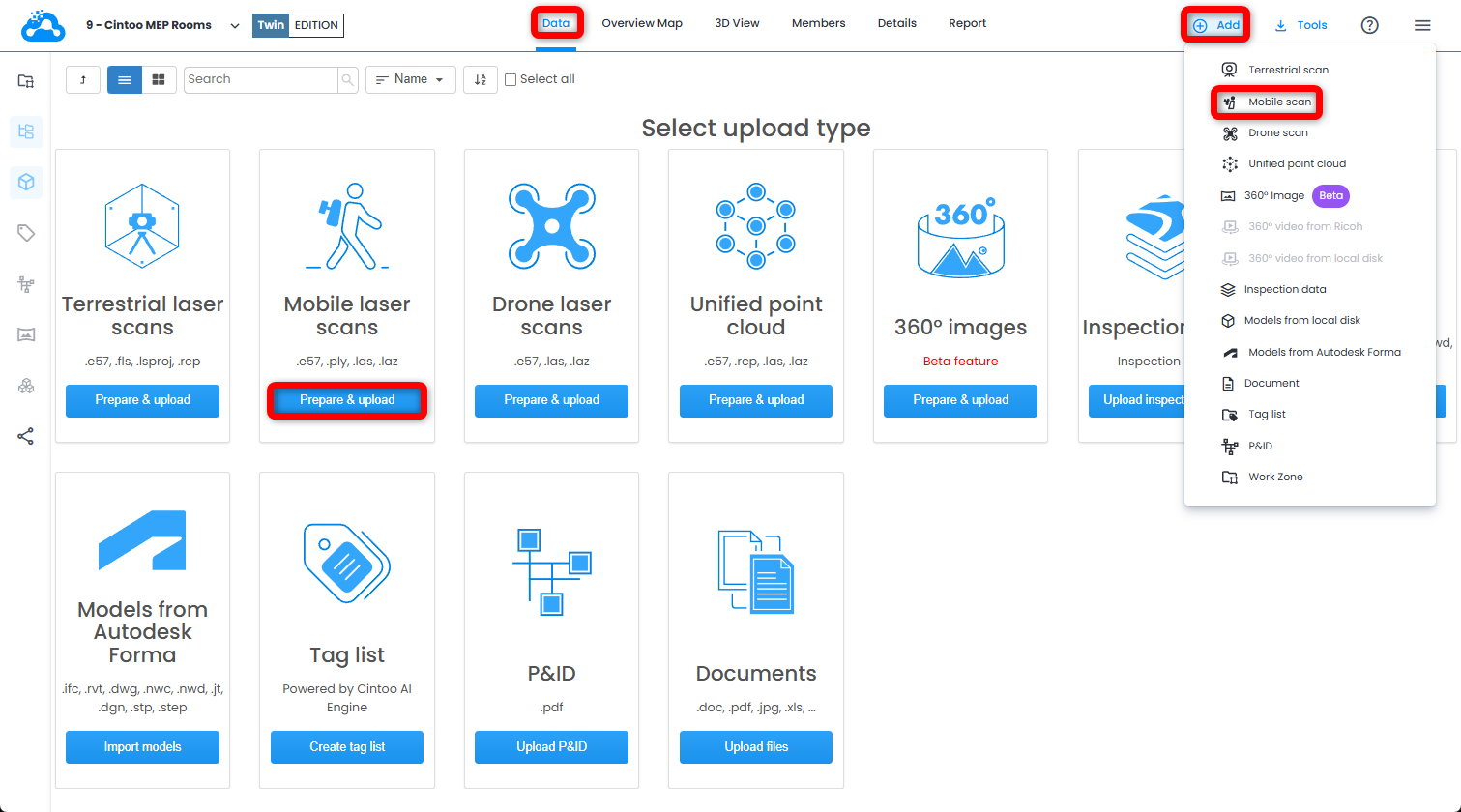
- データタブを開き、モバイルレーザースキャンタイルの準備してアップロードをクリックするか、右上の追加ドロップダウンメニューからモバイルレーザースキャンをクリックします。Cintoo Connectが起動します。
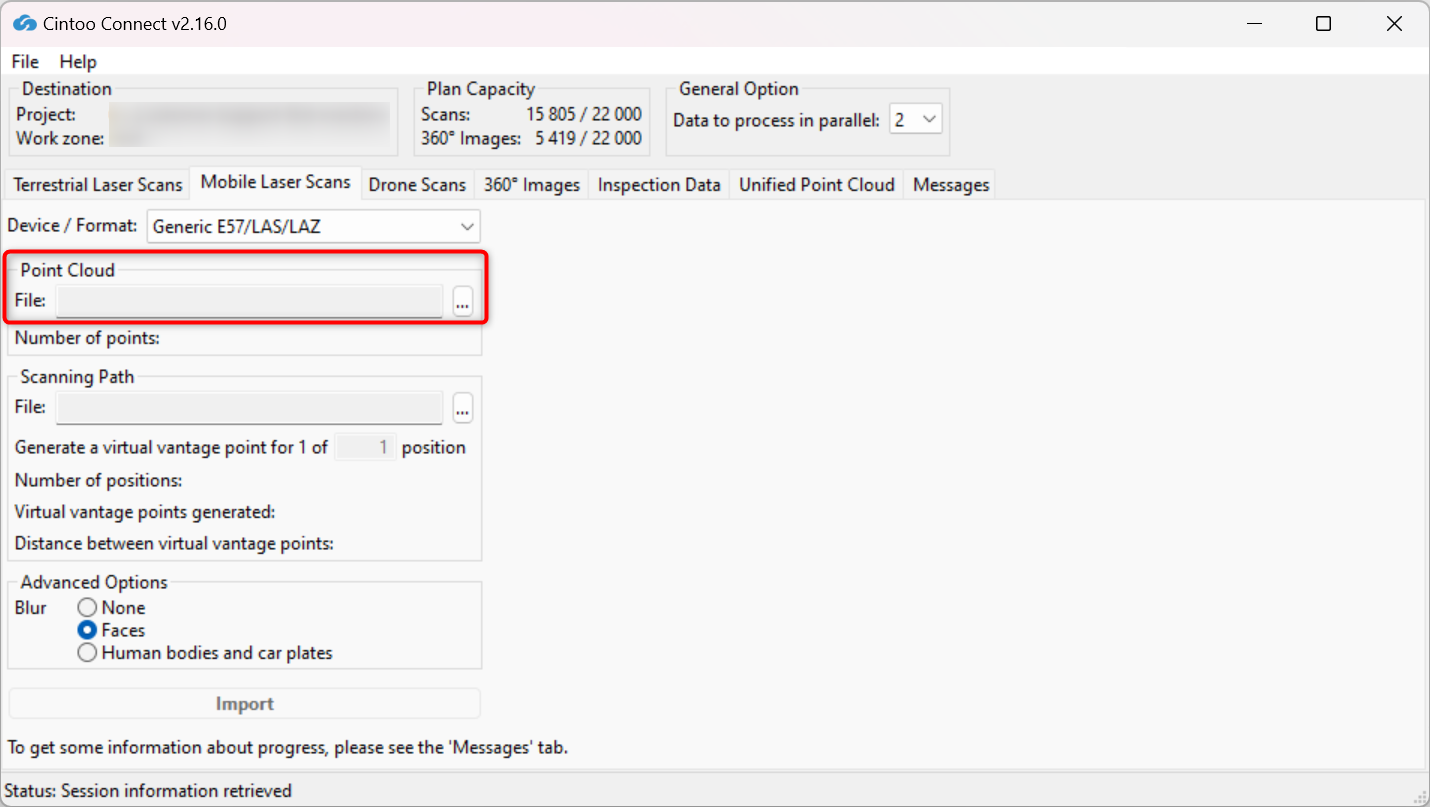
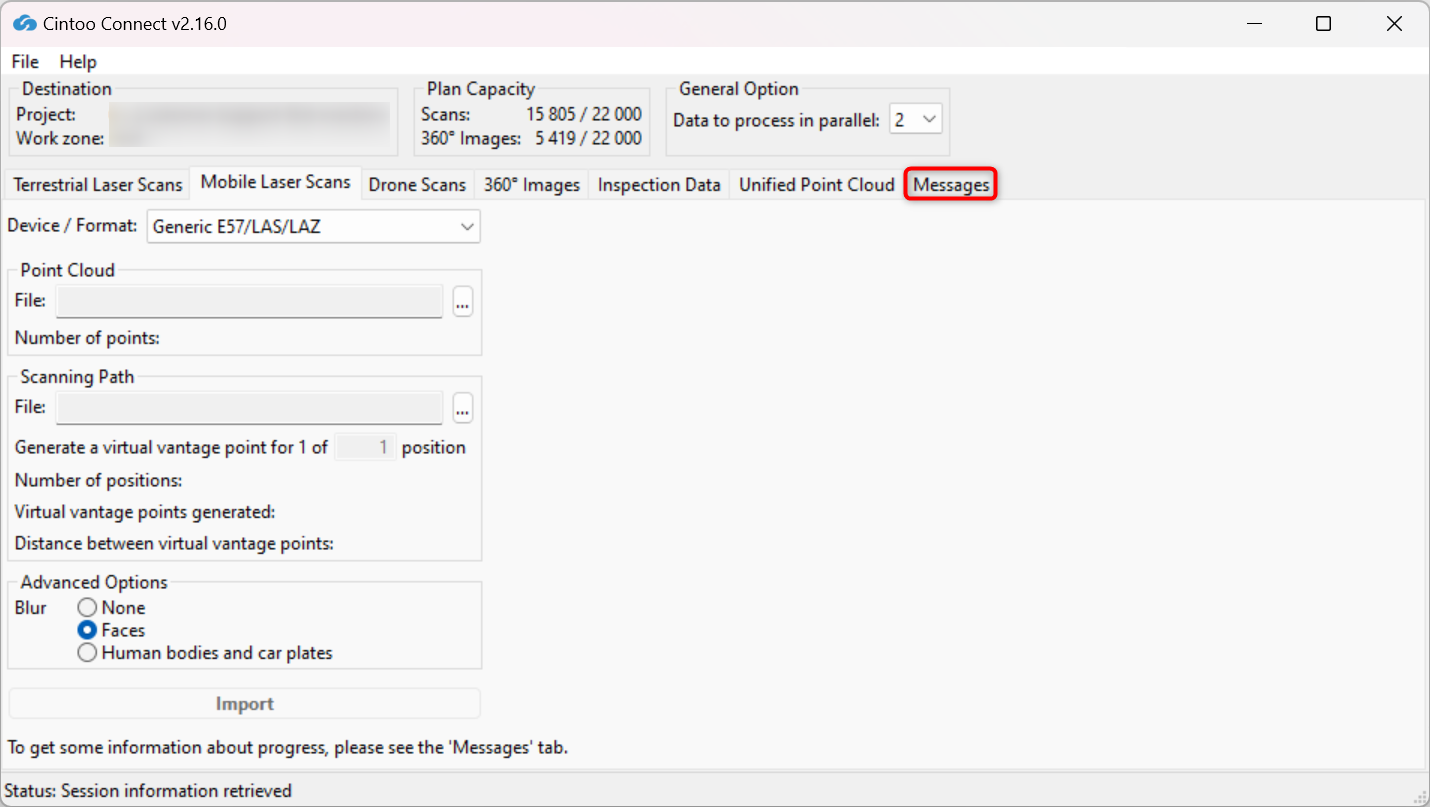
- Cintoo ConnectのMobile Laser Scansタブで、Device/FormatとしてGeneric E57/LAS/LAZを選択します。

- E57、LAS、またはLAZファイルをPoint Cloudとして選択します。
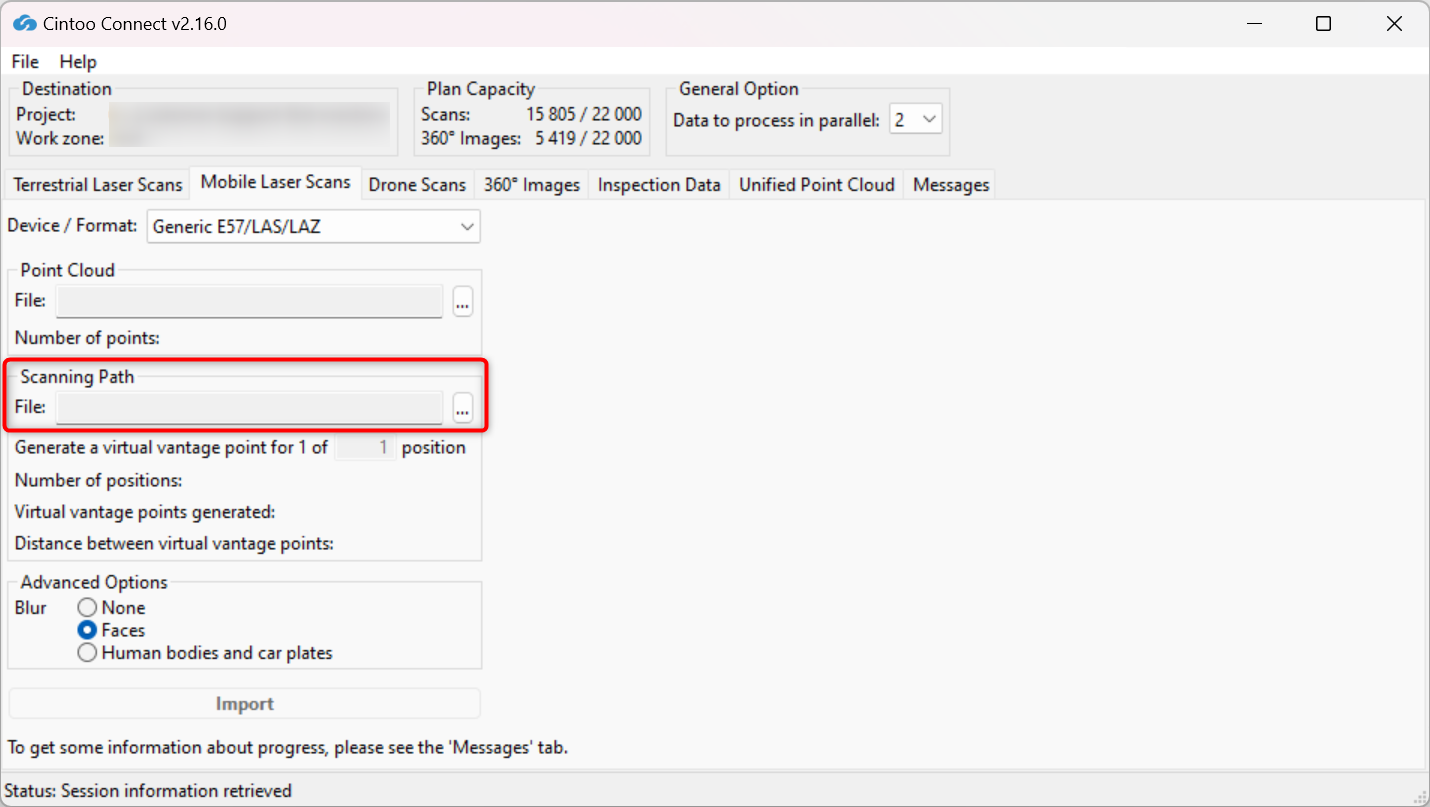
- CSVファイルをScanning Pathとして選択します。
詳細については、スキャン経路の要件を参照してください。
- Generate a virtual vantage point for 1 of__ positionに値を入力して、必要に応じて位置のサンプリング値を変更します。
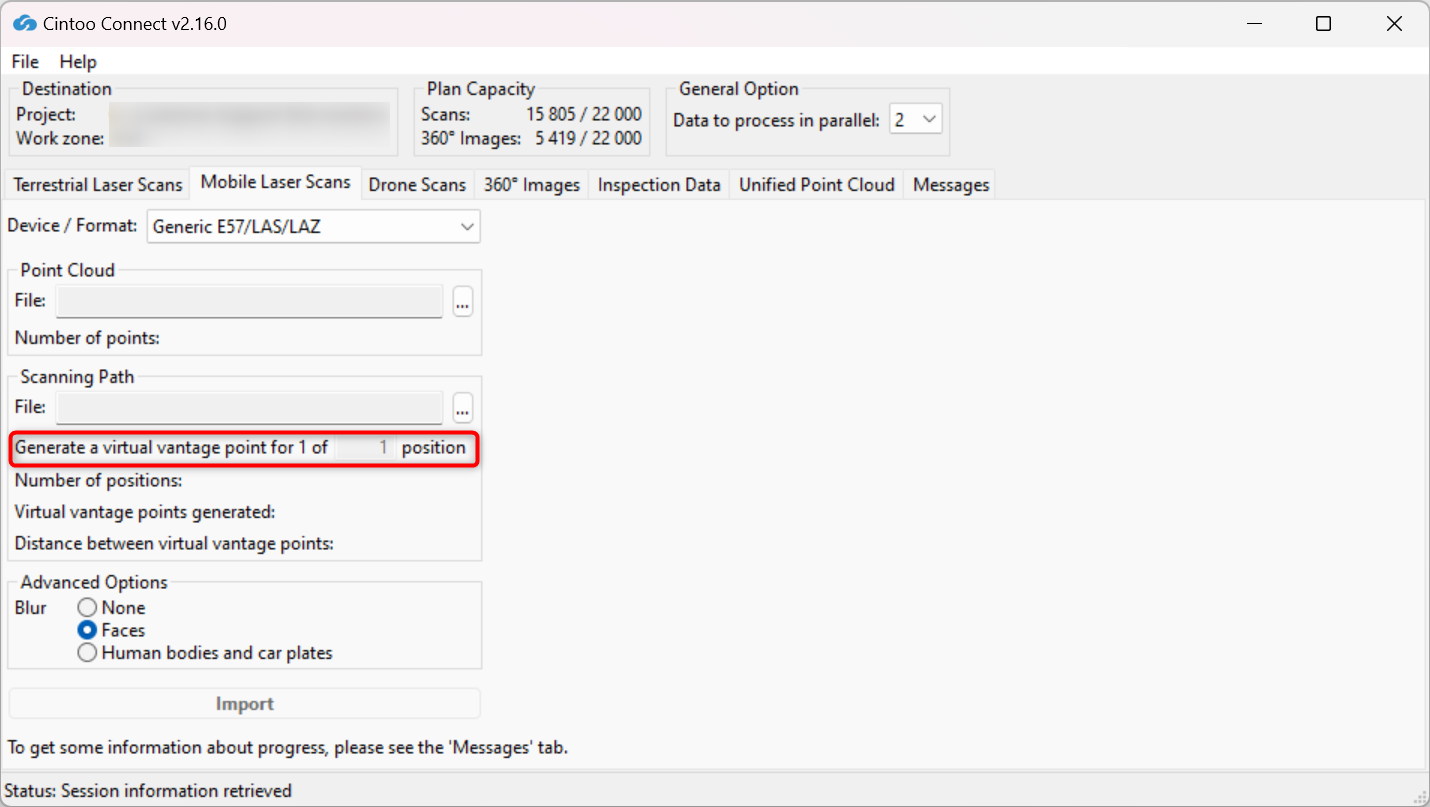
- たとえば、1 of 1 positionでは、スキャン経路CSVに含まれるすべての位置ごとに、Cintooに1つの仮想ビューポイント(VVP)が作成されます。1 of 4 positionsでは、スキャン経路CSVに含まれる4番目の位置ごとに1つのVVPが作成されます。
- VVPの数と各VVP間の平均距離がCintoo Connectに表示され、スキャン数に加算されます。
- Blur - Facesを有効または無効にします。
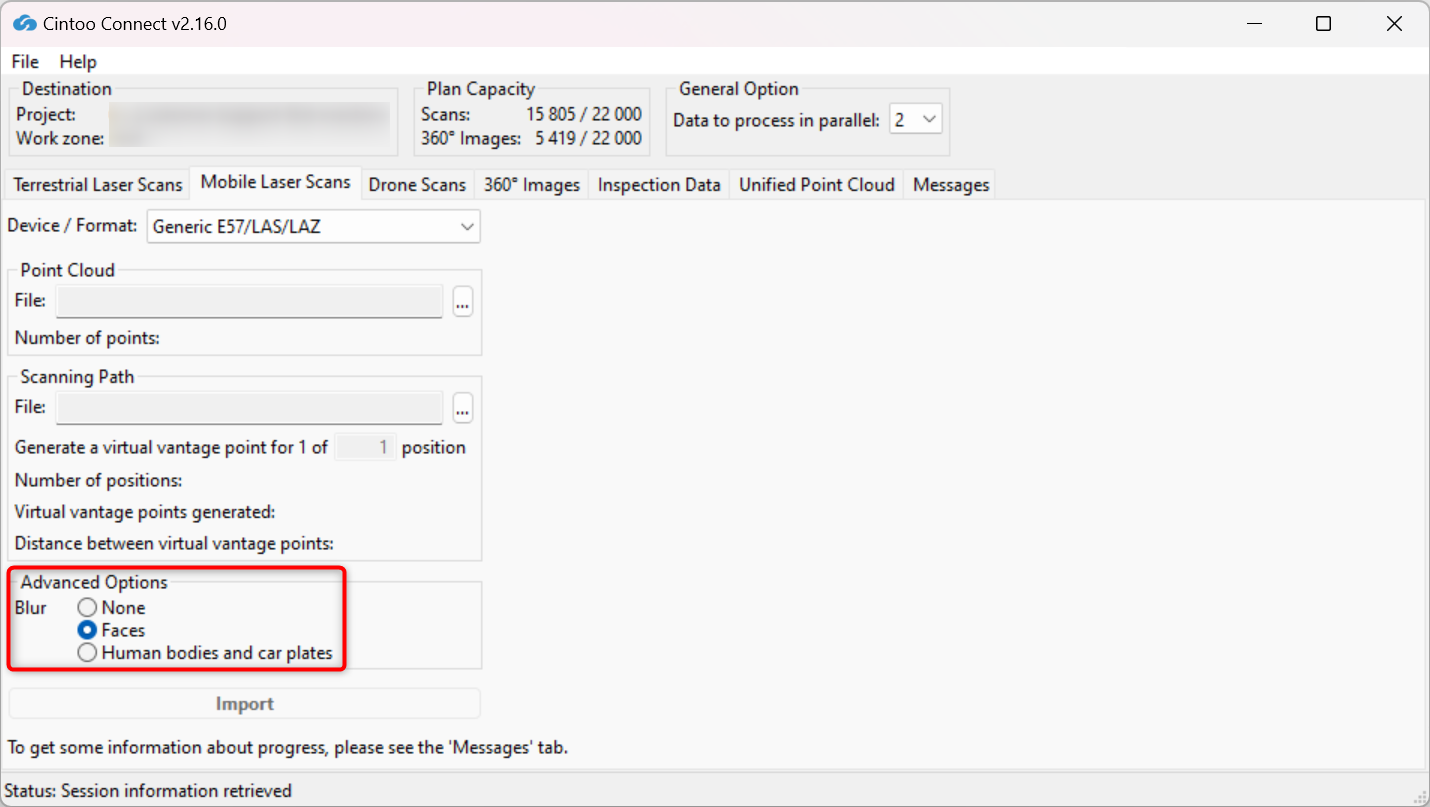
- このオプションはデフォルトで有効になっています。ぼかしを適用しない場合は、Noneオプションを選択します。
- このオプションは、Cintooにアップロードされるスキャンに含まれるパノラマ画像に写っている顔を自動的にぼかします。
- Cintooにスキャンをアップロードした後は、ぼかしを元に戻すことはできません。
- 顔の自動ぼかしを適用するには、Blur Facesオプションを有効にせずにアップロードしたファイルをCintooプロジェクトから削除し、オプションにチェックを入れて再アップロードする必要があります。
- Blur - Human bodies and car platesを有効または無効にします。
- このオプションはデフォルトで無効になっており、Facesオプションが選択されています。
- このオプションを有効にすると、Cintooにアップロードされるスキャンに含まれるパノラマ画像に写っている、顔を含む人体と車のナンバープレートが自動的にぼかされます。
- Cintooにスキャンをアップロードした後は、ぼかしを元に戻すことはできません。
- 自動ぼかしを適用するには、Blur Human bodies and car platesオプションを有効にせずにアップロードしたファイルをCintooプロジェクトから削除し、オプションにチェックを入れて再アップロードする必要があります。
- Data to process in parallelの値を、使用可能なPCのコア数に応じて必要に応じて変更します。
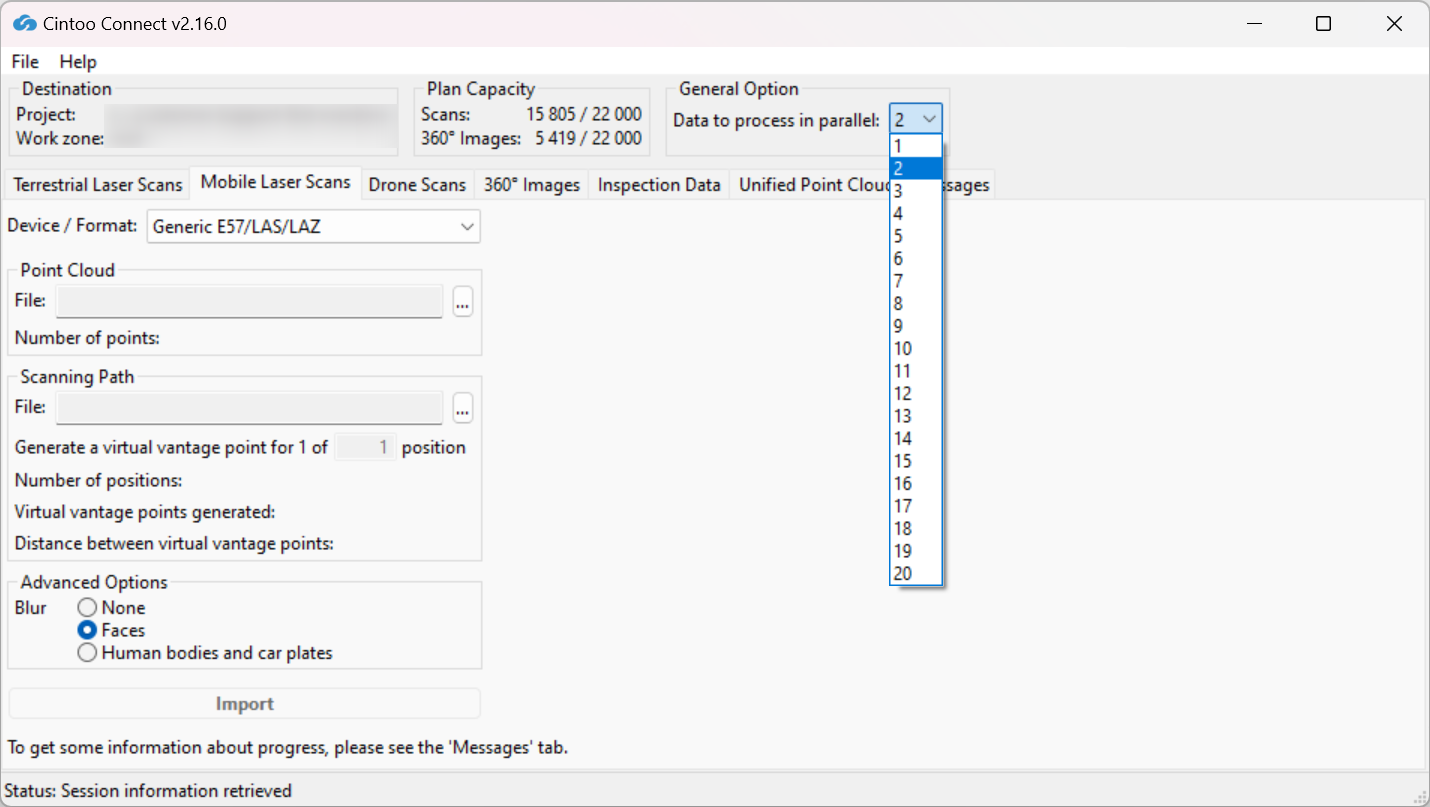
マルチコアPCでは、デフォルト設定の2つを超えるスキャンを並列処理できます。
平均して、1000万ピクセルあたり少なくとも400 MBのRAMが処理に必要です。例:
- 8 GBのRAMがあれば、それぞれ4000万ピクセルのスキャン5つを並列処理できます。
- それぞれ1億6000万ピクセルのスキャン5つを並列処理するには、64 GBのRAMが必要です。
- Importをクリックします。
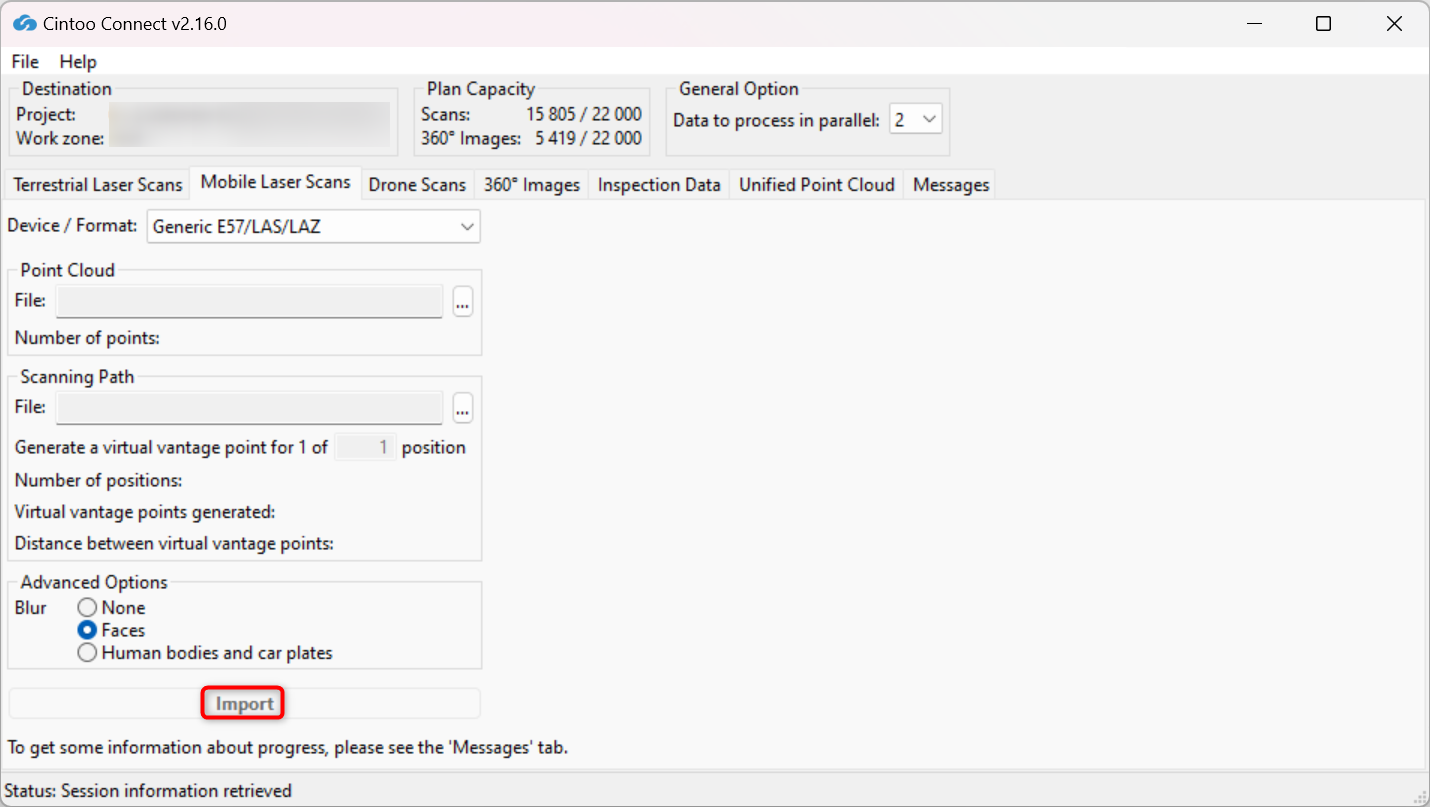
- 新しい3Dスキャンが、Cintooプロジェクトに1つずつ表示されます。
- Messagesタブを時々確認して、処理が問題なく実行されていることを確認します。
スキャン経路の要件
- 機器にカメラがない場合(パノラマ写真が撮影されない場合)。
作成する新しい3Dスキャン位置ごとに、X、Y、Z位置を含むCSVファイルを作成します。

- 列の区切り文字にはカンマ「,」を使用します。
- 列に filename, x, y, z, qw, qx, qy, qz という名前を付けます
- x、y、zの値は、スキャンと同じ座標系で、プロジェクト単位で指定する必要があります。
- 点群データを処理するとき、Cintoo Connectは、これらのXYZ位置のそれぞれに3Dスキャン位置を作成し、点群から作成されたパノラマ画像(点群のカラー化の有無に応じて、カラーありまたはカラーなし)も作成します。
- 機器がパノラマ画像を撮影している場合。
関連する360°画像は、各パノラマの位置と向きに関する情報を含むCSVファイルとともに、1つのフォルダーに保存する必要があります。想定されるフォーマットは次のとおりです。
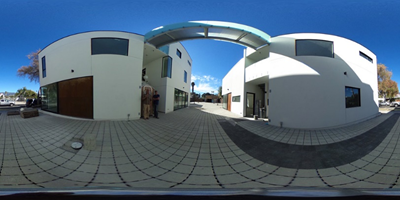
すべての360°画像は、JPEGまたはPNG形式の球面画像である必要があります。球面画像の例。
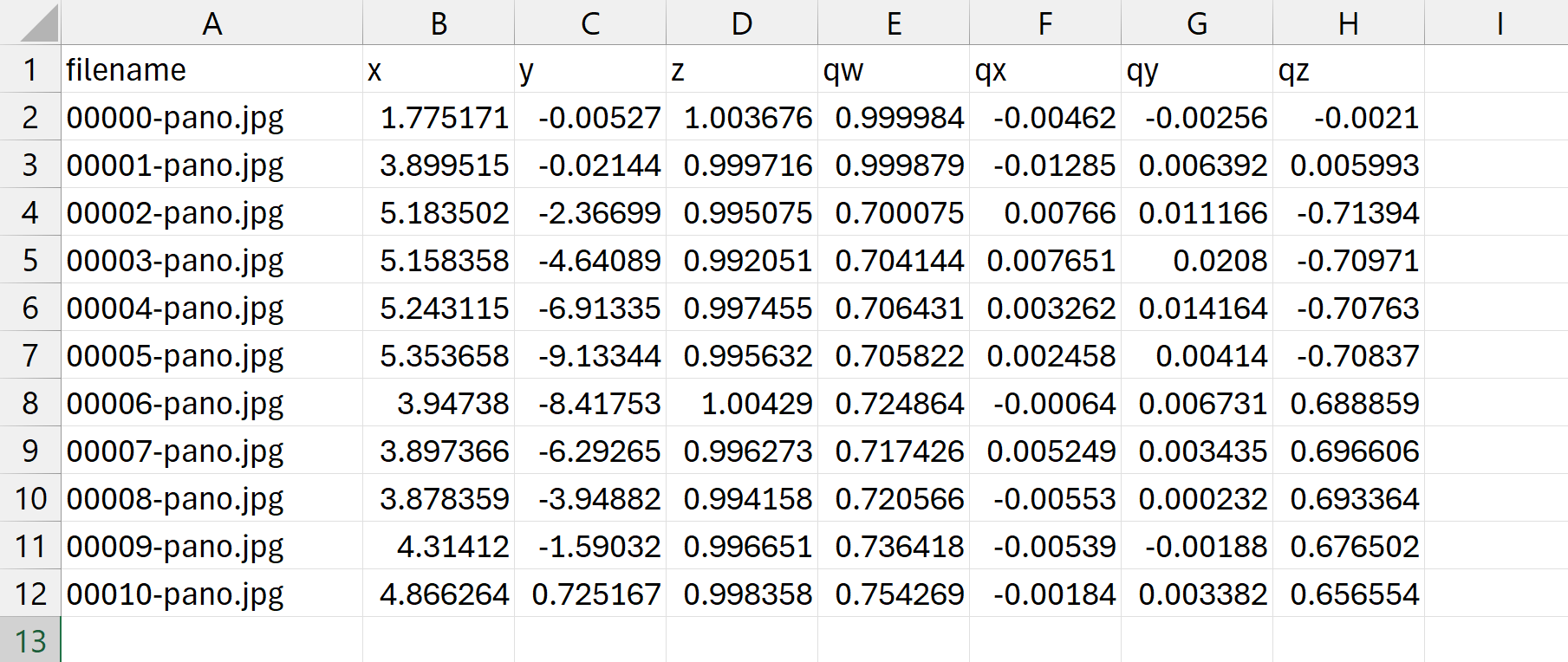
同じフォルダーには、各360°画像について、360°画像の名前(拡張子付き)、位置、向きを含むCSVファイルを含める必要があります。
CSVファイルは次のようにする必要があります。
- 列の区切り文字にはカンマ(,)を使用します
- ファイル名の列にはfilenameという名前を付ける必要があります
- ファイル名には拡張子(.jpgまたは.png)を含める必要があります
- 位置については、列に x、y、z という名前を付けます
- x、y、zの値は、スキャンと同じ座標系で、プロジェクト単位で指定する必要があります。
- 向きは、クォータニオンまたは単純なHeadingとして指定する必要があります
向きの指定にクォータニオンを使用する
- 列に qw、qx、qy、qz という名前を付けます
- 1行目は次のようになります(順序は問いません):filename, x, y, z, qw, qx, qy, qz
- クォータニオンで回転なしにするには、qw = 1、qx = qy = qz = 0 に設定します。
向きの指定にHeading値を使用する
CSVファイルにheadingという名前の列を作成します。
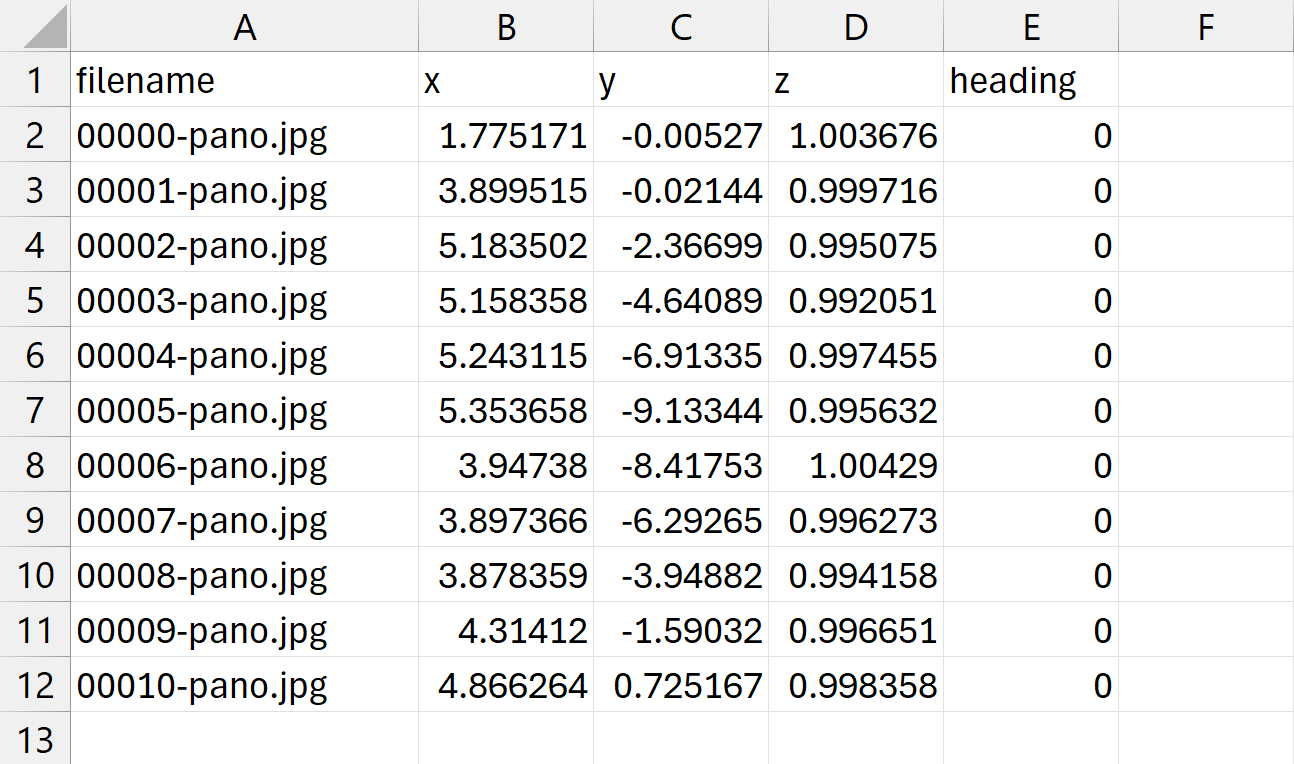
Headingパラメータは、Z軸を中心とした回転角度(度単位)を表します。上面から見て、正の角度は時計回り(東方向)の回転を表します。
角度は、画像の中央と北方向を基準とします:
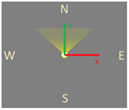
- Headingを0度に設定すると、ユーザーが北(+Y)を向いたときに画像の中央が見えます。
- Headingを90度に設定すると、ユーザーが東(+X)を向いたときに画像の中央が見えます。
- Headingを180度に設定すると、ユーザーが南(-Y)を向いたときに画像の中央が見えます。
- Headingを270度に設定すると、ユーザーが西(-X)を向いたときに画像の中央が見えます。
この記事は役に立ちましたか?
それは素晴らしい!
フィードバックありがとうございます
お役に立てず申し訳ございません!
フィードバックありがとうございます
フィードバックを送信しました
記事の改善におけるご協力ありがとうございます。