この記事では、Cintoo ConnectでAutodesk ReCapを使用する際に必要となるスキャン経路CSVファイルを、手動で作成する方法について説明します。
1. ReCapで統合点群を開き(プロジェクトの単位がメートルに設定されていることを確認してください)、Annotation Toolにカーソルを合わせて、Noteをクリックします。

2. 点を選択し、ノートの名前を入力して、OKをクリックします。プロジェクトに必要な数の選択点が揃うまで、この手順を繰り返します。


3. Project Navigatorタイルにカーソルを合わせ、Annotationsに移動して、Export Notes to CSVをクリックします。

4. ReCapプロジェクトをE57ファイルとしてエクスポートします。


5. CSVファイルを開き、次の形式に合わせて編集します。
ReCapから出力された元のCSV

Cintoo用に再フォーマットしたCSV
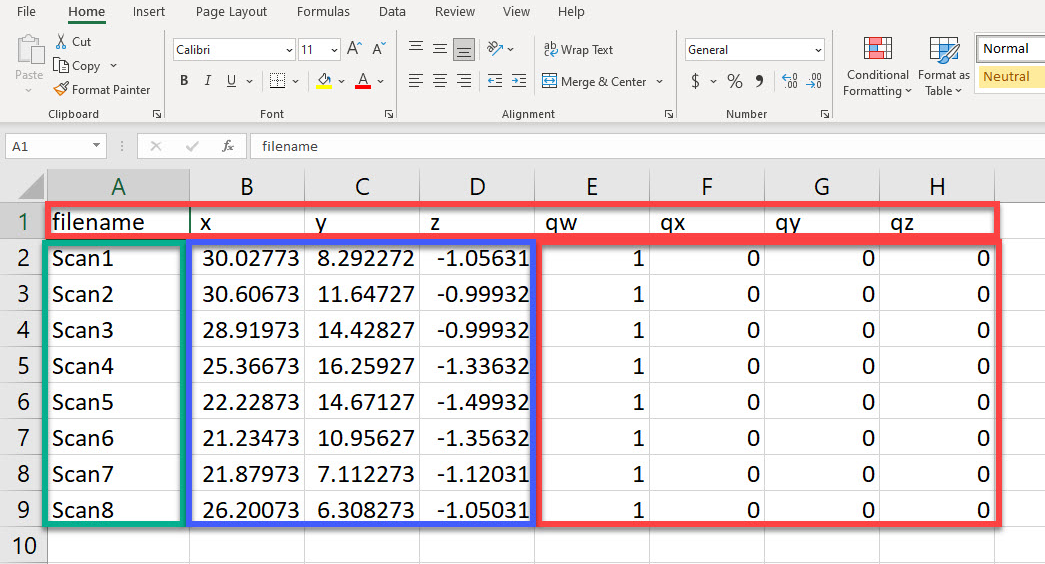
6. D列のz高さのすべての値に1.7を加算して、スキャンスプライトを標準の高さに配置し、CSVファイルを保存して閉じます。

7. Cintoo ConnectでMobile Laser Scanタブを開き、Generic E57/LAS/LAZを選択します。手順4のE57ファイルをPoint Cloudとして、CSVファイルをScanning Pathとして入力します。必要に応じて、位置のサンプリング値を調整します。 セキュリティ上の理由から、必要に応じてBlur faces オプションを有効にします。

8. Import をクリックして、アップロード処理を開始します。
この記事は役に立ちましたか?
それは素晴らしい!
フィードバックありがとうございます
お役に立てず申し訳ございません!
フィードバックありがとうございます
フィードバックを送信しました
記事の改善におけるご協力ありがとうございます。