この記事では、ステレオ360°パノラマ画像(たとえば、R2Sソリューションから取得したもの)を、可視化と直線計測のみを目的としてCintooにインポートする方法について説明します。
権限:役割に計測権限が含まれるユーザーのみが、計測を保存できます。
目次
要件と推奨事項
計測は、Cintooの3D ビューで、Scan&Teleportモードまたは3D ナビモードのいずれかで実行できます。
計測は2D パノラミック表示モードでは実行できません。3Dの表示モードのいずれかにする必要があります(より高い精度を得るにはサーフェスが推奨されます)。計測を作成した後は、2D パノラミック表示モードでも表示できます。
警告:プロジェクトが大きくなるとオブジェクトの管理が難しくなるため、計測をルートワークゾーンに保存しないでください。
代わりに、わかりやすい名前の専用ワークゾーンを作成して計測を一か所にまとめて保存するか、関連データが保存されている同じワークゾーンに保存してください。
制限事項
- ステレオ360°パノラマ画像は、3D座標系で適切に位置合わせされている必要があります
- ステレオペアの各360°パノラマ画像には、次のように名前を付ける必要があります。
- Imagename_up(上側の画像用)
- Imagename_dn(下側の画像用)。
- 3D計測は直線計測のみです
ステレオ360°パノラマ画像のアップロード
この記事の手順に従ってください:360°画像のインポートと表示(ベータ版)。
ステレオ360°パノラマ画像からの3D計測
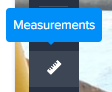
- 3D ビューで、ペアのうち1つの画像を選択し、計測ツールをクリックします
- 上記の制限事項セクションにある命名規則から、Cintooはこのパノラマ画像が3Dデータを持たないペアの一部であることを認識します
- 計測を追加をクリックします
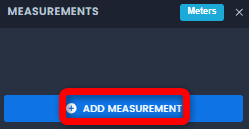
- 表示は2D パノラミックモードのままになります
- 目的の直線計測に対応する2点をクリックします

- 次に、下に切り替え(または開始画像に応じて上に切り替え)をクリックして、ペアのもう一方の画像に移動します
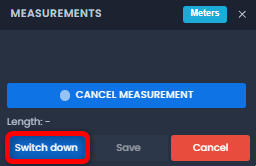
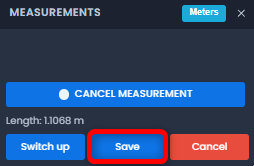
- 2枚目のパノラマ画像でも2回クリックします。2点目をクリックすると計測が表示されます
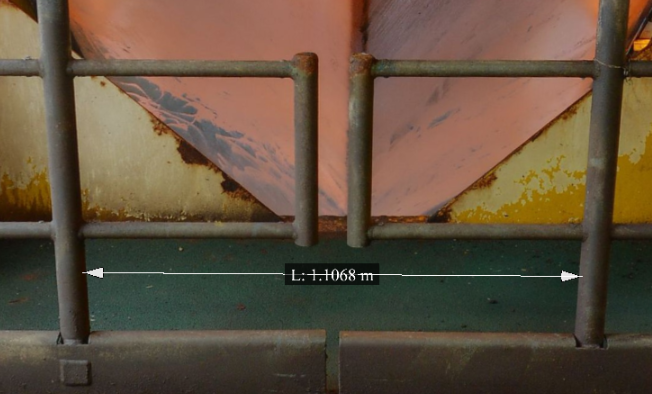
- 保存をクリックして、計測を保存します
- すべての直線計測は計測リストに一覧表示されます。ステレオペアには、対応するタイプが付きます
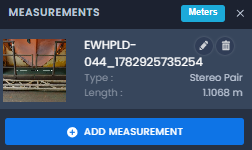
- 計測の名前はいつでも編集できます
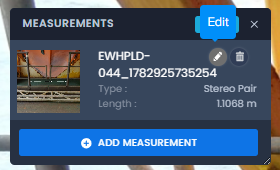
- 編集をクリックすると、編集ウィンドウがポップアップ表示されます
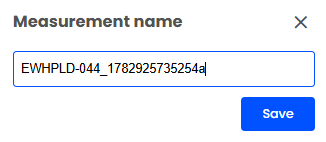
警告:計測は調整できません。誤りがある場合は、先に計測を削除してから、もう一度やり直してください。
- 各計測に対応する削除ボタンで、計測を削除できます
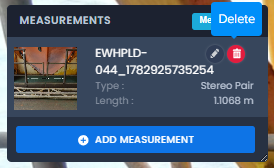
警告:この操作は元に戻せません。計測は完全に削除されます。
計測リストのエクスポート
- レポートタブに移動します
- 計測が、表示およびエクスポートされるアクティビティの一部として選択されていることを確認します

- 各計測がタブに一覧表示されます。いずれかをクリックするとサムネイルが表示され、3D ビューで計測を開くには3D ビューボタンをクリックします

警告:有効な計測値は長さのみです。高さや幅を基準として使用しないでください。
- エクスポートするには、PDF としてエクスポートをクリックします
- レポートファイルの生成には通常数秒かかります。出力するデータが大量にある場合は、さらに時間がかかることがあります。
この記事は役に立ちましたか?
それは素晴らしい!
フィードバックありがとうございます
お役に立てず申し訳ございません!
フィードバックありがとうございます
フィードバックを送信しました
記事の改善におけるご協力ありがとうございます。