Cet article décrit comment importer des images panoramiques stéréoscopiques 360° (par exemple issues de la solution R2S) dans Cintoo à des fins exclusives de visualisation et de mesures linéaires.
Autorisations : seuls les utilisateurs dont les rôles incluent l'autorisation Mesurer peuvent enregistrer des mesures.
TABLE DES MATIÈRES
- Exigences et recommandations
- Restrictions
- Importer des images panoramiques stéréoscopiques 360°
- Mesures 3D à partir d'images panoramiques stéréoscopiques 360°
- Exporter la liste des mesures
Exigences et recommandations
Les mesures peuvent être effectuées dans Cintoo dans la Vue 3D, soit en mode Scan&Teleport, soit en mode Navigation 3D.
Les mesures ne peuvent pas être effectuées en mode d'affichage Panorama 2D. Il faut utiliser l'un des modes d'affichage 3D (de préférence Surface pour plus de précision). Une fois une mesure créée, elle peut également être consultée en mode d'affichage Panorama 2D.
Avertissement : évitez d'enregistrer des mesures dans la zone de travail racine, car, avec la croissance du projet, la gestion des objets deviendrait difficile.
Créez plutôt une zone de travail dédiée portant un nom clair pour stocker les mesures au même endroit, ou enregistrez-les dans la même zone de travail que celle où les données associées sont stockées.
Restrictions
- Les images panoramiques stéréoscopiques 360° doivent être bien alignées dans le système de coordonnées 3D
- Chaque image panoramique 360° d'une paire stéréoscopique doit être nommée comme suit :
- Imagename_up pour l'image supérieure
- Imagename_dn pour l'image inférieure.
- Les mesures 3D seront uniquement des mesures linéaires
Importer des images panoramiques stéréoscopiques 360°
Veuillez suivre les instructions de cet article : Importer et afficher des images 360° (Beta).
Mesures 3D à partir d'images panoramiques stéréoscopiques 360°
- Dans la Vue 3D, sélectionnez une image de la paire et cliquez sur l'outil Mesures
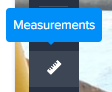
- D'après la convention de nommage indiquée dans la section Restrictions ci-dessus, Cintoo reconnaît que cette image panoramique fait partie d'une paire sans données 3D
- Cliquez sur Ajouter une mesure
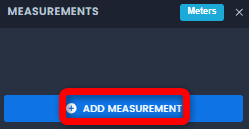
- L'affichage reste alors en mode Panorama 2D
- Cliquez sur 2 points correspondant à la mesure linéaire souhaitée

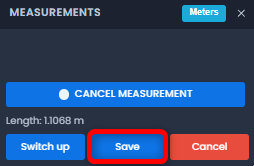
- Cliquez ensuite sur Commuter vers le bas (ou Commuter vers le haut selon l'image de départ) pour passer à l'autre image de la paire
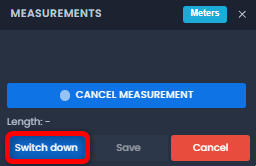
- Répétez les 2 clics sur la seconde image panoramique, et la mesure apparaît dès le clic sur le second point
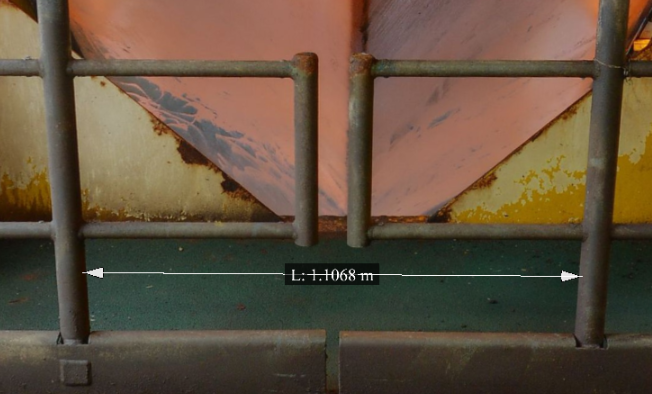
- Cliquez sur Sauvegarder pour enregistrer la mesure
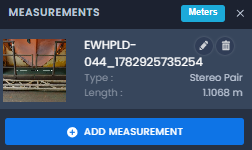
- Toutes les mesures linéaires sont répertoriées dans la liste des Mesures. Les paires stéréo ont un Type correspondant
- Le nom de la mesure est modifiable à tout moment
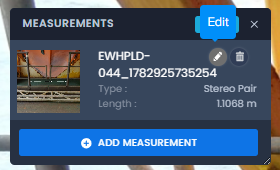
- Cliquer sur Éditer fait apparaître la fenêtre d'édition
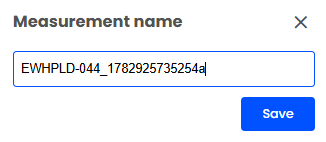
Avertissement : une mesure ne peut pas être ajustée. En cas d'erreur, supprimez d'abord la mesure, puis refaites-la.
- Une mesure peut être supprimée avec le bouton Supprimer correspondant à chaque mesure
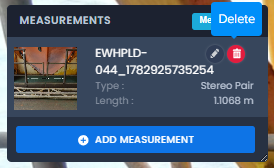
Avertissement : cette action est irréversible et la mesure est définitivement supprimée.
Exporter la liste des mesures
- Accédez à l'onglet Rapport
- Assurez-vous que Mesures est sélectionné parmi les Activités affichées et exportées

- Chaque mesure est répertoriée dans l'onglet. En cliquant sur l'une d'elles, on voit la vignette et il est possible d'ouvrir la mesure dans la Vue 3D en cliquant sur le bouton Vue 3D

Avertissement : seule la Longueur est une mesure valide. N'utilisez pas la Hauteur ou la Largeur comme références.
- Pour exporter, cliquez sur Exporter en PDF

- La génération d'un fichier de rapport prend généralement quelques secondes. Elle peut être plus longue s'il y a beaucoup de données à publier
Cet article a-t-il été utile ?
C'est super !
Merci pour votre commentaire
Désolé ! Nous n'avons pas pu vous être utile
Merci pour votre commentaire
Commentaires envoyés
Nous apprécions vos efforts et nous allons corriger l'article