Este artículo describe cómo importar a Cintoo imágenes panorámicas de 360° estereoscópicas (por ejemplo, procedentes de la solución R2S) exclusivamente con fines de visualización y de mediciones lineales.
Permisos: solo los usuarios con roles que incluyan el permiso Medida pueden guardar mediciones.
TABLA DE CONTENIDO
- Requisitos y recomendaciones
- Restricciones
- Subir imágenes panorámicas de 360° estereoscópicas
- Mediciones 3D a partir de imágenes panorámicas de 360° estereoscópicas
- Exportar la lista de mediciones
Requisitos y recomendaciones
Las mediciones se pueden realizar en Cintoo en la Vista 3D, tanto en el modo Scan&Teleport como en el modo 3D Navi.
Las mediciones no se pueden realizar en el modo de visualización Panorámica 2D. Debe ser uno de los modos de visualización 3D (preferiblemente Superficie para mayor precisión). Una vez creada una medición, también se puede ver en el modo de visualización Panorámica 2D.
Advertencia: evite guardar las mediciones en la zona de trabajo raíz, ya que, a medida que crezca el proyecto, resultará difícil gestionar los objetos.
En su lugar, cree una zona de trabajo específica con un nombre claro para almacenar las mediciones en un solo lugar, o guárdelas en la misma zona de trabajo donde se almacenan los datos asociados.
Restricciones
- Las imágenes panorámicas de 360° estereoscópicas deben estar bien alineadas en el sistema de coordenadas 3D
- Cada imagen panorámica de 360° de un par estereoscópico debe nombrarse de la siguiente manera:
- Imagename_up para la imagen superior
- Imagename_dn para la imagen inferior.
- Las mediciones 3D serán únicamente mediciones lineales
Subir imágenes panorámicas de 360° estereoscópicas
Siga las instrucciones de este artículo: Importar y mostrar imágenes de 360° (Beta).
Mediciones 3D a partir de imágenes panorámicas de 360° estereoscópicas
- En la Vista 3D, seleccione una imagen del par y haga clic en la herramienta Mediciones
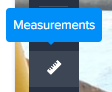
- Según la convención de nombres indicada en la sección Restricciones anterior, Cintoo reconoce que esta imagen panorámica forma parte de un par y que no incluye datos 3D
- Haga clic en Añadir medición
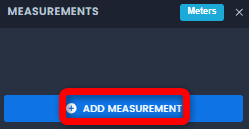
- La visualización permanecerá entonces en el modo Panorámica 2D
- Haga clic en 2 puntos que correspondan a la medición lineal deseada

- A continuación, haga clic en Bajar (o en Cambiar arriba, según la imagen de partida) para pasar a la otra imagen del par
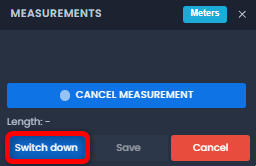
- Repita los 2 clics en la segunda imagen panorámica y la medición aparecerá al hacer clic en el segundo punto
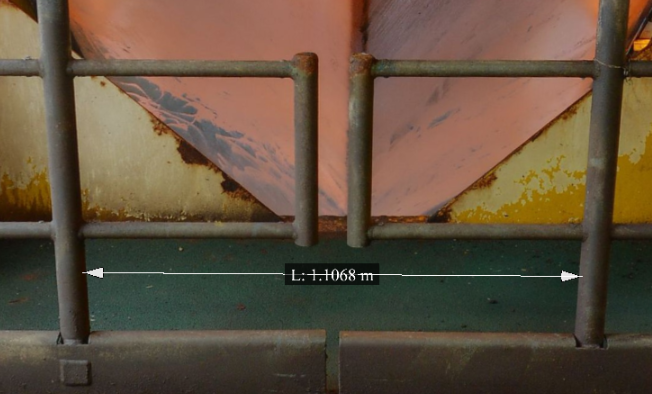
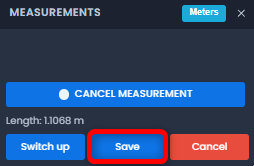
- Haga clic en Guardar para guardar la medición
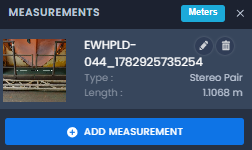
- Todas las mediciones lineales se enumeran en la lista de Mediciones. Los pares estéreo tienen un Tipo correspondiente
- Nombre de la medición se puede editar en cualquier momento
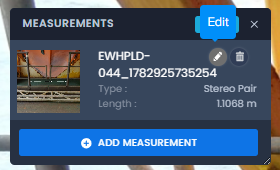
- Al hacer clic en Editar se abrirá la ventana de edición
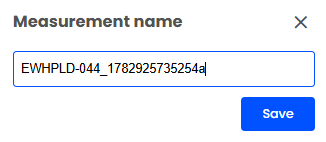
Advertencia: una medición no se puede ajustar. Si hay un error, elimine primero la medición y vuelva a crearla.
- Una medición se puede eliminar con el botón Eliminar correspondiente a cada medición
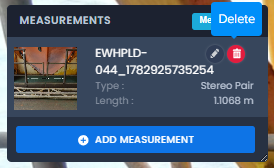
Advertencia: esta acción es irreversible y la medición se elimina de forma definitiva.
Exportar la lista de mediciones
- Vaya a la pestaña Reporte
- Asegúrese de que Mediciones esté seleccionado entre las Actividades que se muestran y se exportan

- Cada medición figura en la lista de la pestaña. Al hacer clic en una de ellas, se muestra la miniatura y es posible abrir la medición en la Vista 3D haciendo clic en el botón Vista 3D

Advertencia: solo Longitud es una medición válida. No utilice Altura ni Ancho como referencias.
- Para exportar, haga clic en Exportar como PDF

- Generar un archivo de informe suele tardar unos segundos. Puede tardar más si hay muchos datos que publicar
¿Le fue útil este artículo?
¡Qué bueno!
Gracias por sus comentarios
¡Sentimos mucho no haber sido de ayuda!
Gracias por sus comentarios
Comentarios enviados
Agradecemos su iniciativa, e intentaremos corregir el artículo