この記事では、Cintooの平面サーフェス計測機能について説明します。
権限:計測権限を含む役割を持つユーザーのみが、計測を保存できます。
目次
要件と推奨事項
計測は、Cintooの3D ビューで、Scan&Teleportモードまたは3D ナビモードのいずれかで実行できます。
2D パノラミック表示モードでは計測を実行できません。3Dの表示モードのいずれかである必要があります(精度を高めるにはサーフェスが推奨されます)。計測を作成した後は、2D パノラミック表示モードでも表示できます。
警告:ルートワークゾーンに計測を保存することは避けてください。プロジェクトが拡大するにつれて、オブジェクトの管理が困難になります。
代わりに、わかりやすい名前を付けた専用のワークゾーンを作成して計測を一か所にまとめて保存するか、関連データが保存されているのと同じワークゾーンに保存してください。
平面サーフェス計測の作成
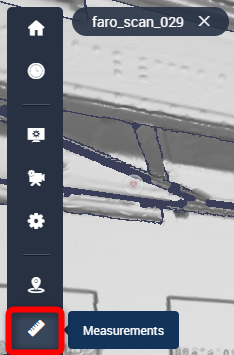
- 画面左側の縦のツールバーにある計測アイコンをクリックします。
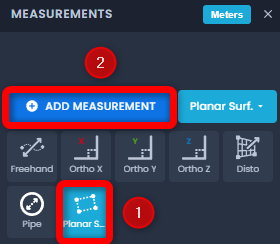
- 計測を追加ボタンの横にあるドロップダウンメニューをクリックし、平面サーフェスを選択して、計測を追加をクリックします。
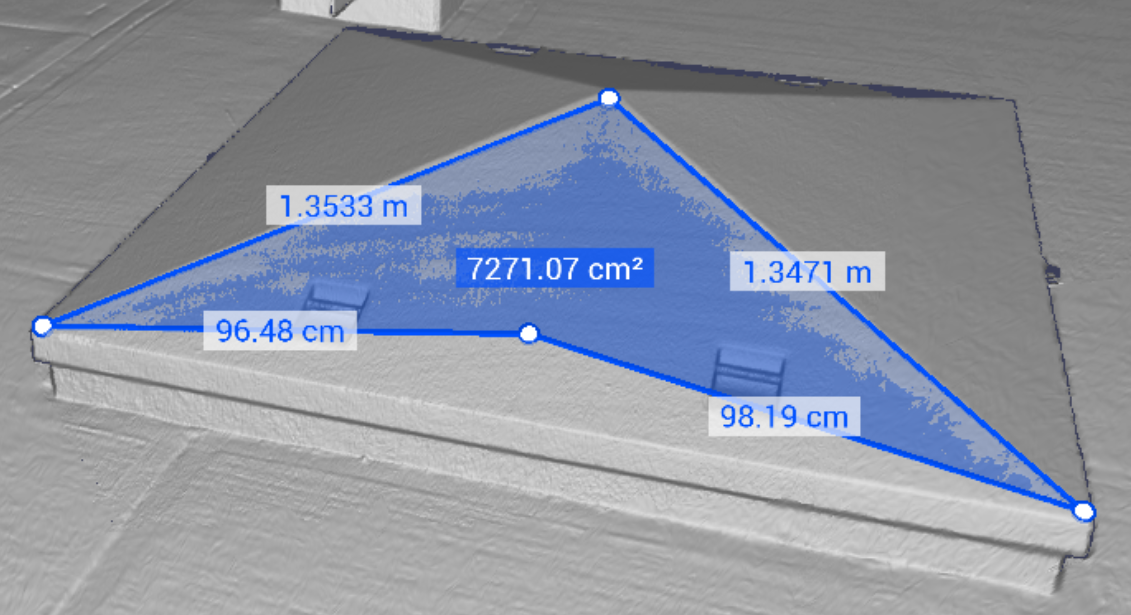
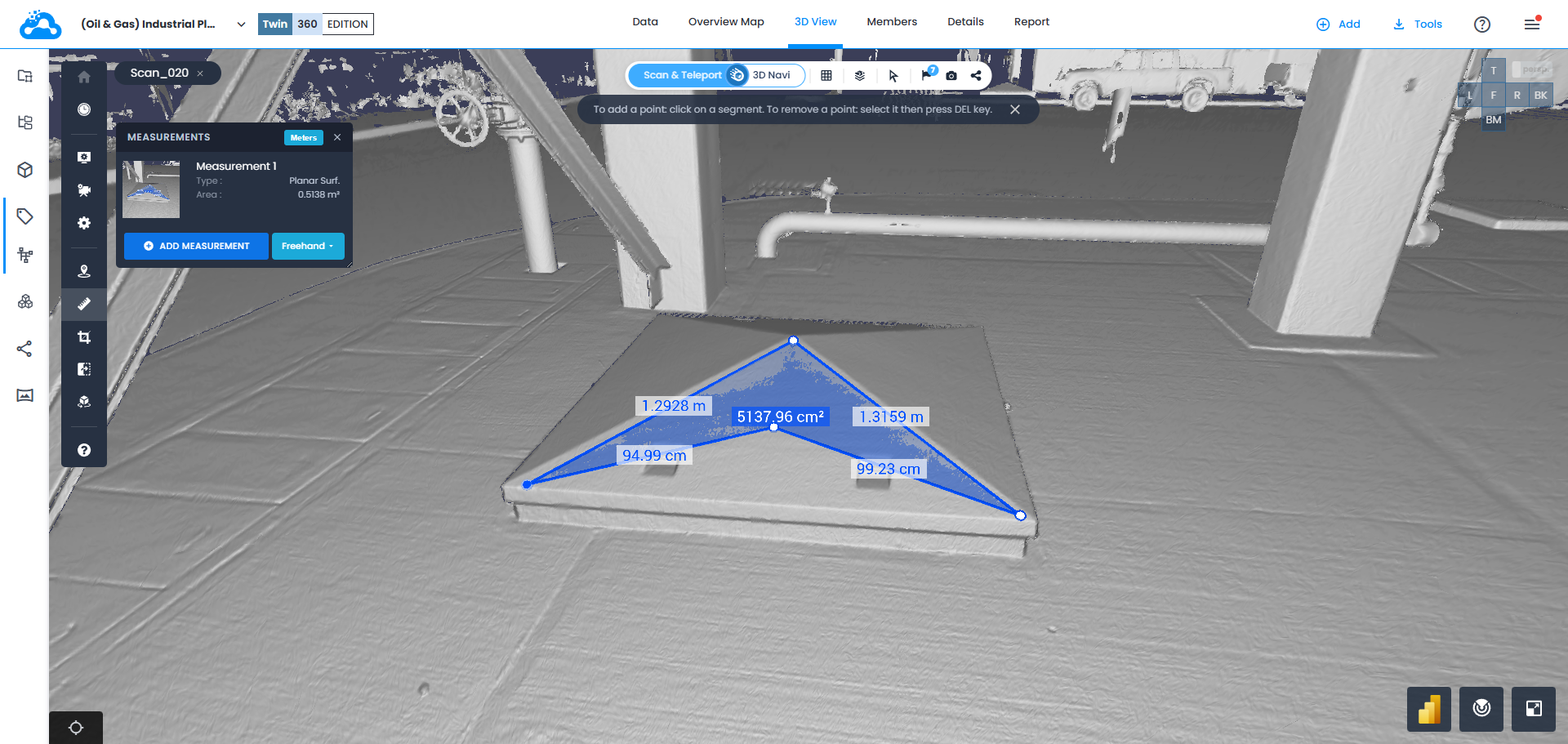
- マウスカーソルを任意のサーフェス上に置き、クリックしてサーフェス上に点を設定し、3点を追加します。この3点が平面を定義するため、以降に追加する点はすべてその平面上に配置されます。その後、サーフェスをより正確に表現するために、任意の数の点を追加します。
輪郭を閉じるには、最初に選択した点をクリックします。
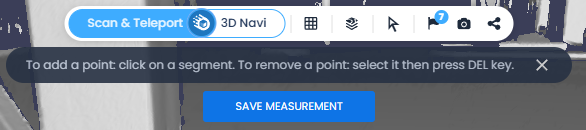
点を追加するには、セグメントをクリックします。点を削除するには、点を選択して、キーボードのDeleteキーを押します。ヒントが3D ビューのナビゲーションバーの下に表示されます。
直前の操作を元に戻すには、キーボードでCtrl+Zを押します。

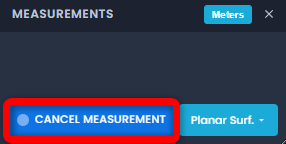
- 計測メニューの専用ボタンを使用して、いつでも計測をキャンセルできます。
- 計測を保持するには、3D ビューのナビゲーションバーの下にある計測を保存をクリックします。
- 平面サーフェス計測は、対応するワークゾーンの計測タブに保存されます。
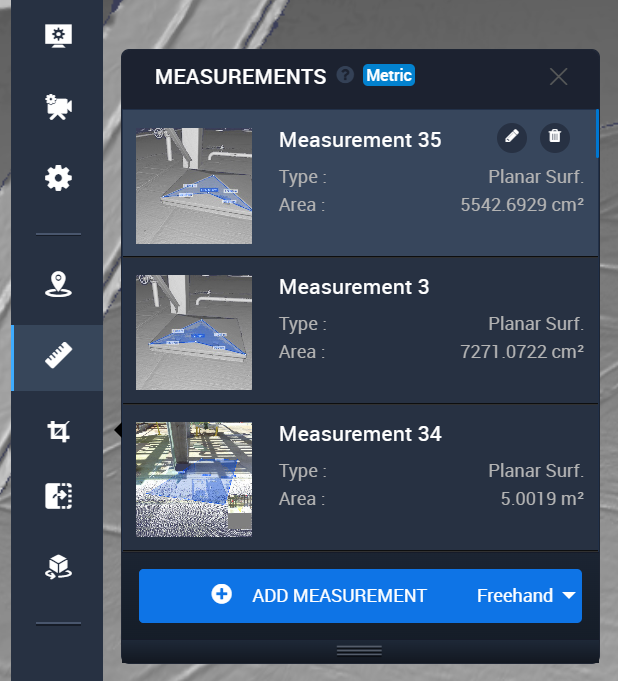
アクション
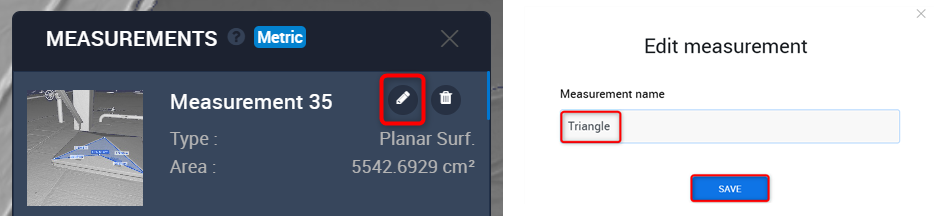
- 編集をクリックして、計測の名前を変更します。計測を編集ポップアップメニューで計測名を入力し、保存をクリックします。
- 削除をクリックして、プロジェクトから計測を削除します。削除を確定ポップアップメニューで確定をクリックして続行します。
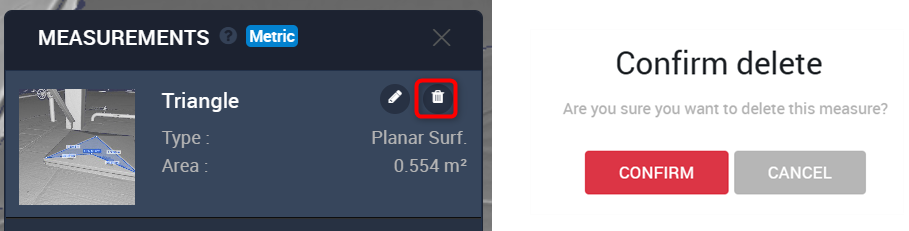
警告:この操作は元に戻せません。計測は完全に削除されます。
- メートルをクリックすると、プロジェクトの単位をすばやくフィートに変更できます。オプションから変更する場合と同じ操作です。
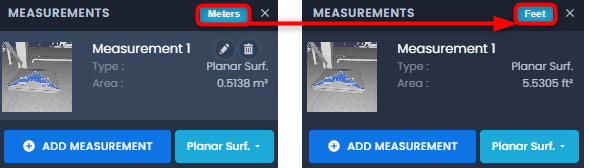
注:3D ビューのオプションで適切な単位を自動設定を有効にしている場合、選択した単位に対して小さすぎる値や大きすぎる値は、同じ単位系の別の単位で表示されます(例:0.35 cmは3.5 mmと表示されます)。
- 既存の点をドラッグ&ドロップすると、平面サーフェス計測の形状を変更できます。

- セグメント上にカーソルを置くと、点を追加できます。

- 点をクリックし、キーボードのDeleteキーを押すと、計測から点を削除できます。

- 計測の形状を変更すると、セグメントとサーフェスの値がその場で更新されます。
エクスポート
計測は、PDFレポートにエクスポートできます:
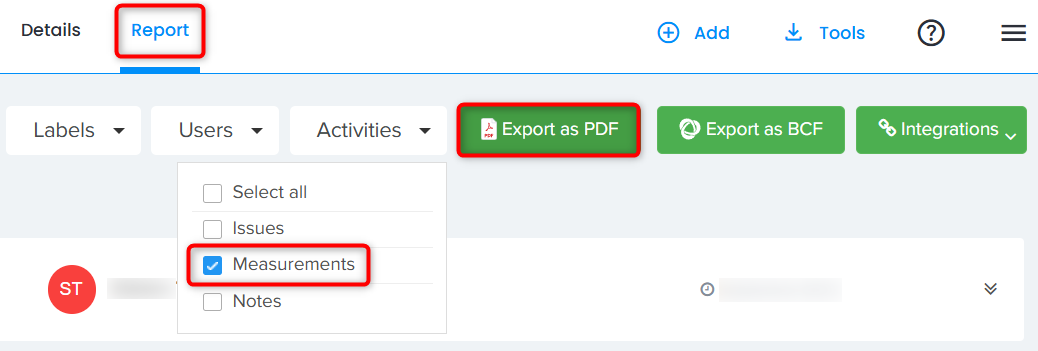
- レポートタブに移動し、レポートに一覧表示する項目として、アクティビティで計測を選択します。PDF としてエクスポートをクリックしてPDFを生成すると、ファイルがローカルにダウンロードされます。
- PDFレポートの各項目のタイトルはクリックでき、Cintoo内の対応する計測が表示されます。

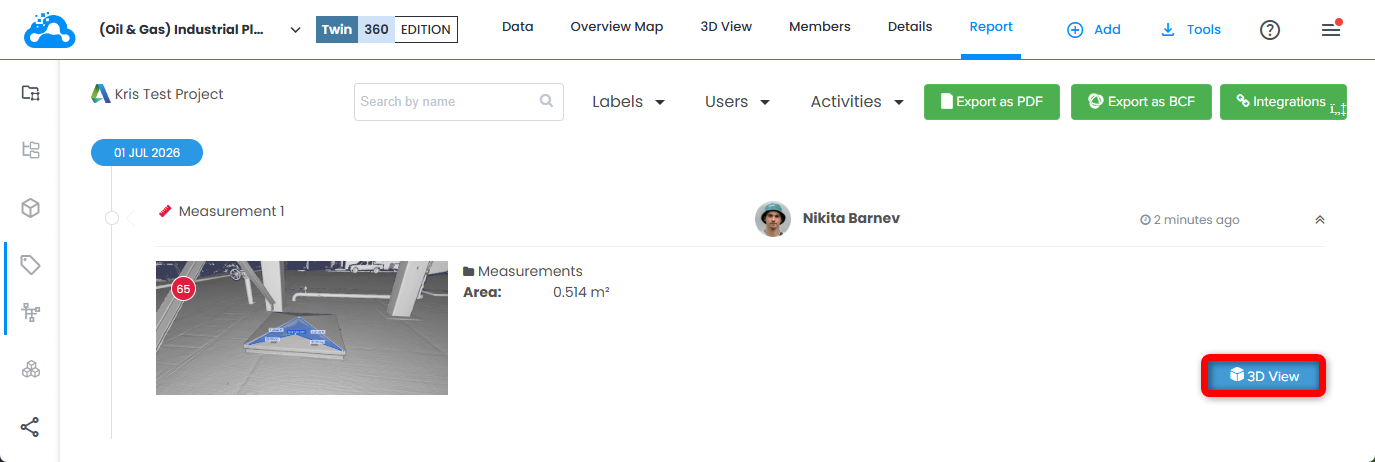
- レポートタブで計測をクリックし、3D ビューボタンをクリックして対応する3D ビューを開くと、その計測にアクセスできます。
この記事は役に立ちましたか?
それは素晴らしい!
フィードバックありがとうございます
お役に立てず申し訳ございません!
フィードバックありがとうございます
フィードバックを送信しました
記事の改善におけるご協力ありがとうございます。