Este artículo describe diferentes configuraciones y modos de pantalla disponibles en 3D View y cómo afectan la escena visual.
Ver video tutorial: Configuración de pantalla
ÍNDICE DE CONTENIDOS
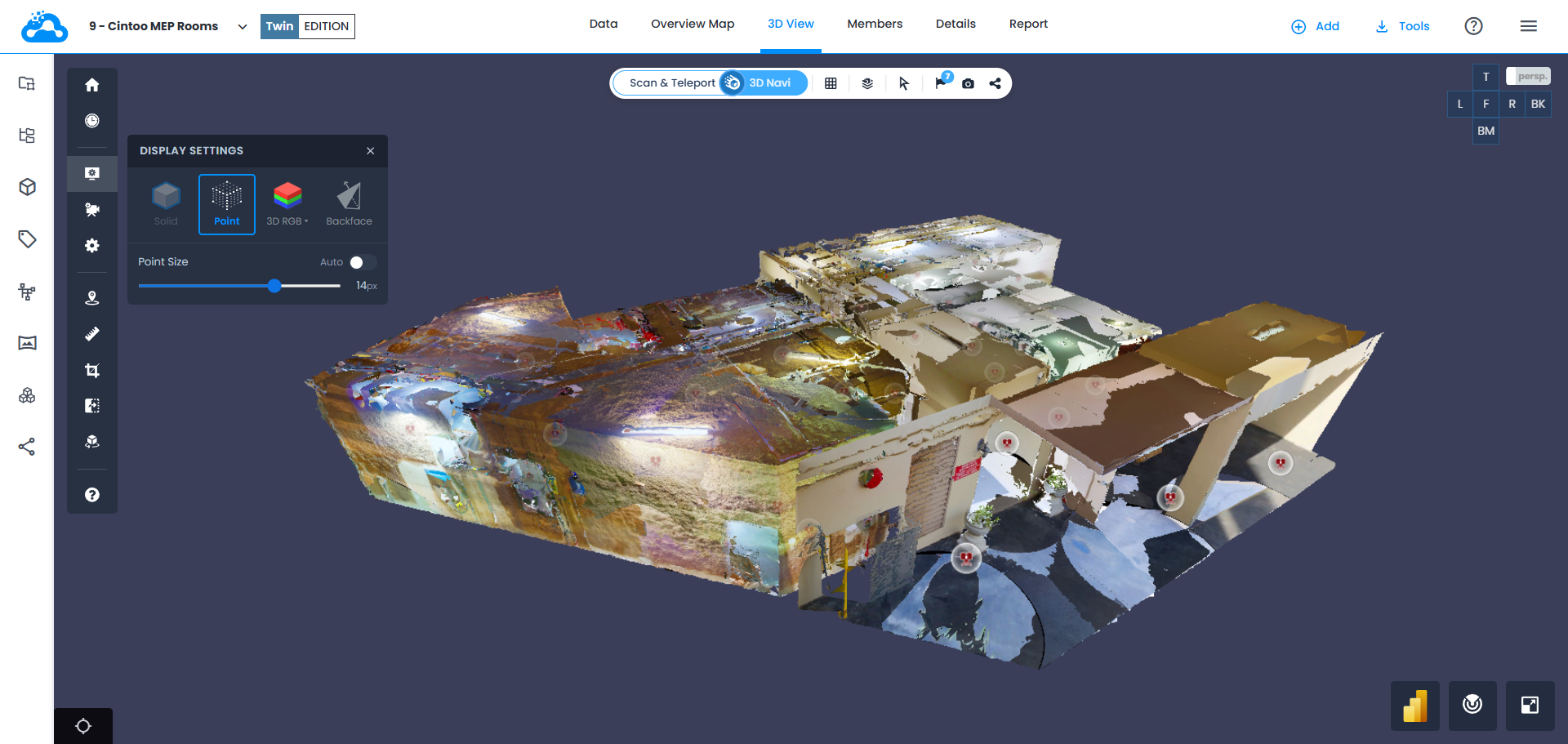
Encuentre Display Settings en la barra lateral  . Display Settings incluye Sólido, Punto, Modo y Contracara.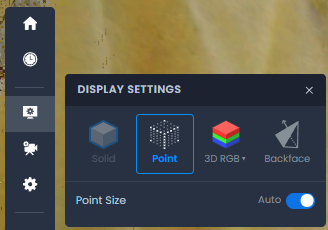
Sólido
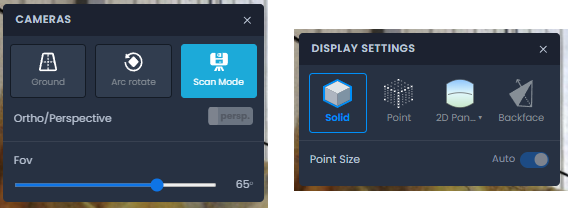
Solo está disponible con el tipo de cámara Scan Mode . Sólido muestra datos de escaneo 3D como una malla de superficie sólida.
Punto
Puede utilizarse en cualquier tipo de cámara y muestra datos de escaneo 3D como vértices de malla. Use la configuración Auto establecida en 2px, o cambie al modo manual y elija el tamaño de los puntos.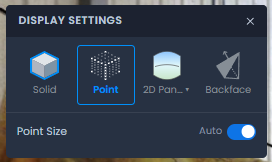
Modo
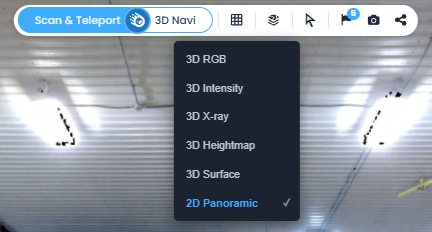
Permite alternar entre varios modos de pantalla: RGB, Intensidad, Rayos X, Mapa de altura, Superficie y Pantalla panorámica 2D (solo en modo Scan ).
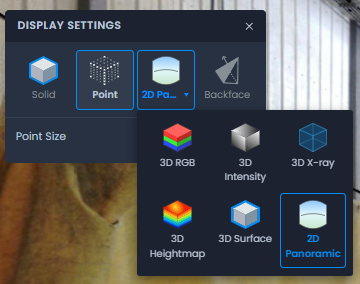
Los modos de visualización también se pueden cambiar en la vista 3D desde la barra superior haciendo clic en el ícono de cuadrícula.
RGB
Muestra datos de escaneo 3D en forma de una malla coloreada. Su visualización se mejora considerablemente proyectando información de color desde las imágenes panorámicas para ofrecer mayor calidad.
FRecurre al modo de pantalla Superficie si no se encuentra información RGB.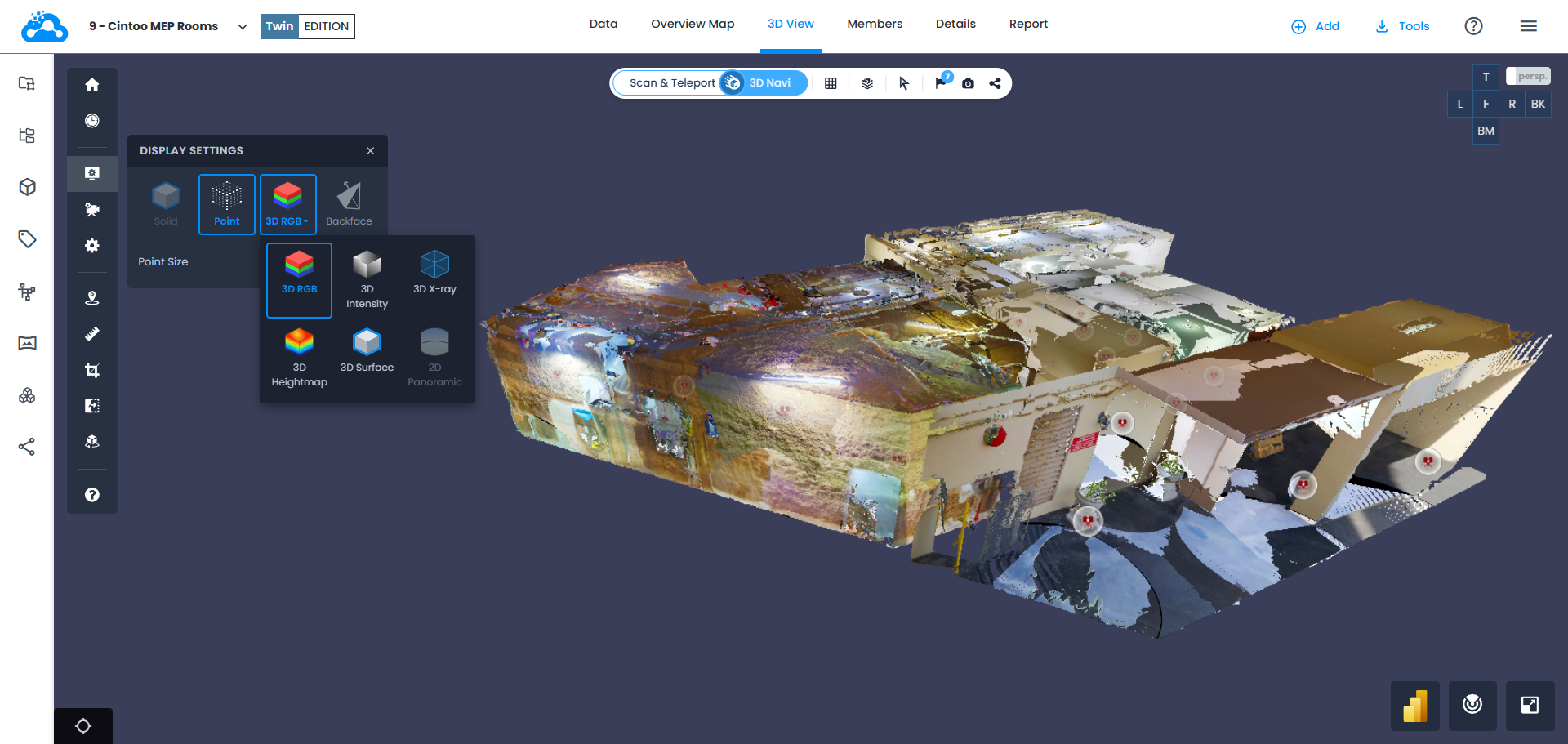
Intensidad
Muestra la intensidad de los datos de escaneo 3D.
Recurre al modo de pantalla Superficie si no se encuentra información RGB.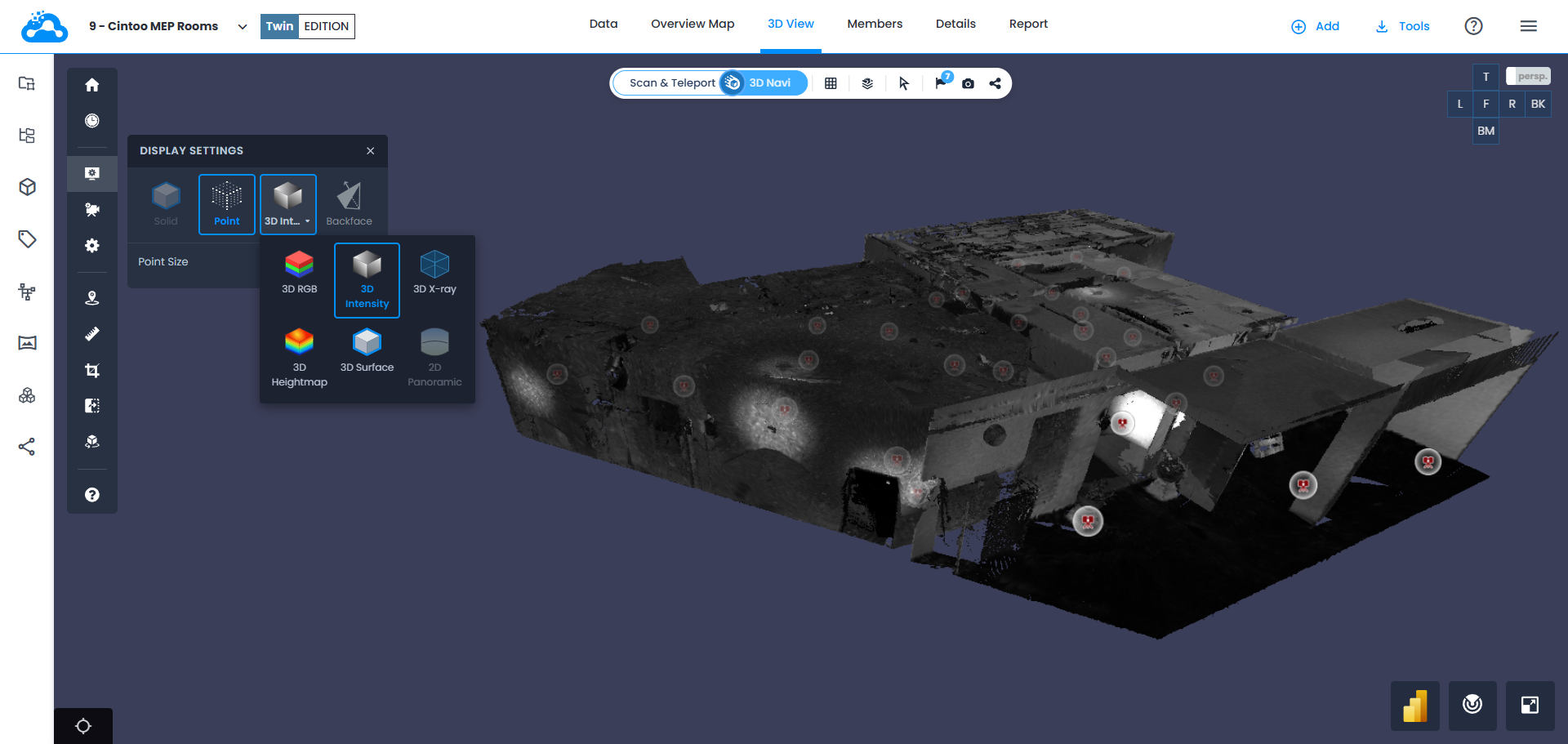
Rayos X
Muestra los datos de escaneo 3D como transparentes.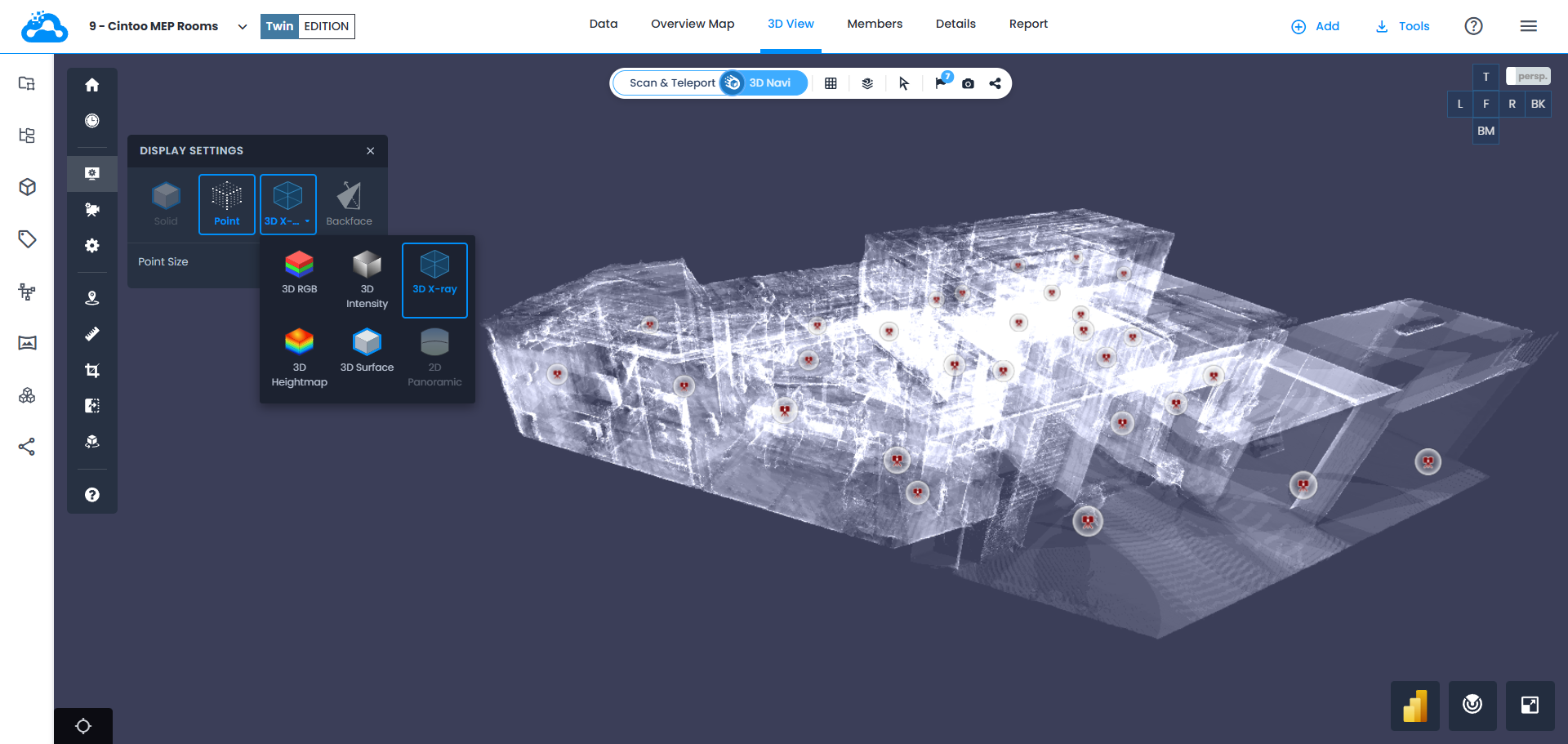
Mapa de altura
Crea datos de escaneo 3D con información de altura RGB que muestra la desviación de altura desde la línea base establecida.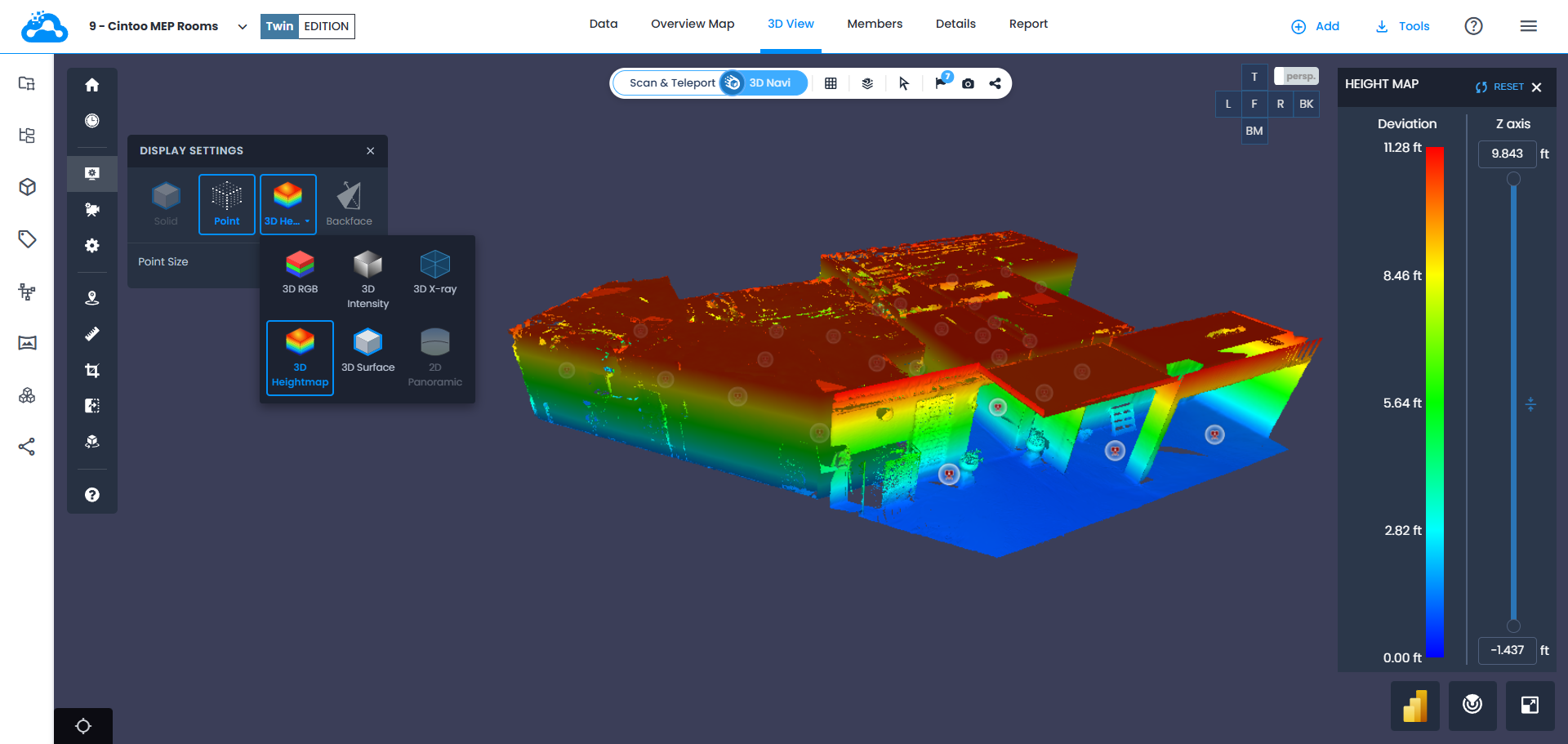
Superficie
Muestra la malla generada a partir de los datos de escaneo cuando se importan en Cintoo sin información de color. Con TurboMesh para usar las contribuciones de diferentes posiciones de escaneo en la escena. La malla es dinámica según el zoom; por ejemplo, aumenta el nivel de detalle al acercarse. 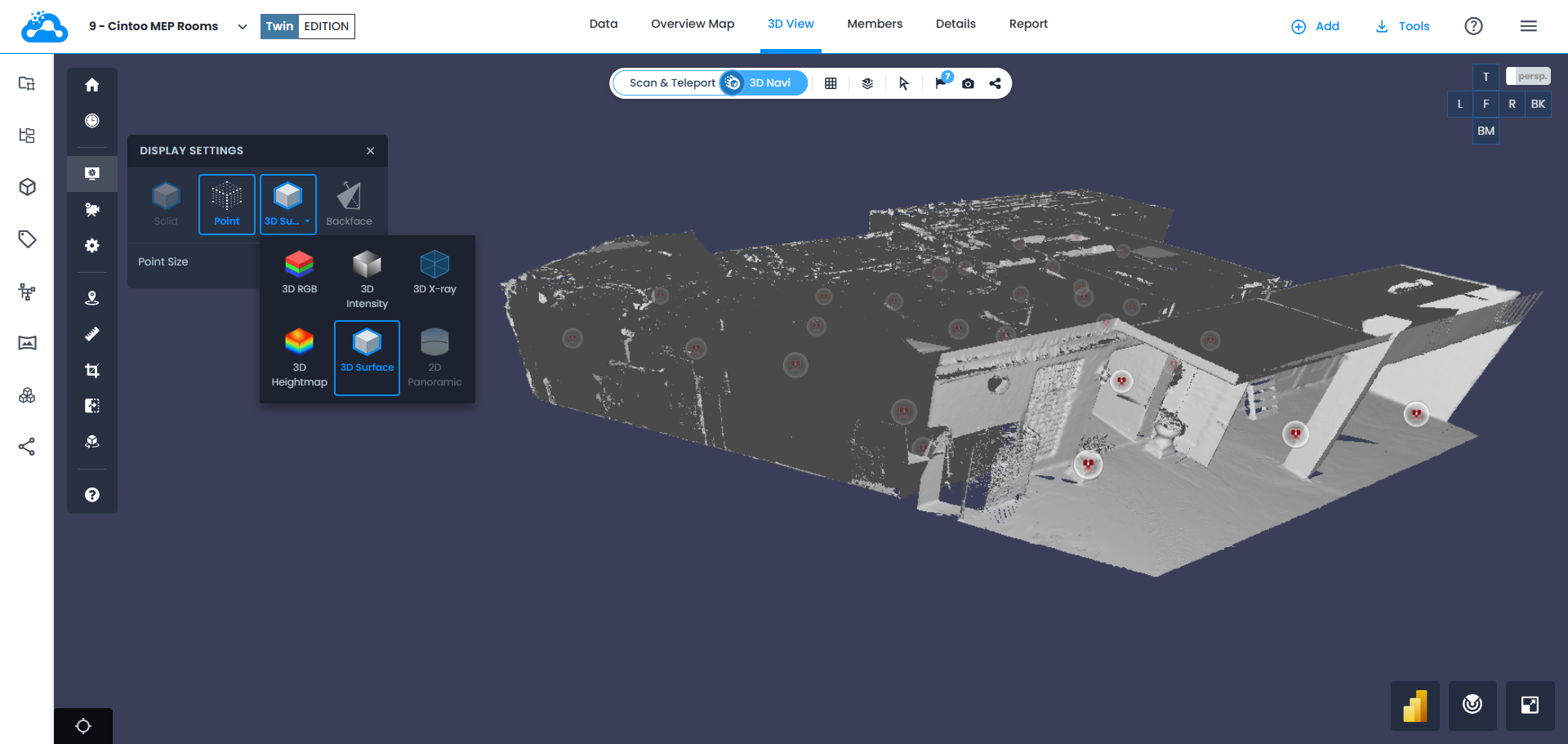
Panorámica 2D (Scan solo en modo)
Muestra una imagen panorámica en cada posición de escaneo capturada por un escáner láser. Si se importaron en Cintoo escaneos sin imágenes panorámicas, datos de escáneres móviles o datos no estructurados, esto no recreará una imagen panorámica y, en su lugar, mostrará los datos de escaneo.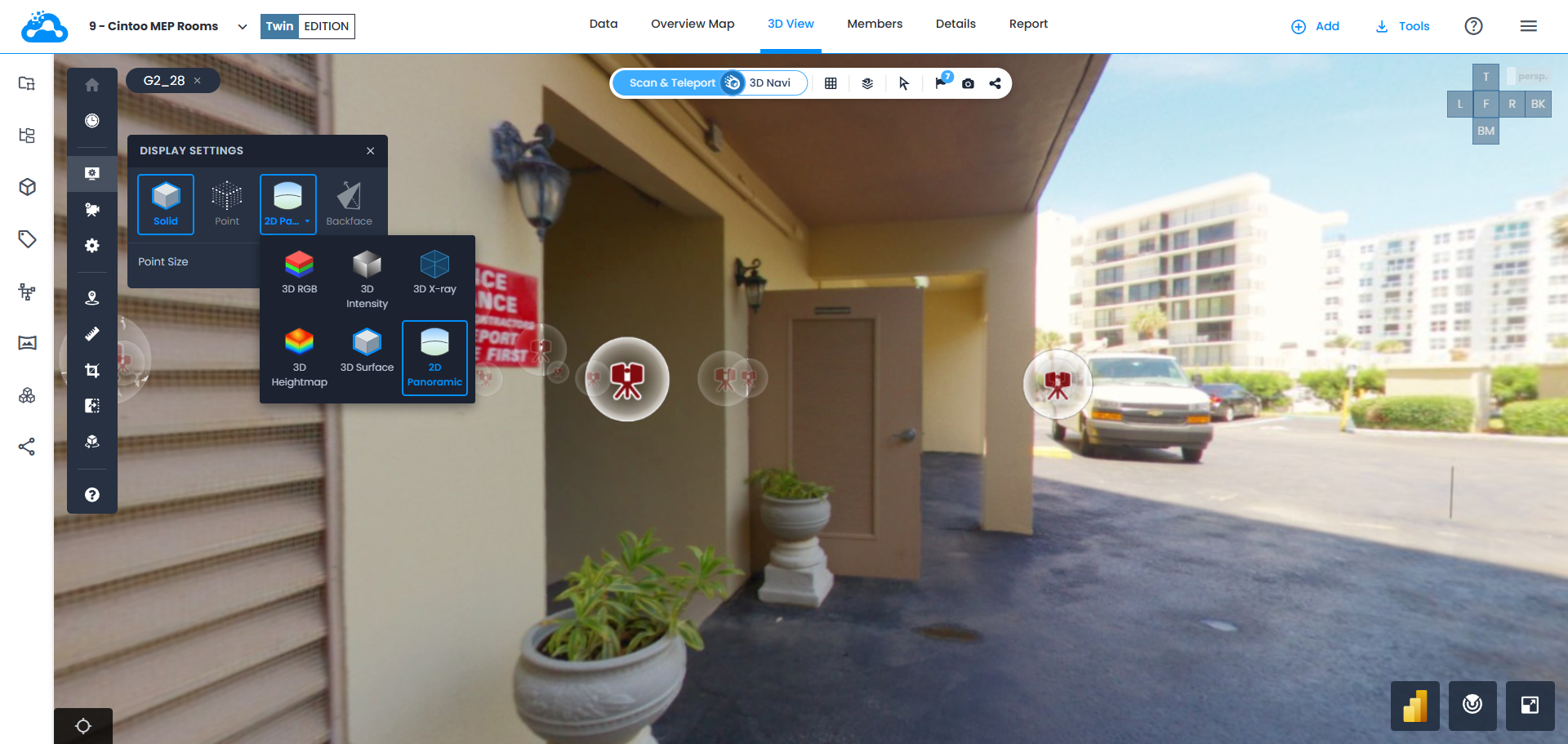
Contracara
Permite ocultar las contracaras de las superficies de malla 3D para poder ver el interior de los edificios desde afuera y limpiar la escena de piezas de malla innecesarias.
Configuración de contracara habilitada = ocultar superficies de contracara
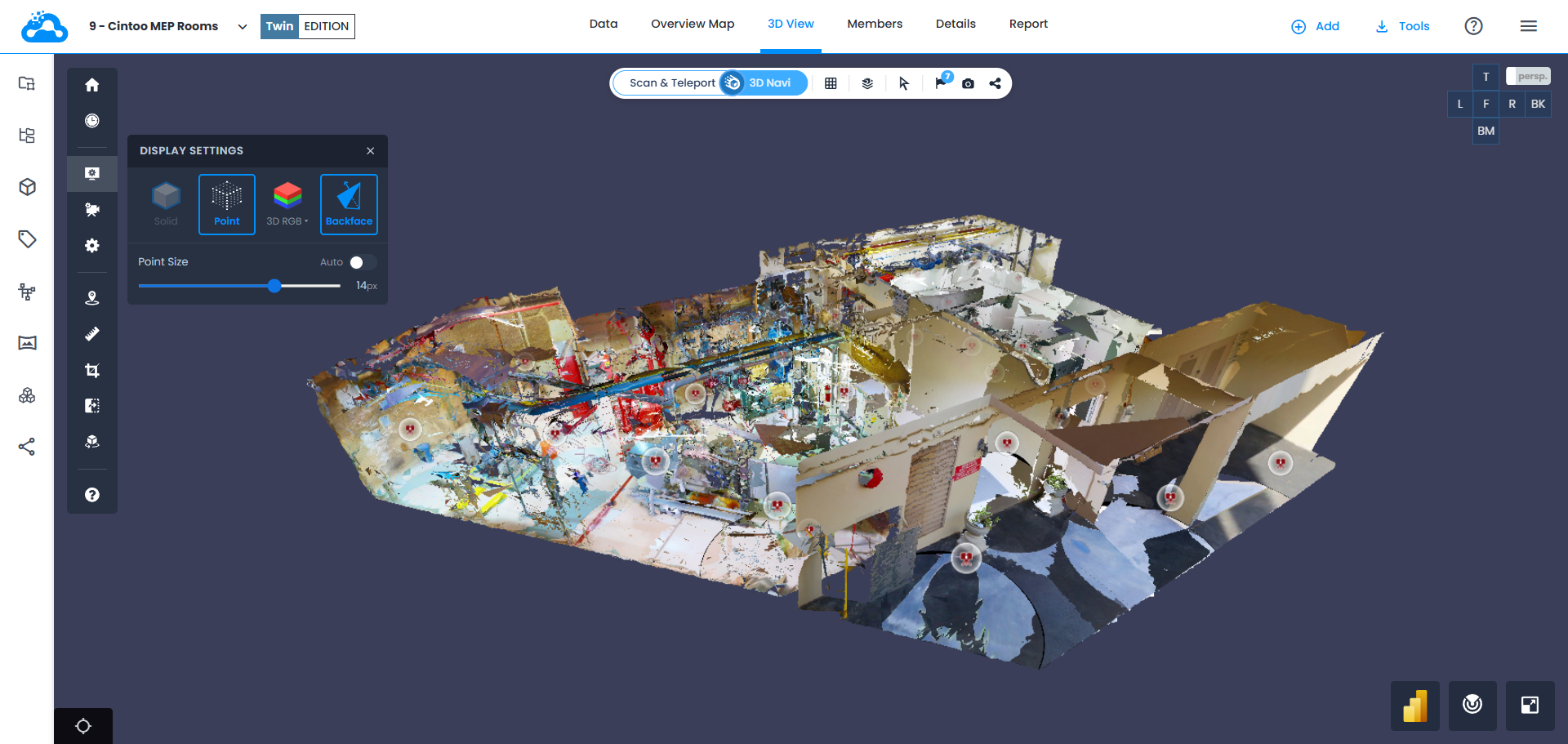
Configuración de contracara deshabilitada = mostrar superficies de contracara
¿Le fue útil este artículo?
¡Qué bueno!
Gracias por sus comentarios
¡Sentimos mucho no haber sido de ayuda!
Gracias por sus comentarios
Comentarios enviados
Agradecemos su iniciativa, e intentaremos corregir el artículo