この記事では、Cintoo Connectのインポートセッションを、進行状況を失うことなく停止して再開する方法を説明します。
インポートセッションの実行中にCintoo Connectのウィンドウを閉じると、インポート処理を停止して、後で再開できます。
インポートセッションの停止と再開は、アップロードされるあらゆる種類のデータで利用できます。
Cintoo Connectでインポートセッションを停止して再開するには、次の手順に従います。
1. 進行中の現在のインポートセッションについて、Cintoo ConnectのDestinationに表示されているプロジェクトとワークゾーンをメモしておきます。この情報は、後でインポート処理を再開する際に必要になります。

2. Cintoo Connectで「X」をクリックします。

3. インポートセッションがまだ進行中であることを知らせるダイアログウィンドウが表示されます。Yesをクリックすると、インポート処理が停止し、Cintoo Connectが終了します。

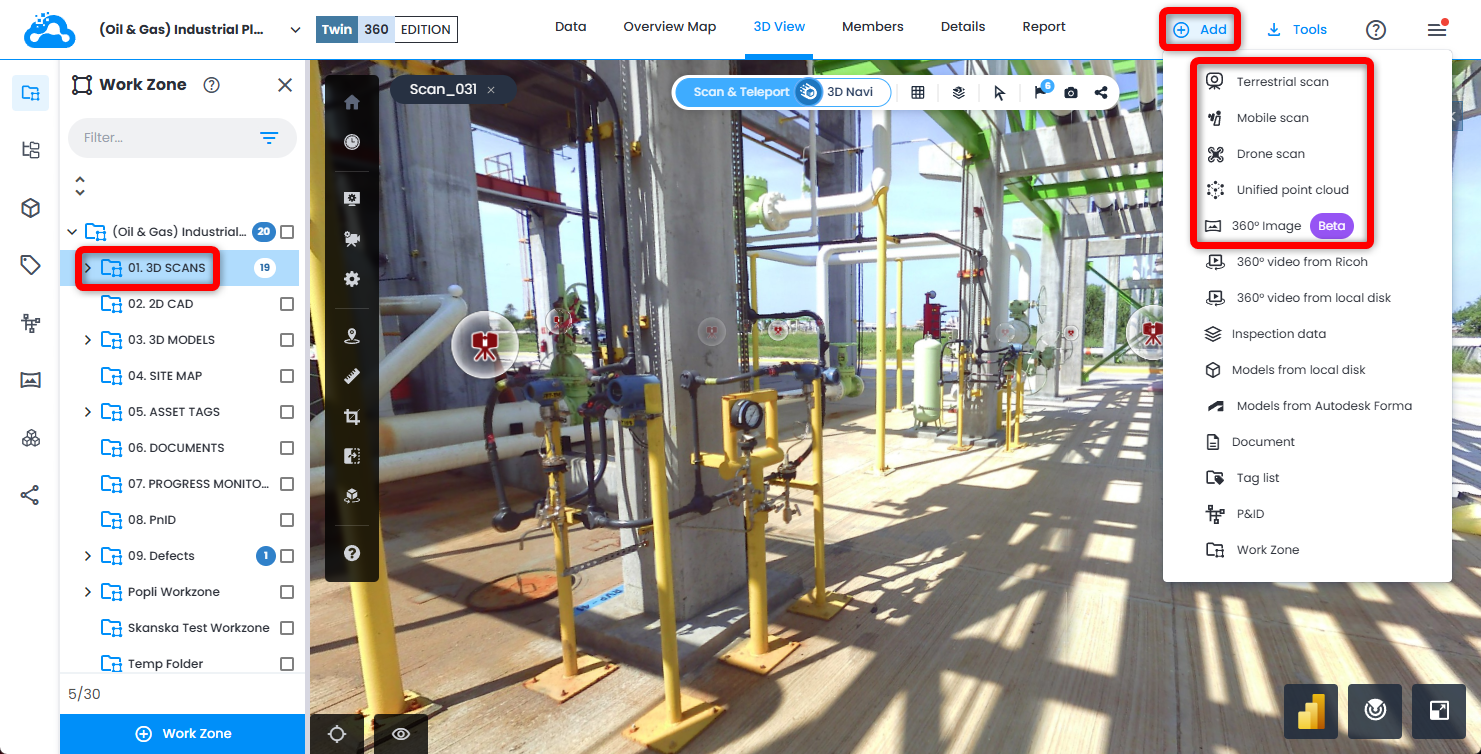
4. インポート処理を再開するには、同じCintooプロジェクトと同じワークゾーンを開きます。追加ドロップダウンメニューから任意のインポートオプションを選択して、Cintoo Connectを再度起動します。
5. Cintoo Connectが起動し、前回のインポートセッションが見つかったことを確認するダイアログが表示されます。Resumeをクリックすると、処理を中断した箇所からインポートを続行します。

外部要因によりインポートセッションがクラッシュし、Cintoo Connectを再起動してもインポート処理を続行できずに止まってしまう場合があります。この場合、解決策は2つあります:
- 別のワークゾーンを作成し、そこでインポート処理を最初からやり直します。
- Cintoo Connectのキャッシュフォルダーをクリアします(たとえば、ワークゾーン内にすでにファイル構造が確立されていて、そこからデータを移動するのが効率的でない場合):
- Cintoo Connectを閉じます。
- キーボードで Win + R を押して、Runダイアログを開きます。
- 次のとおり入力します:%TEMP%/Cintoo/session。Cintoo Connect専用のキャッシュフォルダーが開きます。
- sessionフォルダー内のすべてのファイルを削除します。
- Cintoo Connectを再起動します。
この記事は役に立ちましたか?
それは素晴らしい!
フィードバックありがとうございます
お役に立てず申し訳ございません!
フィードバックありがとうございます
フィードバックを送信しました
記事の改善におけるご協力ありがとうございます。