Cet article explique comment arrêter et reprendre une session d'import de Cintoo Connect sans perdre la progression.
La fermeture de la fenêtre de Cintoo Connect alors qu'une session d'import est encore en cours permet d'arrêter le processus d'import afin de le reprendre ultérieurement.
L'arrêt et la reprise d'une session d'import sont disponibles pour tout type de données importées.
Suivez les étapes ci-dessous pour arrêter et reprendre une session d'import dans Cintoo Connect.
1. Pour la session d'import en cours, notez le projet (Project) et la zone de travail (Work zone) indiqués sous Destination dans Cintoo Connect. Ces informations seront nécessaires pour reprendre ultérieurement le processus d'import.

2. Cliquez sur « X » dans Cintoo Connect.

3. Une boîte de dialogue s'affiche pour indiquer que la session d'import est toujours en cours. Cliquez sur Yes pour arrêter le processus d'import et quitter Cintoo Connect.

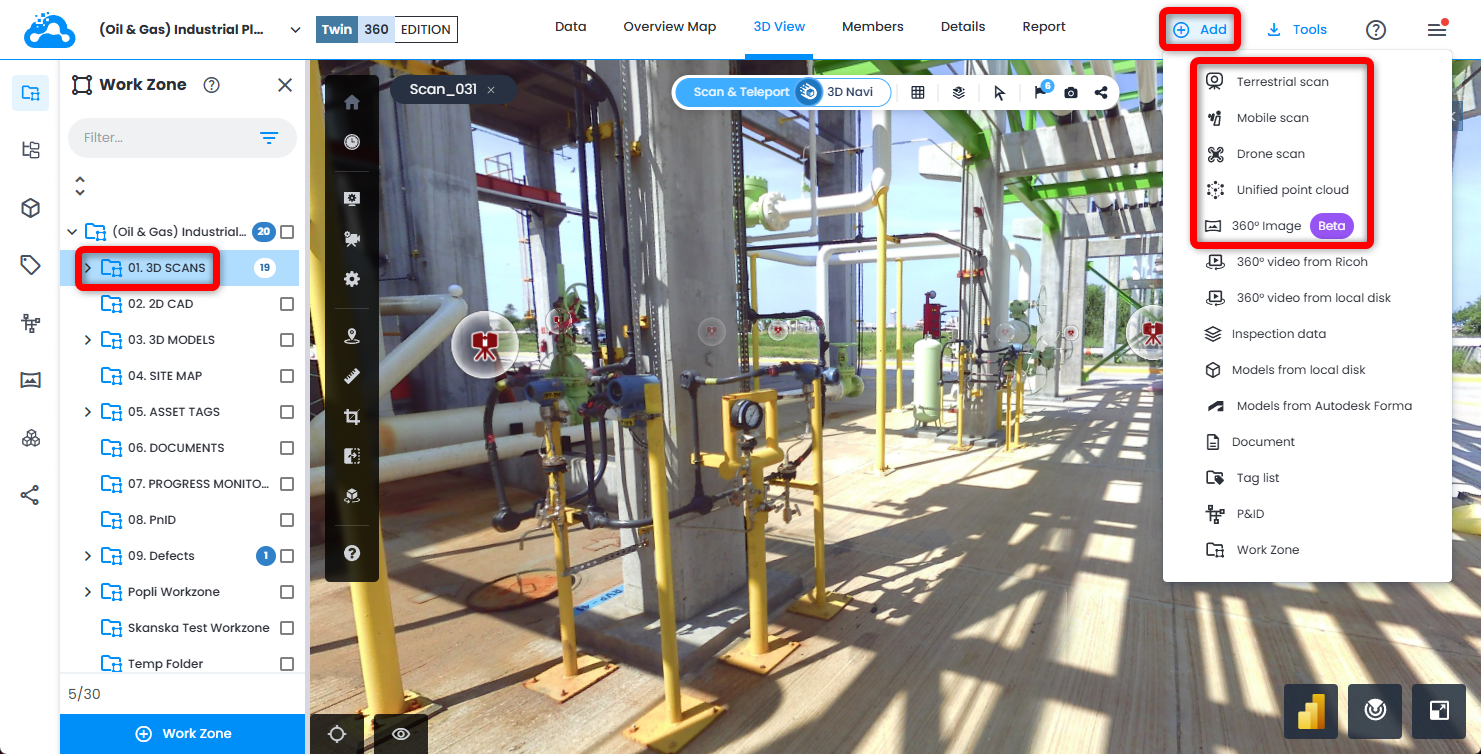
4. Pour reprendre le processus d'import, ouvrez le même projet Cintoo et la même zone de travail. Choisissez n'importe quelle option d'import dans le menu déroulant Ajouter afin de relancer Cintoo Connect.
5. Cintoo Connect se lance avec une boîte de dialogue confirmant que la session d'import précédente a été trouvée. Cliquez sur Resume pour poursuivre l'import à partir de l'endroit où le processus avait été interrompu.

Il peut arriver qu'une session d'import plante pour des raisons externes et que, lors de la relance de Cintoo Connect, celui-ci ne permette pas de poursuivre le processus d'import et reste bloqué. Dans ce cas, il existe 2 solutions :
- Créez une autre zone de travail et relancez-y le processus d'import depuis le début.
- Videz le dossier de cache de Cintoo Connect (par exemple, lorsqu'une structure de fichiers est déjà établie dans une zone de travail et qu'en déplacer les données n'est pas efficace) :
- Fermez Cintoo Connect.
- Appuyez sur Win + R sur le clavier pour ouvrir la boîte de dialogue Run (Exécuter).
- Saisissez ce qui suit : %TEMP%/Cintoo/session. Le dossier de cache dédié de Cintoo Connect s'ouvre.
- Supprimez tous les fichiers contenus dans le dossier session.
- Redémarrez Cintoo Connect.
Cet article a-t-il été utile ?
C'est super !
Merci pour votre commentaire
Désolé ! Nous n'avons pas pu vous être utile
Merci pour votre commentaire
Commentaires envoyés
Nous apprécions vos efforts et nous allons corriger l'article