Dieser Artikel beschreibt, wie Sie eine Importsitzung in Cintoo Connect stoppen und fortsetzen können, ohne den Fortschritt zu verlieren.
Wenn Sie das Fenster von Cintoo Connect schließen, während noch eine Importsitzung läuft, wird der Importvorgang gestoppt und kann zu einem späteren Zeitpunkt fortgesetzt werden.
Das Stoppen und Fortsetzen einer Importsitzung ist für jeden Typ hochgeladener Daten verfügbar.
Gehen Sie wie folgt vor, um eine Importsitzung in Cintoo Connect zu stoppen und fortzusetzen.
1. Notieren Sie sich bei der laufenden Importsitzung das Projekt und die Arbeitszone, die in Cintoo Connect unter Destination aufgeführt sind. Diese Informationen werden benötigt, um den Importvorgang später fortzusetzen.

2. Klicken Sie in Cintoo Connect auf „X“.

3. Es wird ein Dialogfenster angezeigt, das darauf hinweist, dass die Importsitzung noch läuft. Klicken Sie auf Yes, um den Importvorgang zu stoppen und Cintoo Connect zu beenden.

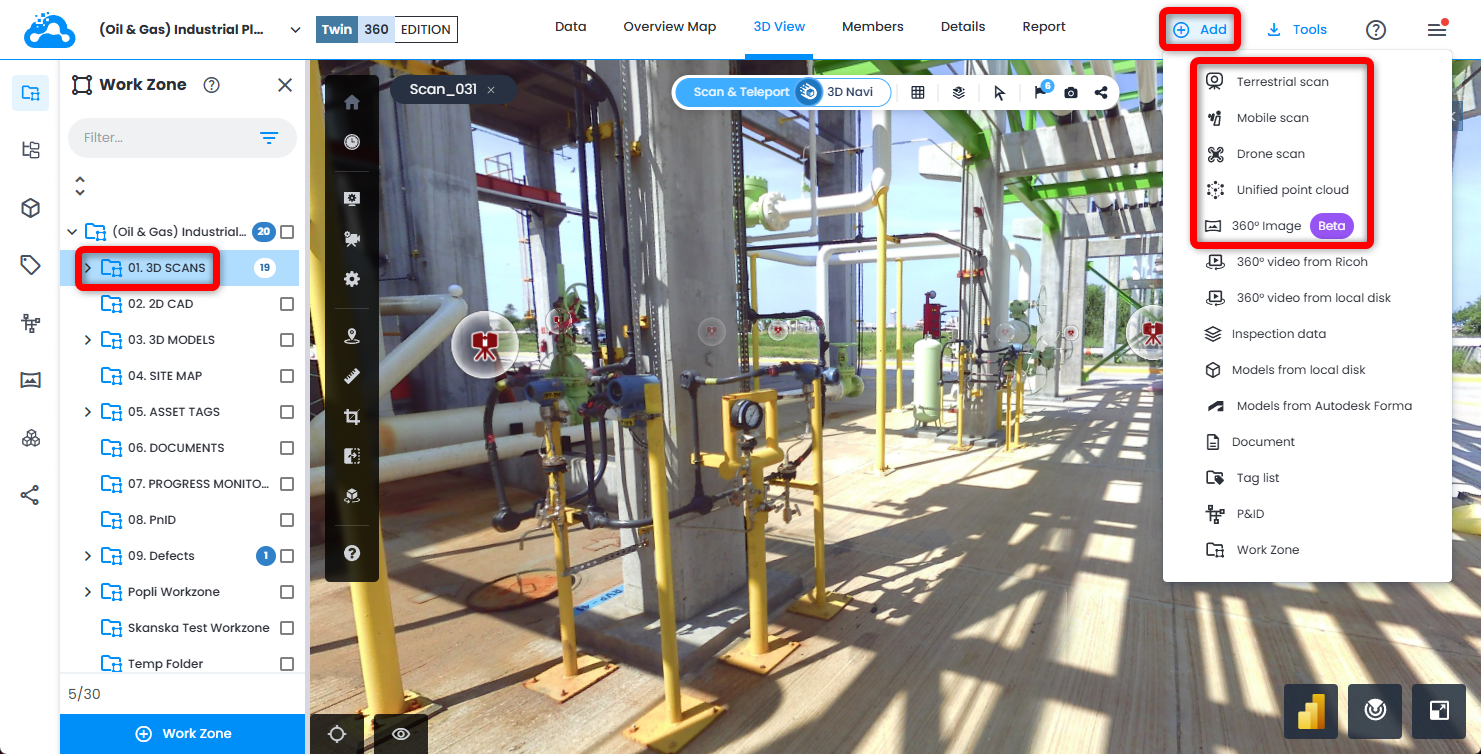
4. Um den Importvorgang fortzusetzen, öffnen Sie dasselbe Cintoo-Projekt und dieselbe Arbeitszone. Wählen Sie im Dropdown-Menü Hinzufügen eine beliebige Importoption aus, um Cintoo Connect erneut zu starten.
5. Cintoo Connect wird mit einem Dialog gestartet, der bestätigt, dass die vorherige Importsitzung gefunden wurde. Klicken Sie auf Resume, um den Import dort fortzusetzen, wo der Vorgang unterbrochen wurde.

Es kann vorkommen, dass eine Importsitzung aus externen Gründen abstürzt und Cintoo Connect nach dem erneuten Start das Fortsetzen des Importvorgangs nicht zulässt und hängen bleibt. In diesem Fall gibt es 2 Lösungen:
- Erstellen Sie eine weitere Arbeitszone und starten Sie den Importvorgang dort neu
- Leeren Sie den Cache-Ordner von Cintoo Connect (zum Beispiel, wenn innerhalb einer Arbeitszone bereits eine etablierte Dateistruktur vorhanden ist und das Verschieben von Daten daraus nicht effizient ist):
- Schließen Sie Cintoo Connect.
- Drücken Sie auf der Tastatur Windows-Taste + R, um das Dialogfeld Run zu öffnen.
- Geben Sie Folgendes ein: %TEMP%/Cintoo/session. Der zugehörige Cache-Ordner von Cintoo Connect wird geöffnet.
- Löschen Sie alle Dateien im Ordner „session“.
- Starten Sie Cintoo Connect neu.
War dieser Artikel hilfreich?
Das ist großartig!
Vielen Dank für das Feedback
Leider konnten wir nicht helfen
Vielen Dank für das Feedback
Feedback gesendet
Wir wissen Ihre Bemühungen zu schätzen und werden versuchen, den Artikel zu korrigieren