この記事では、 このCintoo VR Experienceアプリケーションについて学び、CintooアカウントおよびTenantにログインし、コントロールと品質パラメータの設定を選択します。
目次
インストール
標準インストール手順に従ってCintoo VR Experienceと呼ばれるアプリケーションをインストールします。 CintooVRExperience.exeをダブルクリックしてアプリケーションを起動します。
Note: it is possible that Windows protected you PC dialogue appears, click More info and click Run anyway.
Cintooアカウントでサインインするオプション、ターゲットテナントの選択、ビジュアル品質の選択、およびコントローラ設定を行うオプションを含む開始メニューが表示されます。
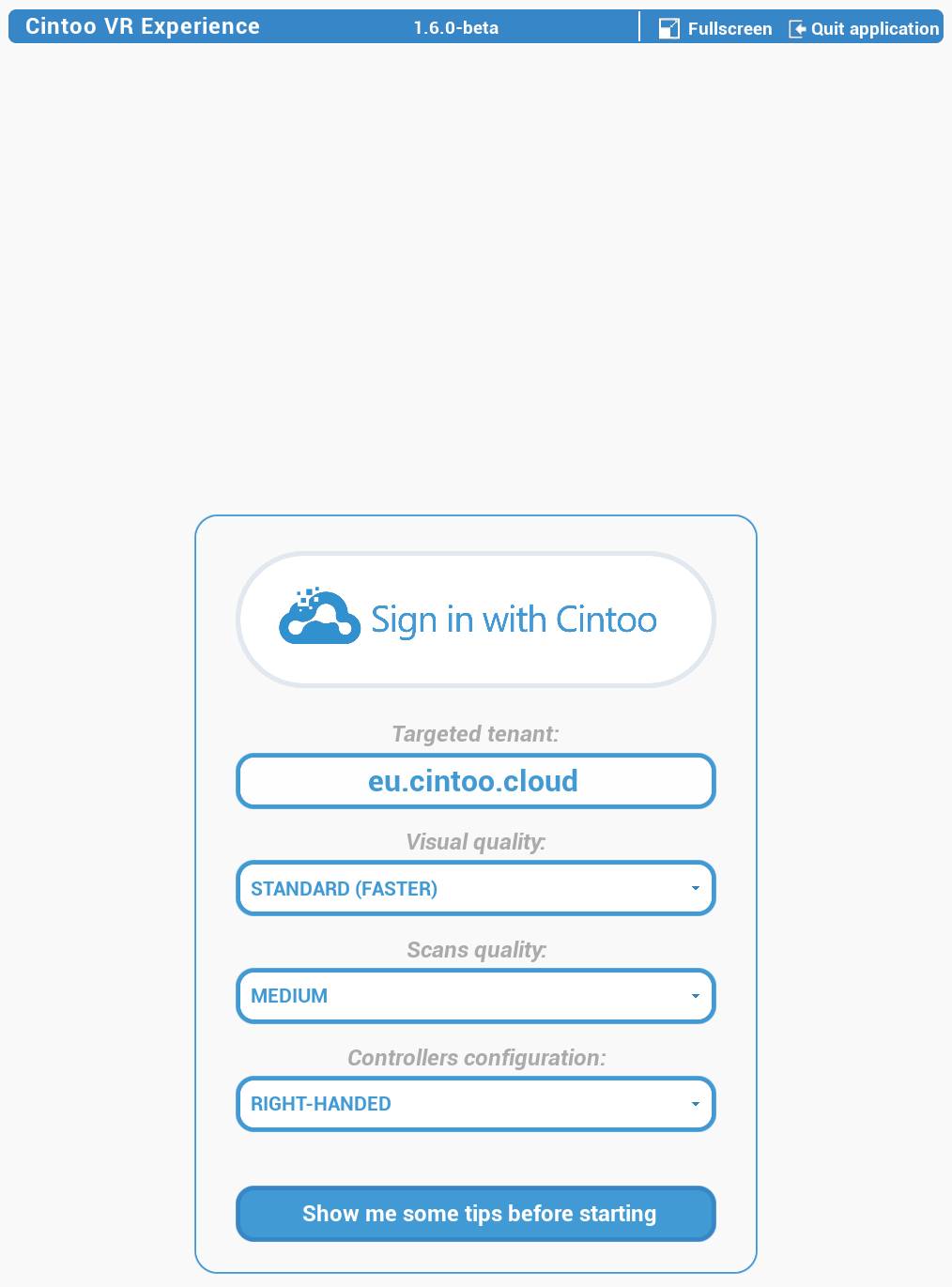
ターゲットテナント
ターゲットとするテナントを定義します。 テナント値は将来のログイン用に保存され、いつでも変更できます。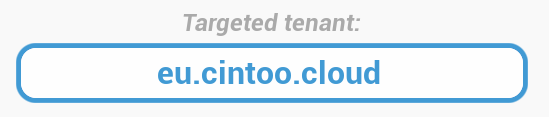
- EUテナントの場合は、eu.cintoo.cloud と入力します。
- USテナントの場合は、us.cintoo.cloudと入力します。
- カスタムテナントの場合は、[会社名].cintoo.cloudと入力します。
Note: if not sure which tenant to choose - go to Cintoo in browser and check the link.
ビジュアル品質
ビジュアル品質を設定 して、以下の説明に従いニーズに最も合うものを選択します。
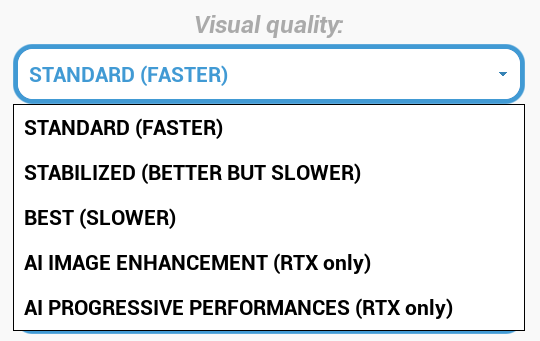
- 標準 - 最適化されていないデフォルトのアンチエイリアス方式で、画像安定性が劣る代わりに、鮮明なクローズアップを可能にします。
- 安定化 - より優れたアンチエイリアスと安定した画像品質を提供します。画像は標準よりもぼやけています。
- 最高 - 安定化 よりも鮮明で、最高のアンチエイリアス安定化を提供します。
- AI画像強化 - Nvidia RTXグラフィックカード専用です。 クラス最高の画質を提供し、パフォーマンスへの影響はごくわずかです。
- AI Progressive Performances - Nvidia RTXグラフィックカード専用です。 パフォーマンスとスキャンに応じて、画像品質とパフォーマンスの間で適応的かつ進歩的なトレードオフを提供します。
スキャン品質
データの品質に直接影響します。
- 低 - 詳細があまりないが高速なデータビジュアライゼーションのための最低品質。 低スペックのワークステーションまたは低速ネットワークに適合。
- 中 - 大きなシーン作業に最適な、より多くの詳細を含む万能な品質。 中程度のワークステーションに適合。
- 高 - スキャンデータを使用して詳細なアクションおよびレビューを行うことができます。 高パフォーマンスのワークステーションと高速ネットワークが必要です。
- 最高 - 最も精密なタスクに必要な極端な詳細です。 非常に高性能なワークステーションと高速ネットワークが必要です。
コントローラ設定

- 右利き
- 左利き
コントロールのヒント
コントロールを確認するには、開始前にいくつかのヒントを表示をクリックしてください。 
ナビゲーションコントローラ & ツールコントローラ

Controller Aim
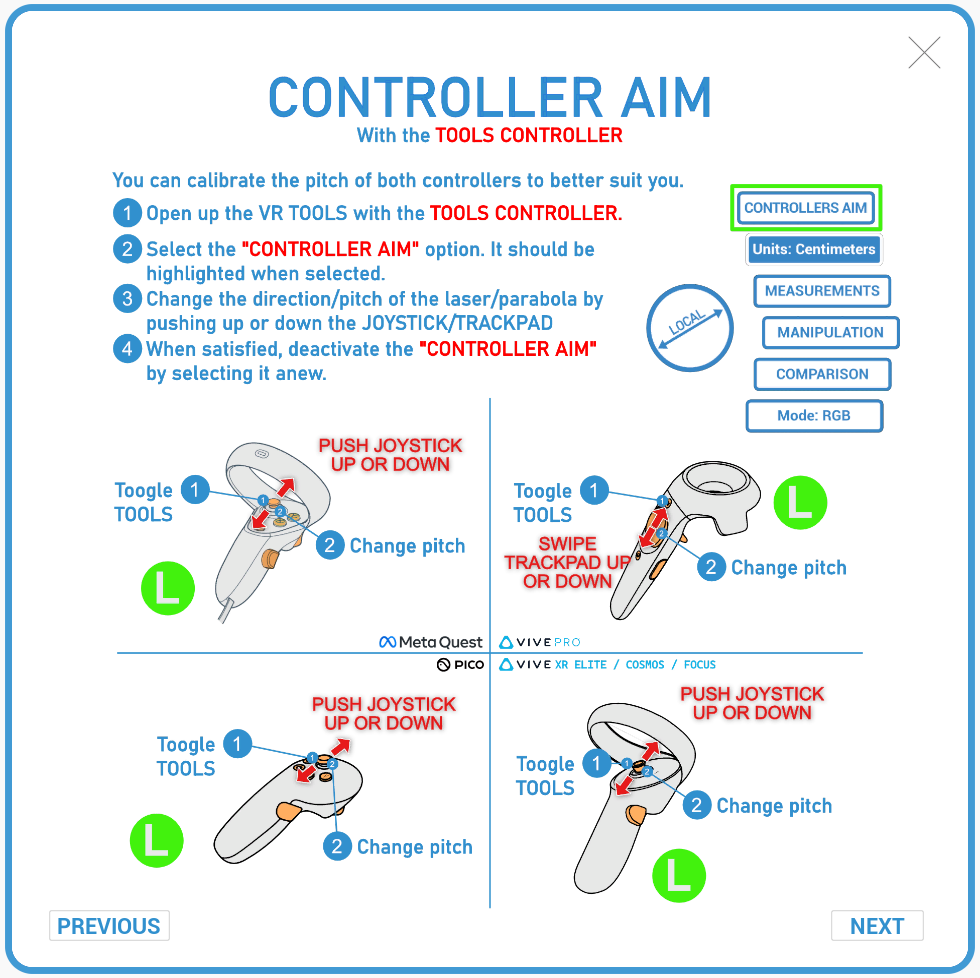
基本コントロール
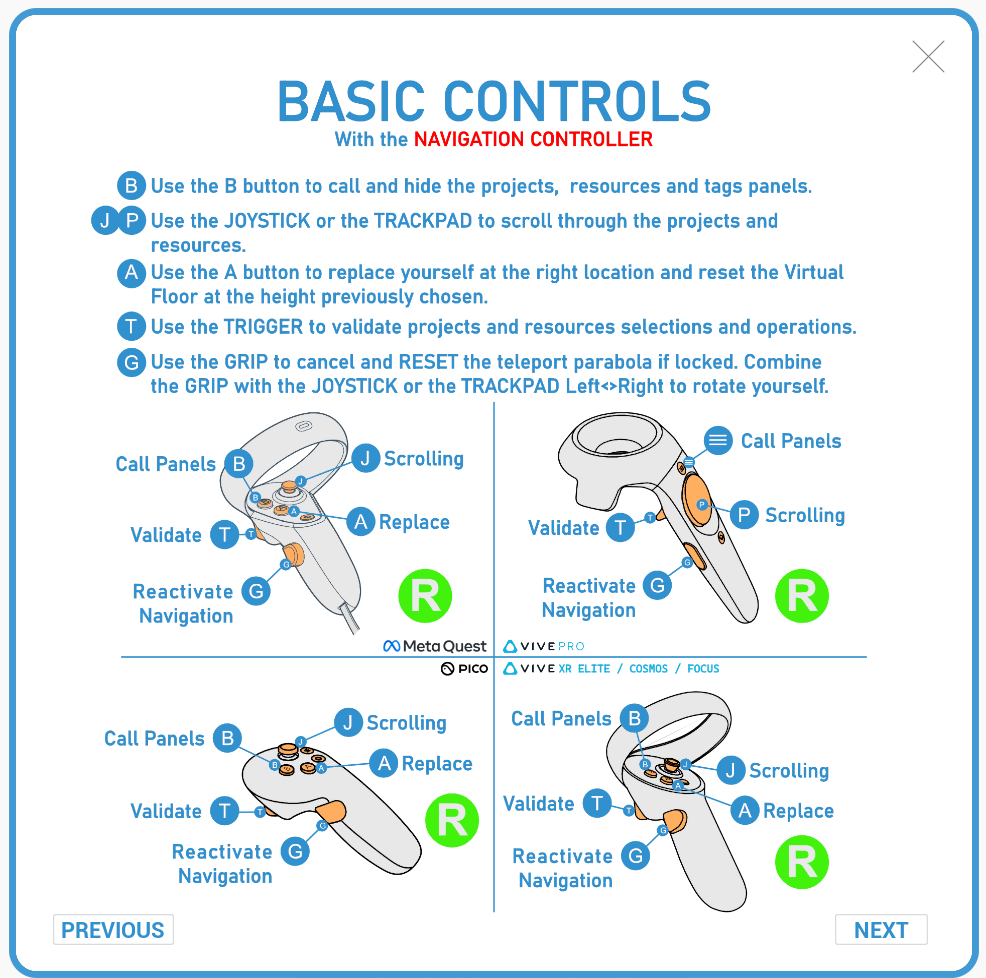
ナビゲーションコントロール

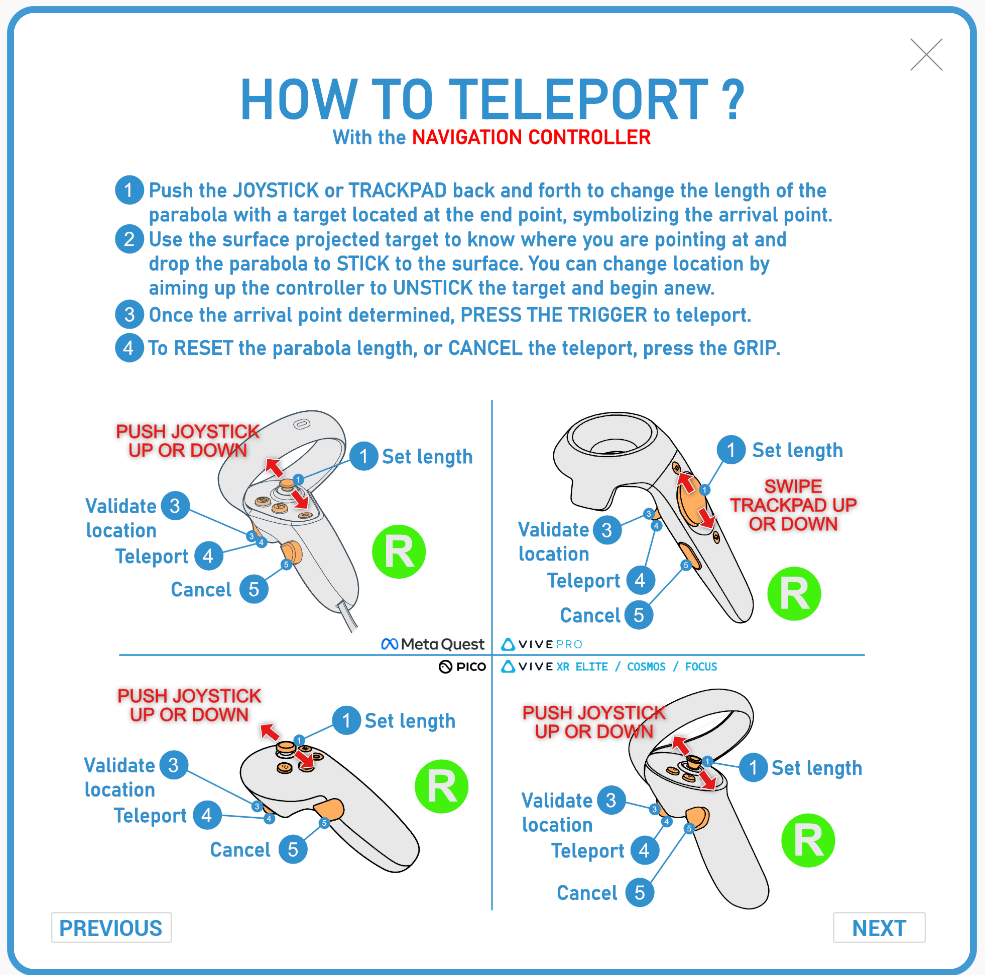
Teleportする方法
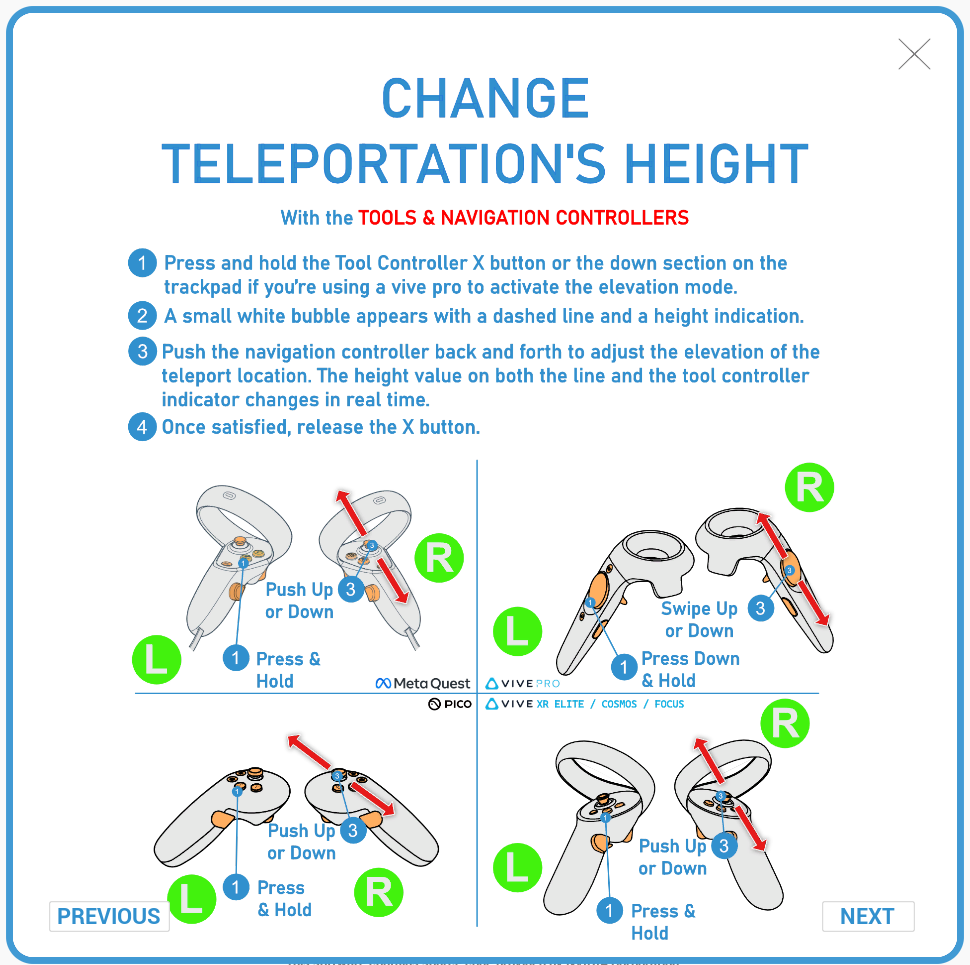
テレポーテーションの高さを変更する
バーチャルフロアコントロール

クイックターン

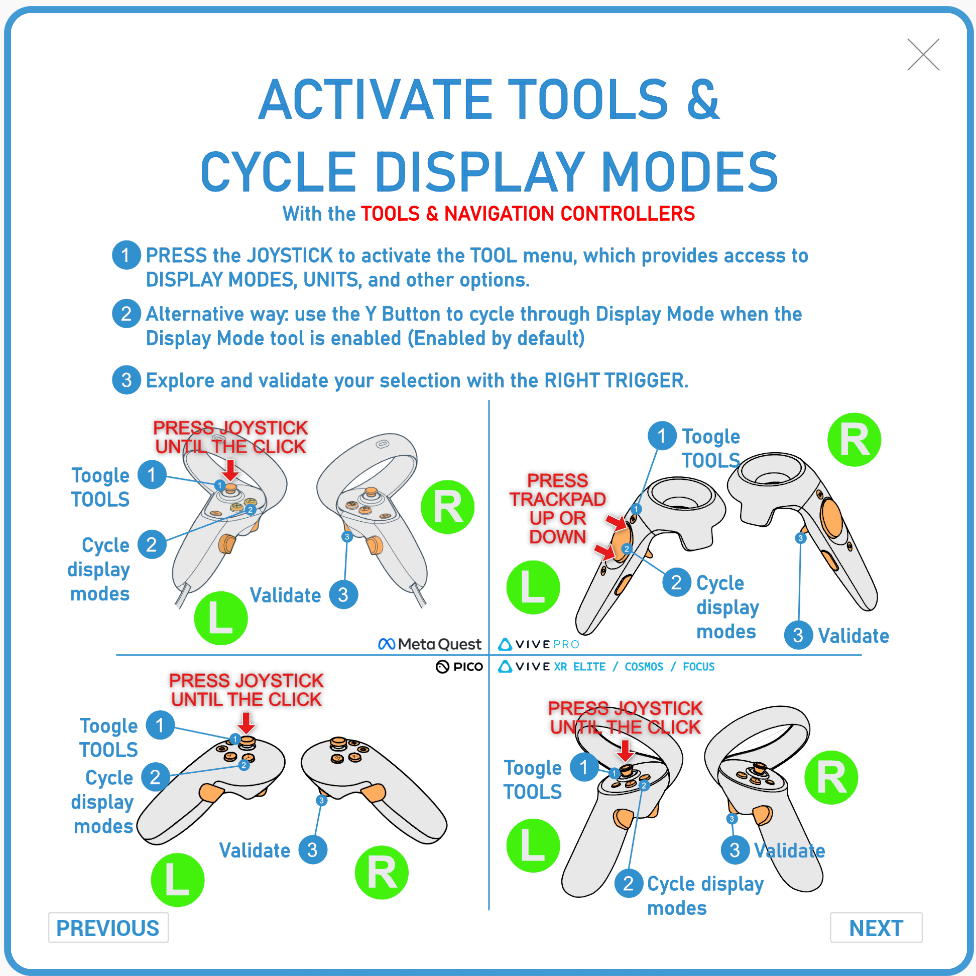
ツールを有効化 & 表示モードを切り替える
Teleport ヘルパー

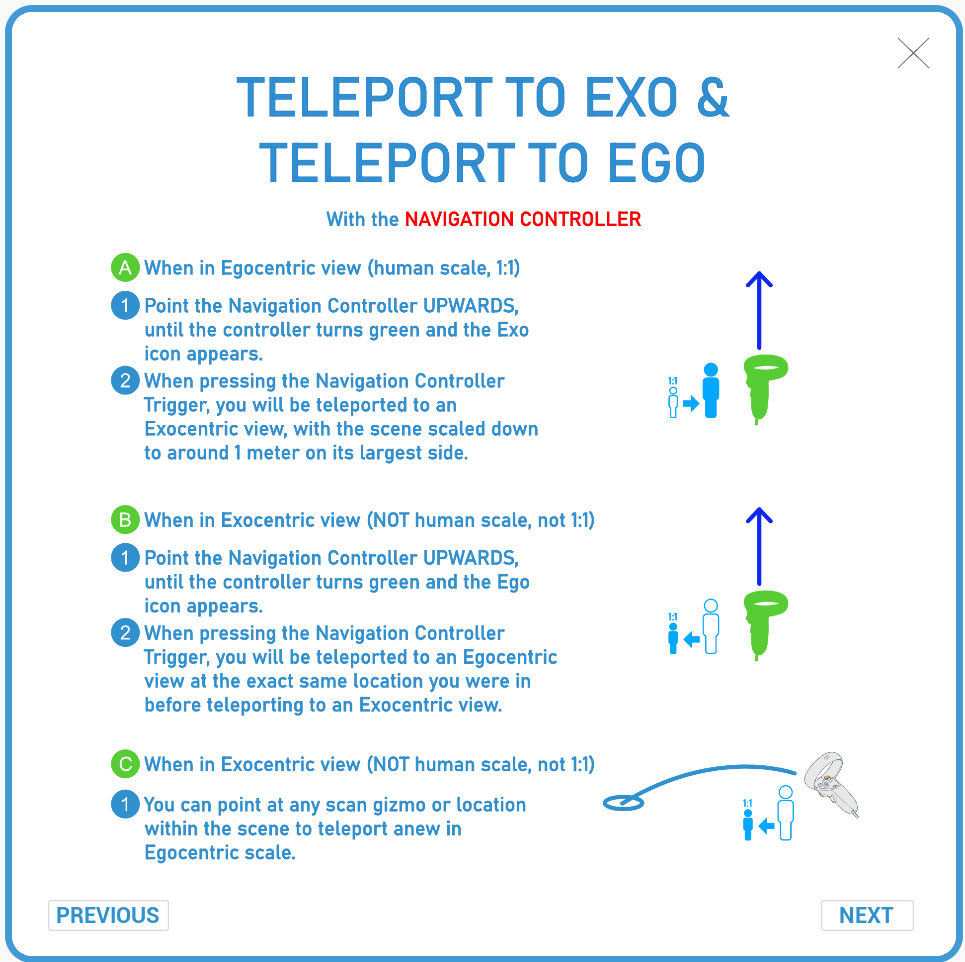
ExoへTeleport & EgoへTeleport
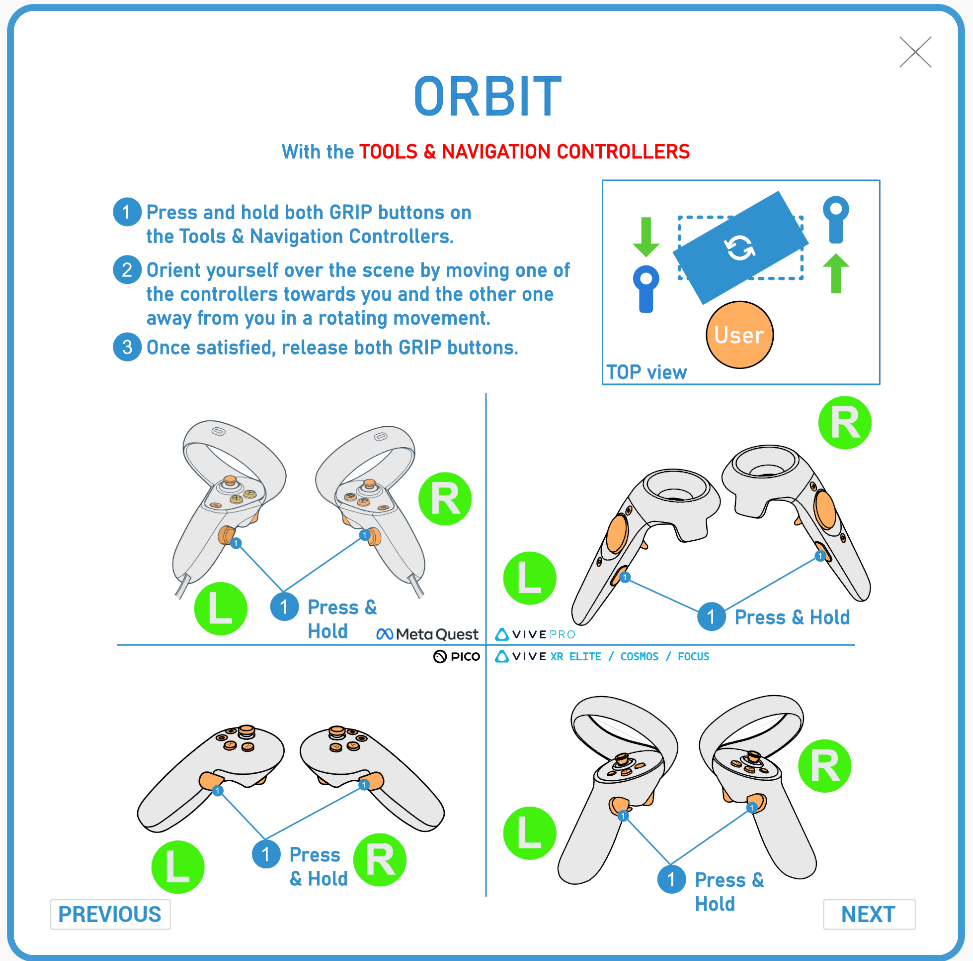
オービット
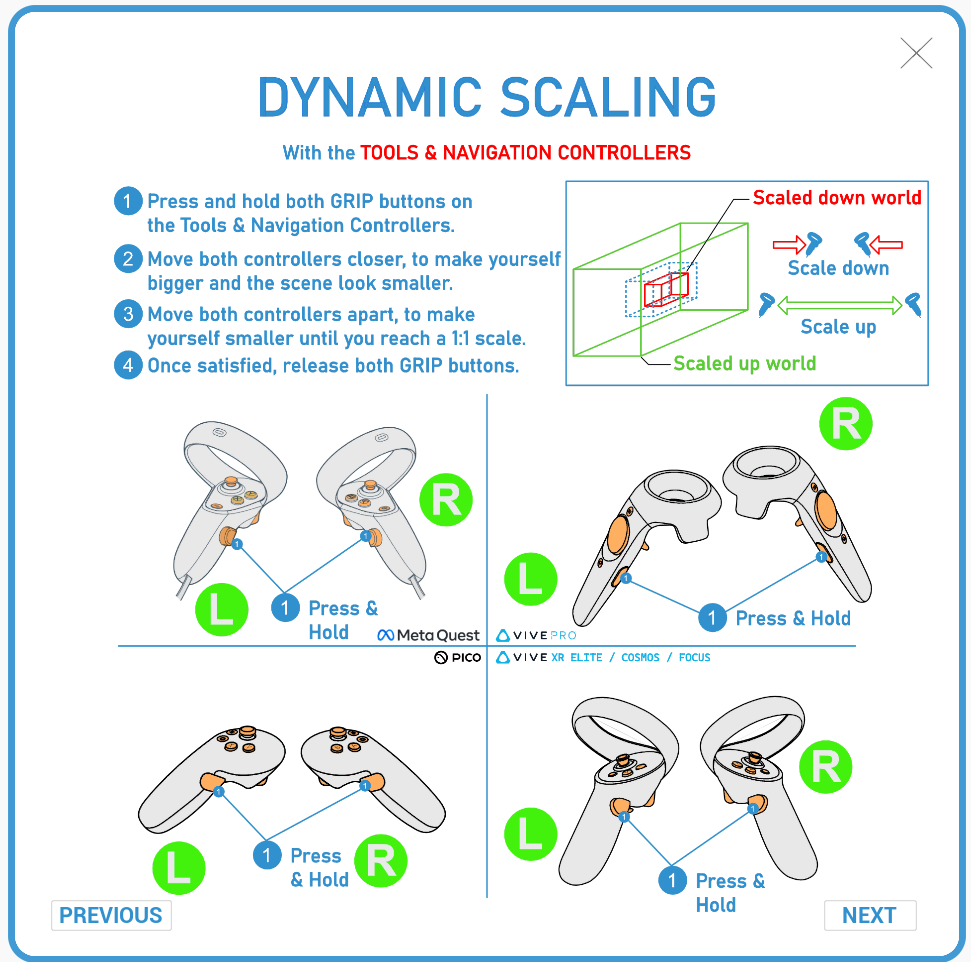
動的スケーリング
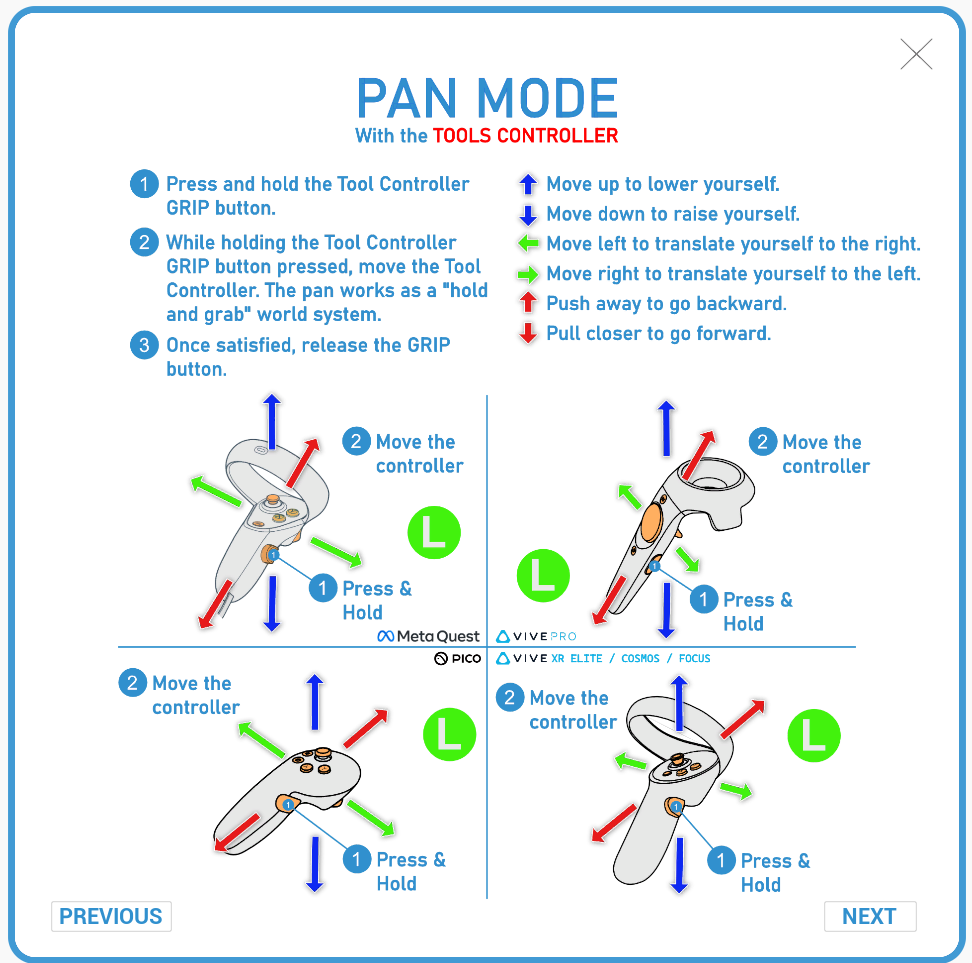
パンモード
- ボタン Cintooでサインイン ボタンをクリックすると、Cintooアカウントに接続できます。
- クリック Cintooでサインイン. ブラウザでCintooアカウントにサインインするためのページが開きます。
サインインするにはCintooのログイン情報を入力してください。
- 「アプリケーションを認証」ダイアログで、「許可」をクリックします。
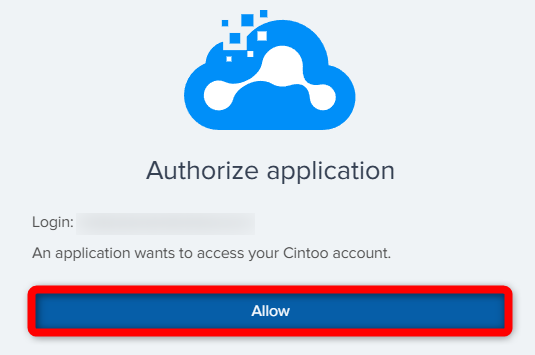
1分後に認証が許可されていない場合、「ログインに失敗しました」というメッセージが表示されます。
「ログインに失敗しました」メッセージにマウスカーソルを合わせ、再ログインをクリックします。. - 接続が成功したら、プロジェクトパネルがアカウント内のプロジェクトのリストを表示します。
- クリック Cintooでサインイン. ブラウザでCintooアカウントにサインインするためのページが開きます。
- Cintoo VR Experienceを終了するには、画面上部の 終了 アプリケーションを押します。

Cintoo VR Experienceを終了するには 画面上部にある 終了 アプリケーションを押します。
この記事は役に立ちましたか?
それは素晴らしい!
フィードバックありがとうございます
お役に立てず申し訳ございません!
フィードバックありがとうございます
フィードバックを送信しました
記事の改善におけるご協力ありがとうございます。