Nachfolgend in diesem Artikel lernen Sie die Cintoo VR Experience-Anwendung kennen, melden Sie sich bei Ihrem Cintoo-Konto und Tenant an, wählen Sie Einstellungen für Steuerungen und Qualitätsparameter.
INHALTSVERZEICHNIS
- Installation
- Ziel-Tenant
- Visuelle Qualität
- Scan-Qualität
- Controllers Konfiguration
- Kontrolltipps
- Navigationscontroller & Werkzeugcontroller
- Controller-Ziel
- Grundlegende Steuerungen
- Navigationssteuerung
- Wie teleportieren?
- Änderung der Höhe der Teleportation
- Steuerung für virtuellen Boden
- Schnelle Drehungen
- Werkzeuge aktivieren & Anzeige-Modi wechseln
- Teleport-Helfer
- Teleport to Exo & Teleport to Ego
- Umlaufbahn
- Dynamisches Skalieren
- Pan-Modus
Installation
Installieren Sie die Anwendung Cintoo VR Experience nach dem Standardinstallationsverfahren. Starten Sie die Anwendung, indem Sie doppelt auf CintooVRExperience.exe klicken.
Note: it is possible that Windows protected you PC dialogue appears, click More info and click Run anyway.
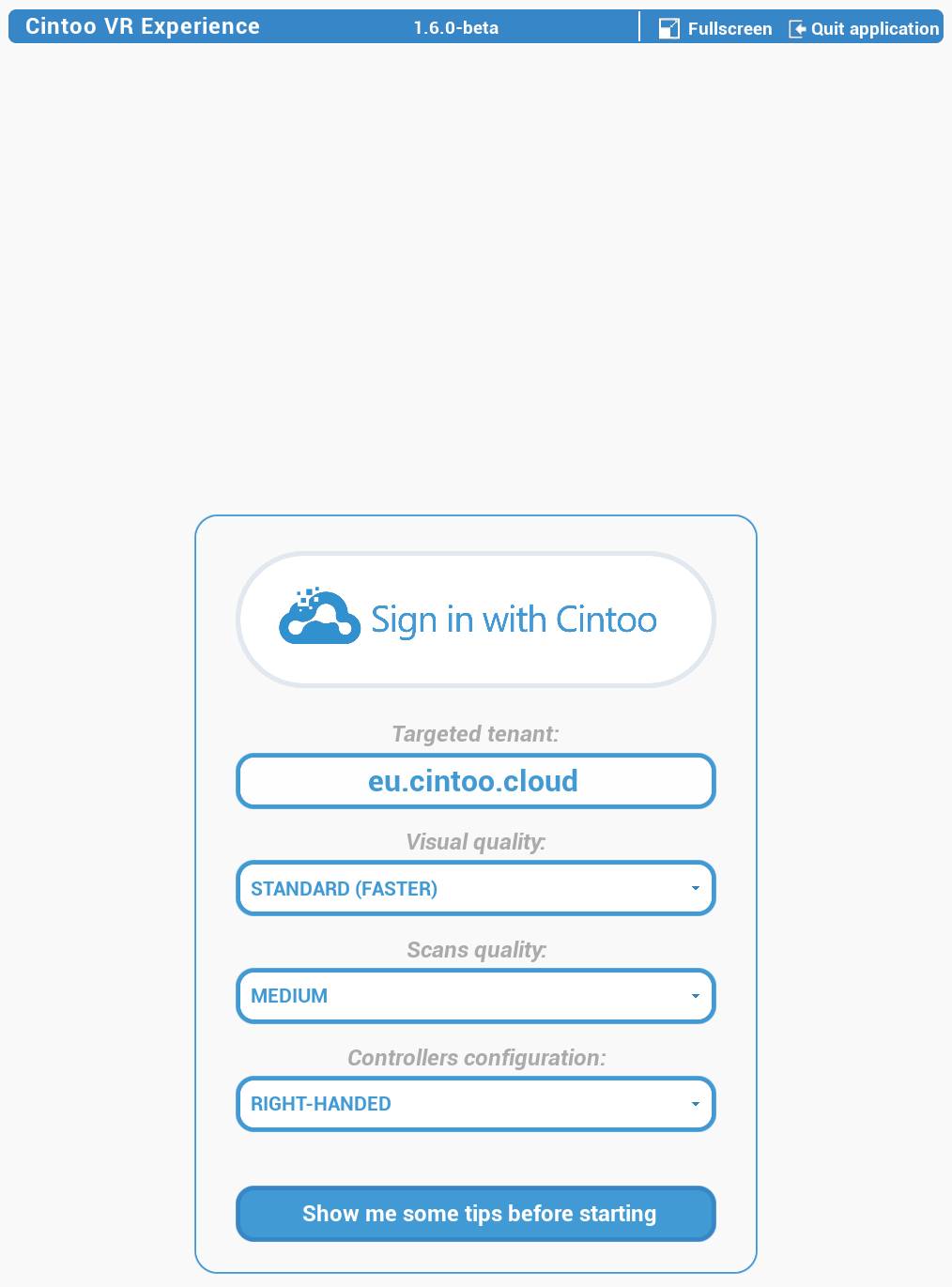
Das Startmenü mit Optionen zum Anmelden mit einem Cintoo-Konto, zur Auswahl eines Zielmandanten, zur Auswahl der visuellen Qualität und zum Einrichten der Controllerskonfiguration wird angezeigt.
Ziel-Tenant
Definieren Sie den Ziel-Tenant. Der Tenant-Wert wird für zukünftige Anmeldungen gespeichert und kann jederzeit geändert werden.
- Für EU-Tenant, geben Sie eu.cintoo.cloud ein
- Für US-Tenant, geben Sie us.cintoo.cloud ein
- Für benutzerdefinierten Tenant, geben Sie [Firmenname].cintoo.cloud ein
Note: if not sure which tenant to choose - go to Cintoo in browser and check the link.
Visuelle Qualität
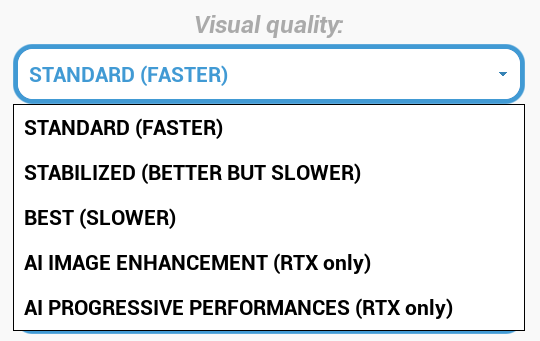
- Standard - Standardmethode zur Kantenglättung ohne Optimierung, die ein klares Nahaufnahmebild auf Kosten einer schlechten Bildstabilisierung ermöglicht
- Stabilisiert - bietet eine bessere geglättete und stabilisierte Bildqualität; das Bild ist verschwommener als Standard
- Beste - klarer als Stabilisiert und bietet die beste geglättete Stabilisierung
- AI Bildverbesserung - nur für Nvidia RTX Grafikkarten. Bietet erstklassige Bildqualität mit nur minimalen Auswirkungen auf die Leistung.
- AI Fortschrittliche Leistungen - nur für Nvidia RTX Grafikkarten. Bietet einen adaptiven und progressiven Kompromiss zwischen Bildqualität und Leistung, abhängig von den Workstation-Leistungsdaten und den Scans.
Scan-Qualität
Beeinflusst die Datenqualität direkt.
- Niedrig - minimale Qualität für schnelle Datenvisualisierung ohne viele Details. Angepasst an Low-End-Workstations oder Netzwerke mit geringer Geschwindigkeit.
- Mittel - Allround-Qualität mit mehr Details, am besten geeignet für die Arbeit mit großen Szenen. Angepasst an Mid-Range-Workstations.
- Hoch - ermöglicht das Ausführen detaillierter Aktionen und die Überprüfung mit Scandaten. Erfordert eine gute Workstation und ein Hochgeschwindigkeitsnetzwerk.
- Beste - extreme Details für die präzisesten Aufgaben. Erfordert eine sehr gute Workstation und ein Hochgeschwindigkeitsnetzwerk.
Controller-Konfiguration

- Rechtshänder
- Linkshänder
Kontrolltipps
Überprüfen Sie die Steuerungen, indem Sie auf Zeigen Sie mir einige Tipps, bevor Sie beginnen klicken. 
Navigationscontroller & Werkzeugcontroller

Controller Aim
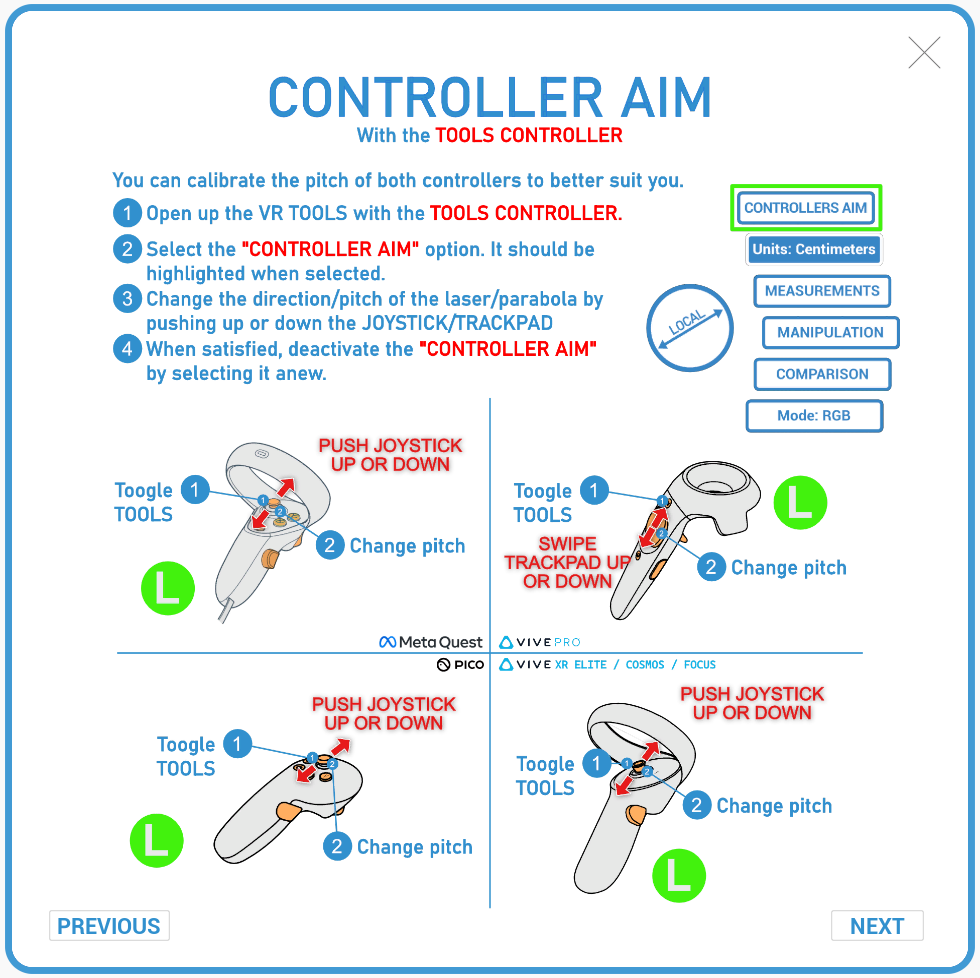
Grundlegende Steuerungen
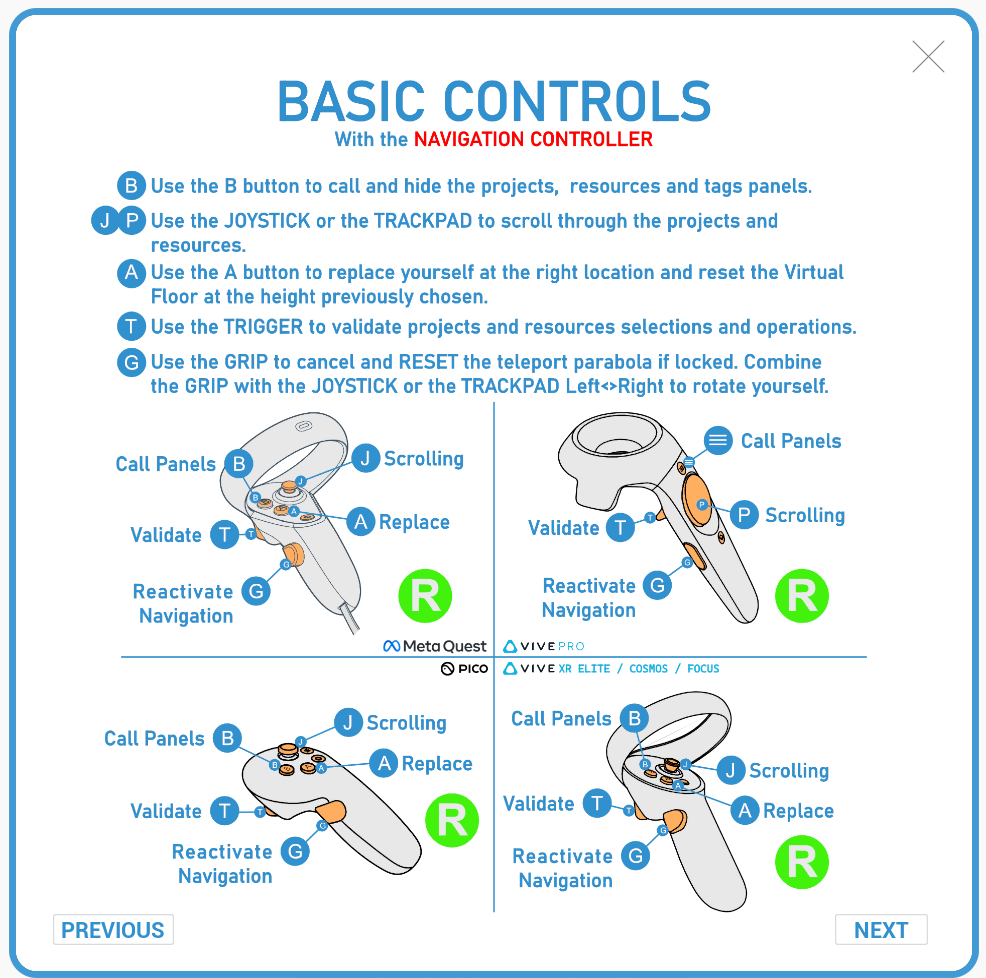
Navigationssteuerung

Wie teleportieren?
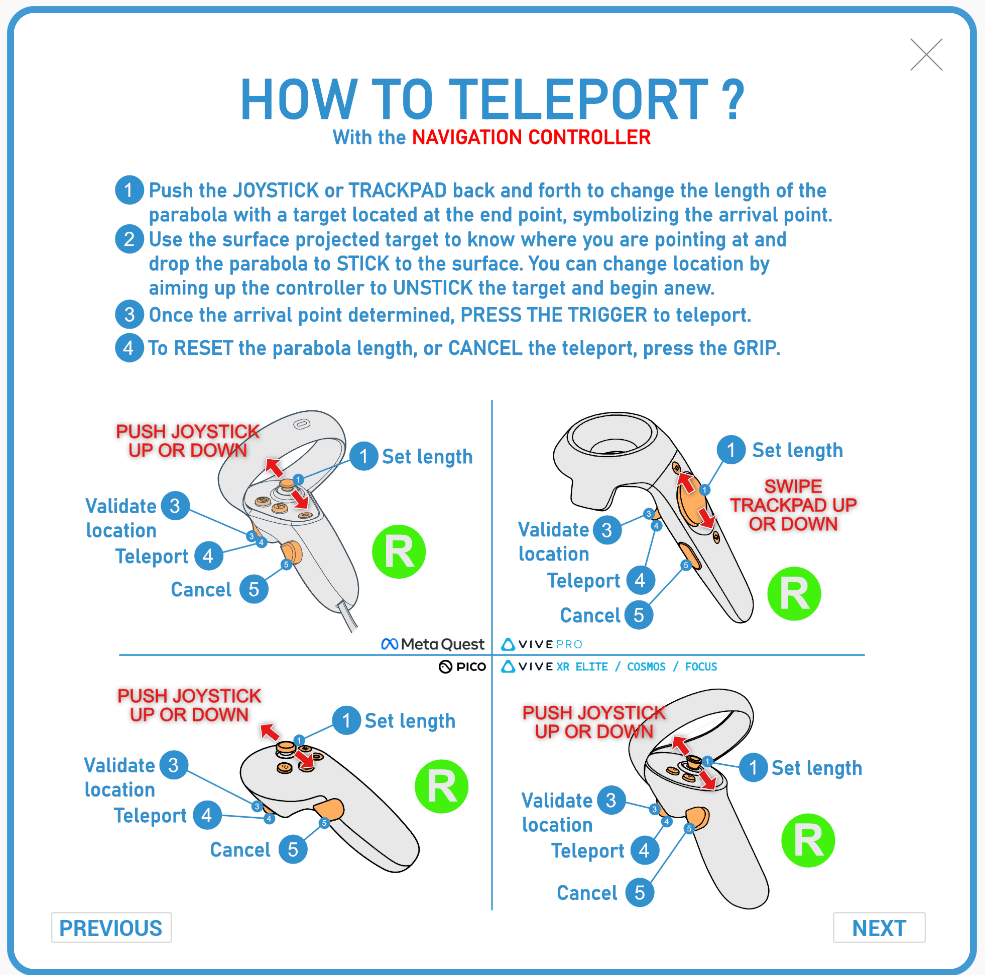
Änderung der Höhe der Teleportation
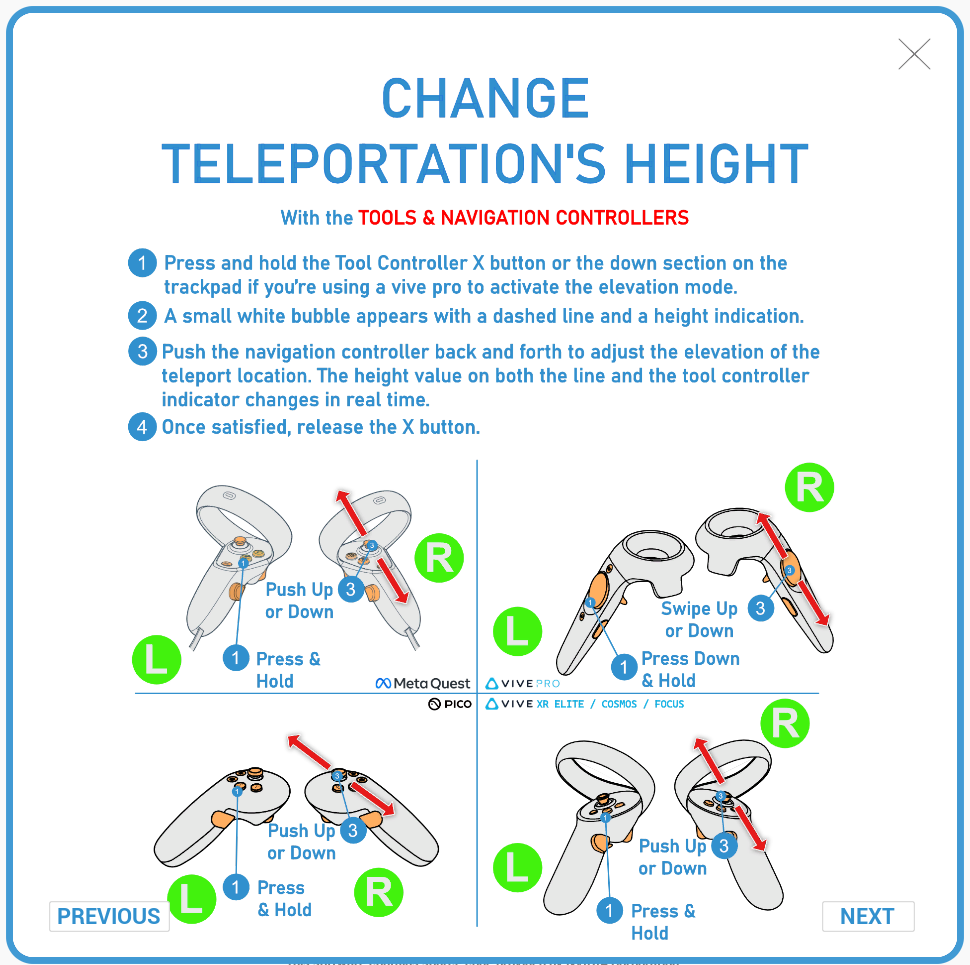
Steuerung für virtuellen Boden

Schnelle Drehungen

Werkzeuge aktivieren & Anzeige-Modi wechseln
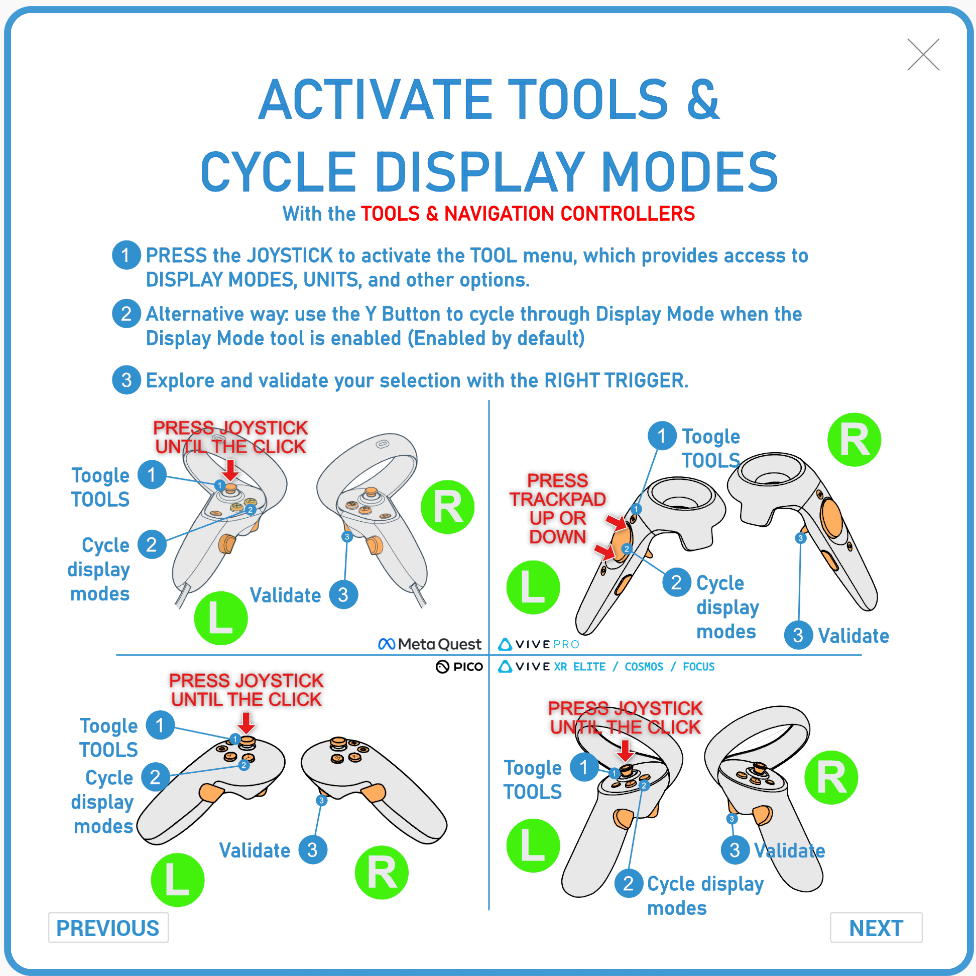
Teleport-Helfer

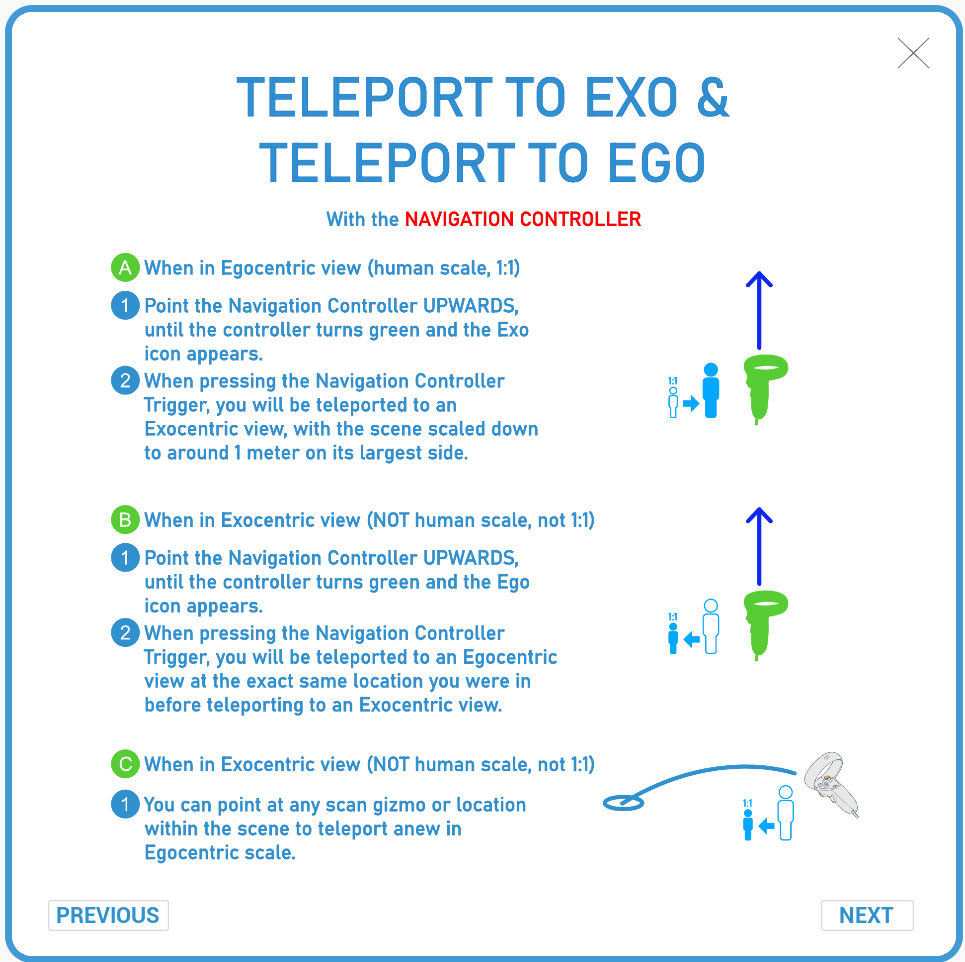
Teleport to Exo & Teleport to Ego
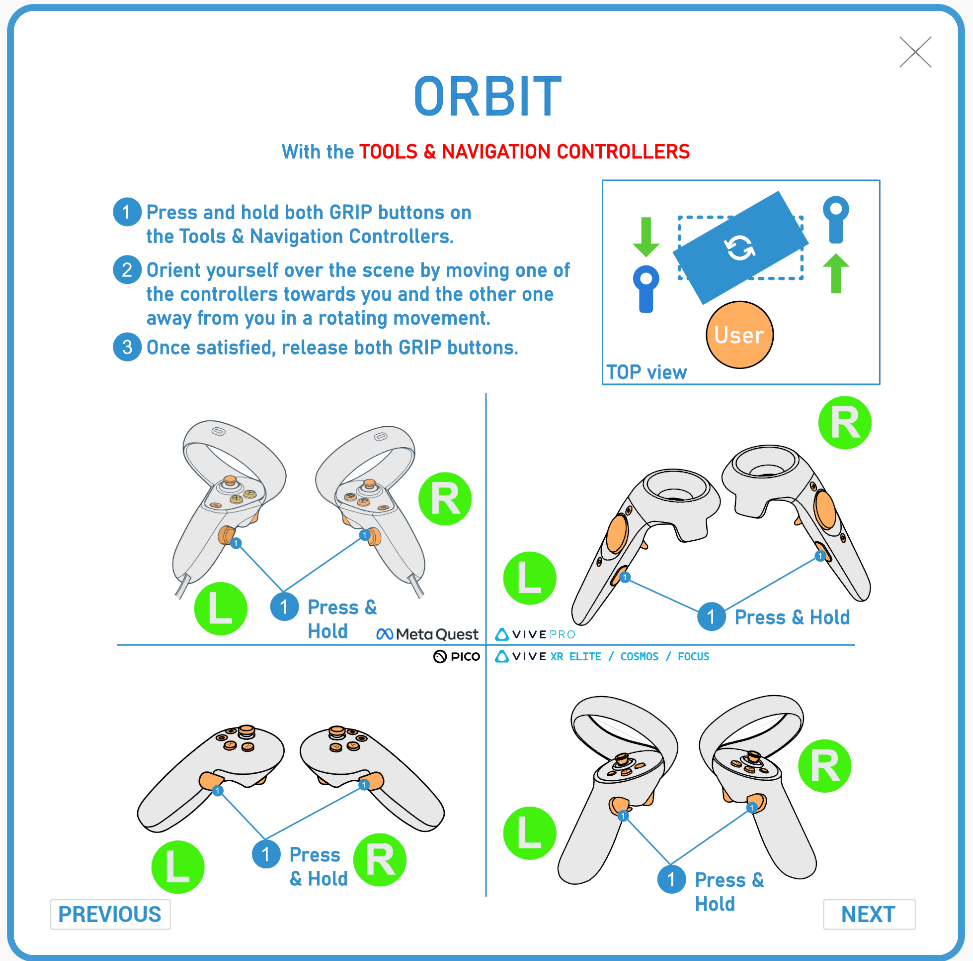
Umlaufbahn
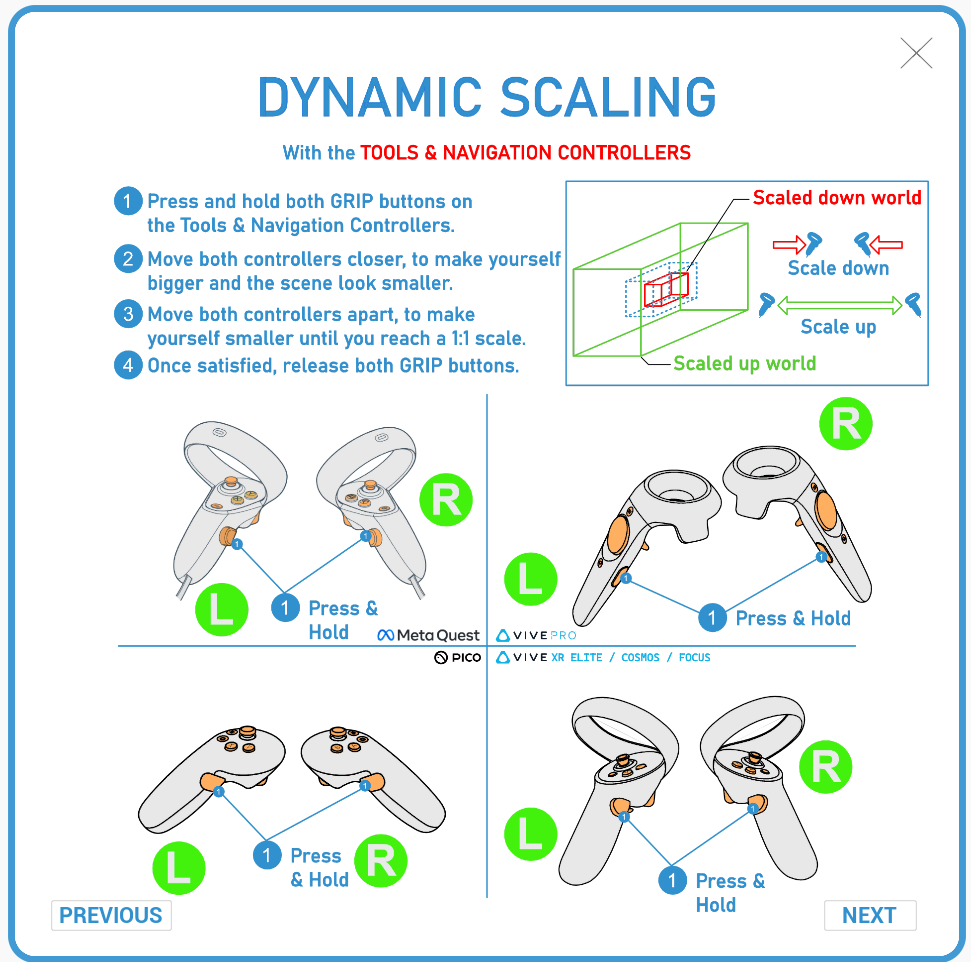
Dynamisches Skalieren
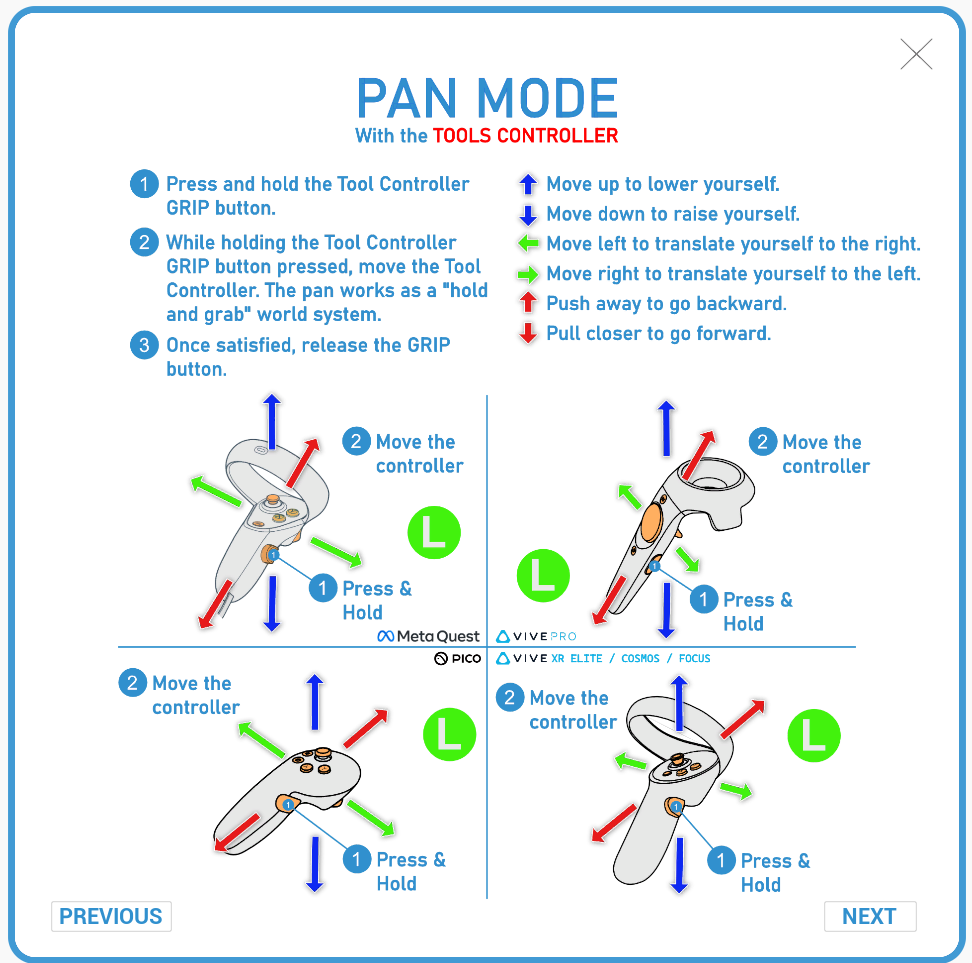
Pan-Modus
- Taste Mit Cintoo anmelden erlaubt die Verbindung zu einem Cintoo Konto.
- Klicken Sie auf Mit Cintoo anmelden. Eine Seite wird im Browser geöffnet, um sich in das Cintoo-Konto anzumelden.
Geben Sie die Cintoo-Anmeldedaten ein, um sich anzumelden.
- Im Anwendungsberechtigungsdialog klicken Sie auf Zulassen.
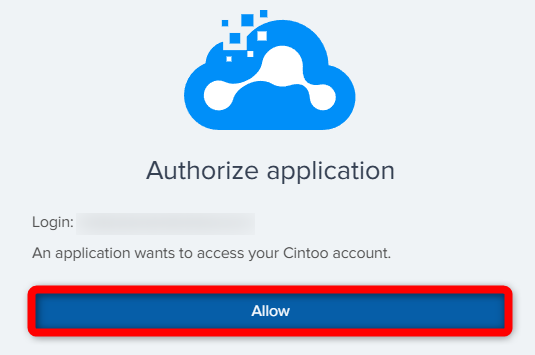
Wenn die Autorisierung nach einer Minute nicht zugelassen wurde, wird die Meldung Anmeldung fehlgeschlagen angezeigt.
Bewegen Sie den Mauszeiger über die Meldung Anmeldung fehlgeschlagen und klicken Sie auf Anmeldung wiederholen. - Sobald die Verbindung erfolgreich hergestellt ist, Projekte Panel zeigt eine Liste der Projekte im Konto an.
- Klicken Sie auf Mit Cintoo anmelden. Eine Seite wird im Browser geöffnet, um sich in das Cintoo-Konto anzumelden.
- Um die Cintoo VR Experience zu beenden, drücken Sie Quit application oben auf dem Bildschirm.

Um die Cintoo VR Experience zu beenden, drücken Sie Beenden Anwendung oben auf dem Bildschirm.
War dieser Artikel hilfreich?
Das ist großartig!
Vielen Dank für das Feedback
Leider konnten wir nicht helfen
Vielen Dank für das Feedback
Feedback gesendet
Wir wissen Ihre Bemühungen zu schätzen und werden versuchen, den Artikel zu korrigieren