Siguiendo este artículo, conoce la aplicación Cintoo VR Experience, inicia sesión en la cuenta y el tenant de Cintoo, elige ajustes para los controles y parámetros de calidad.
ÍNDICE DE CONTENIDOS
- Instalación
- Targeted Tenant
- Calidad visual
- Calidad de escaneos
- Configuración de Controladores
- Consejos de control
- Controlador de navegación & Controlador de herramientas
- Objetivo del controlador
- Controles básicos
- Controles de Navegación
- ¿Cómo Teleport?
- Cambiar la altura de la Teleportation
- Controles del piso virtual
- Giros rápidos
- Activar herramientas y cambiar modos de pantalla
- Asistentes de Teleport
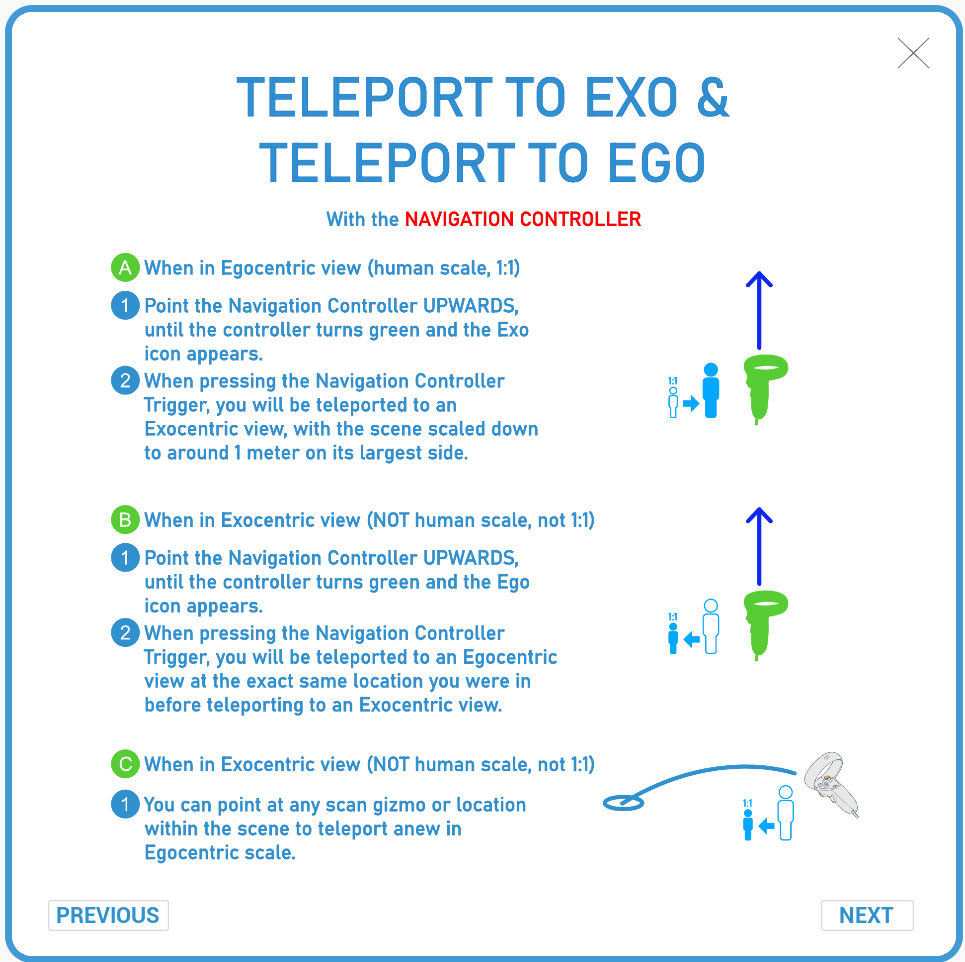
- Teleport to Exo & Teleport to Ego
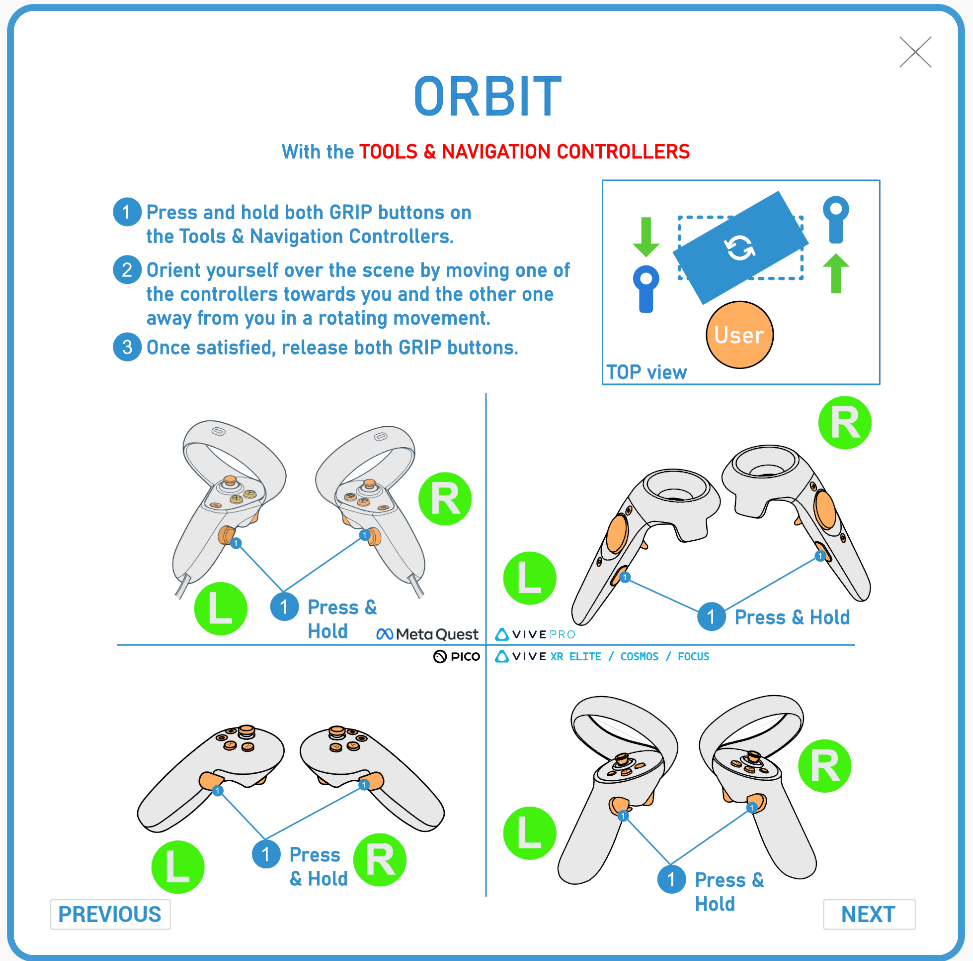
- Órbita
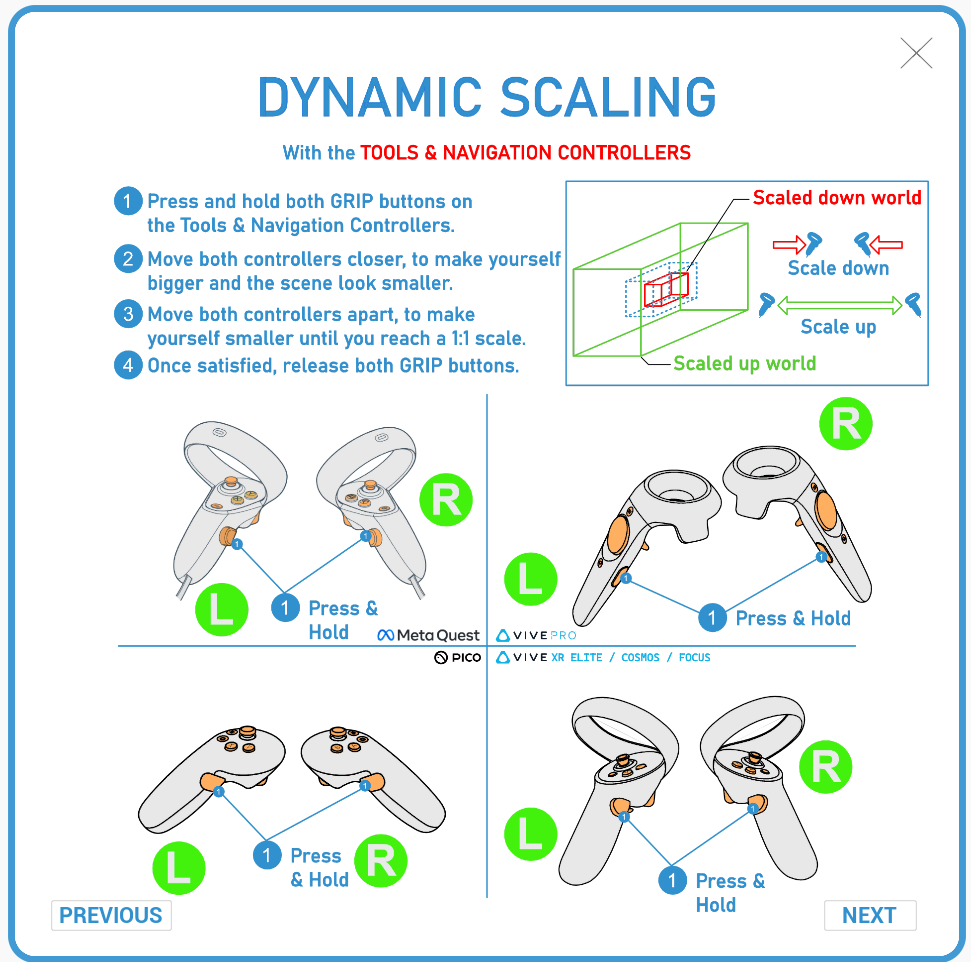
- Escalado dinámico
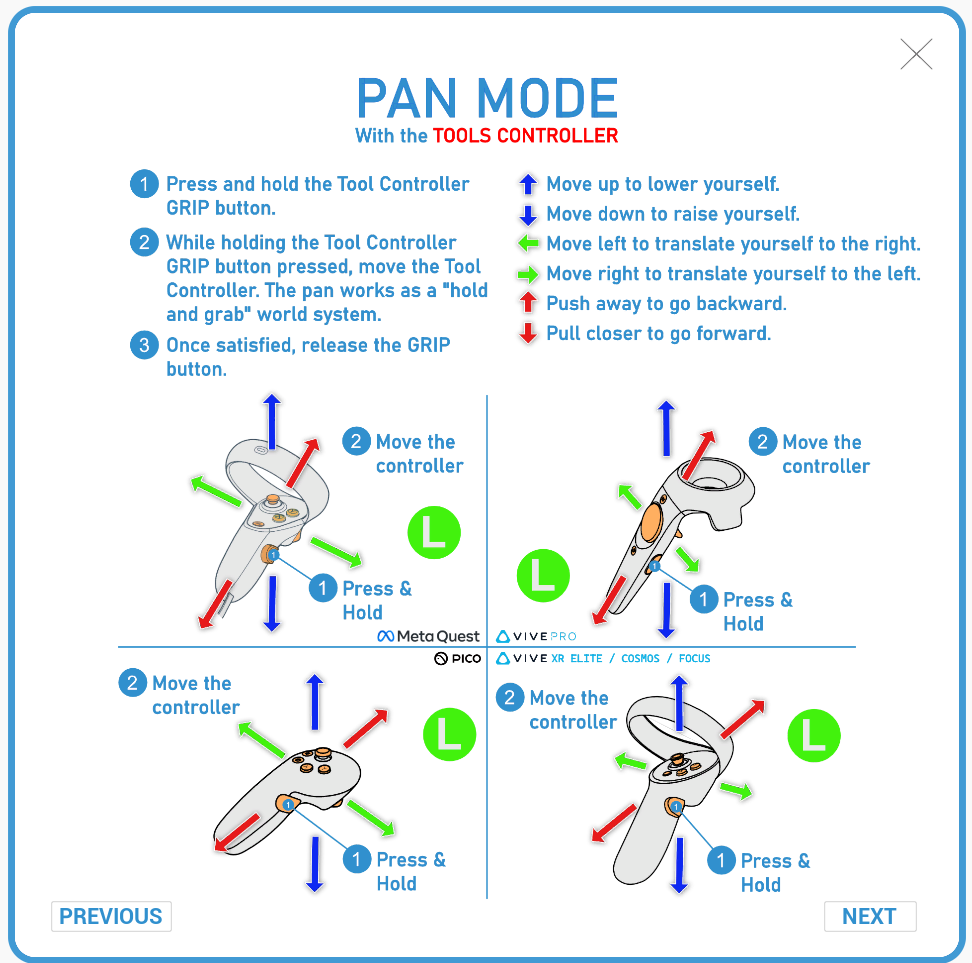
- Modo panorámico
Instalación
Instala la aplicación llamada Cintoo VR Experience, siguiendo el procedimiento de instalación estándar. Inicia la aplicación haciendo doble clic en CintooVRExperience.exe.
Note: it is possible that Windows protected you PC dialogue appears, click More info and click Run anyway.
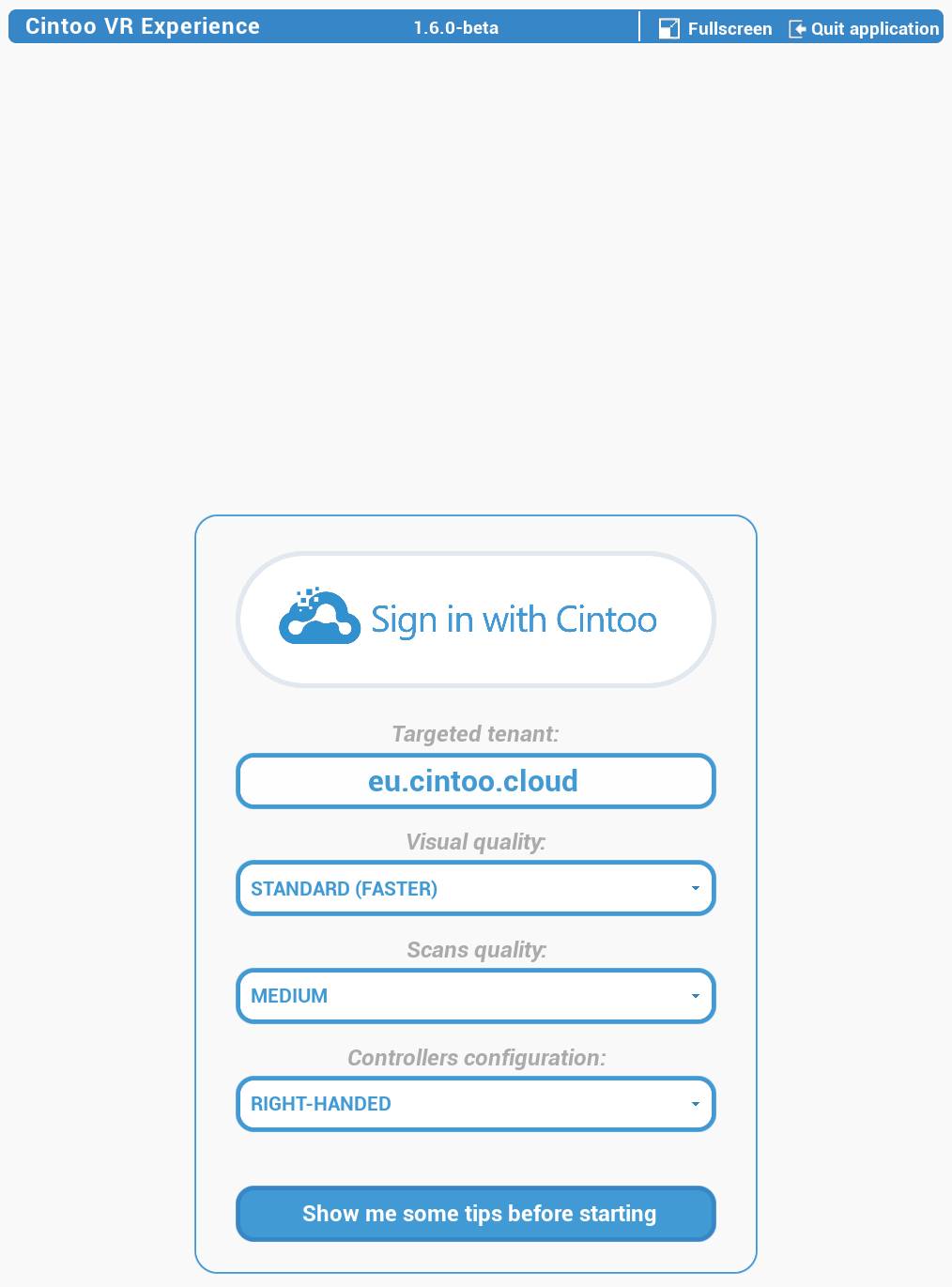
Se mostrará el menú de inicio con opciones para iniciar sesión con una cuenta de Cintoo, elegir un Targeted tenant, elegir Visual quality y configurar Controllers configuration.
Targeted Tenant
Define Targeted tenant. Tenant value is saved for future logins and could be changed at any time.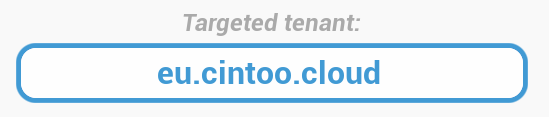
- For EU tenant, type eu.cintoo.cloud
- For US tenant, type us.cintoo.cloud
- For custom tenant, type [company name].cintoo.cloud
Note: if not sure which tenant to choose - go to Cintoo in browser and check the link.
Calidad visual
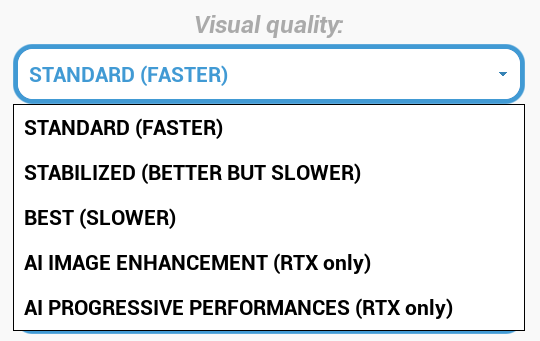
- Estándar - método de antialiasing predeterminado sin optimización, que permite una imagen nítida de cerca a expensas de una mala estabilización de imagen
- Estabilizado - ofrece una mejor calidad de imagen con antialiasing y estabilizada; imagen más borrosa que Estándar
- Mejor - más nítido que Estabilizado y ofrece la mejor estabilización con antialiasing
- Mejora de imagen por IA - solo para tarjetas gráficas Nvidia RTX. Ofrece calidad de imagen líder en su clase con muy poco impacto en el rendimiento.
- AI Progressive Performances - solo para tarjetas gráficas Nvidia RTX. Ofrece un equilibrio adaptativo y progresivo entre calidad de imagen y rendimiento según el rendimiento de la estación de trabajo y los escaneos.
Calidad de escaneos
Afecta directamente la calidad de los datos.
- Bajo - calidad mínima para una visualización rápida de datos sin muchos detalles. Adaptado para una estación de trabajo de gama baja o una red de baja velocidad.
- Medio - calidad integral con más detalles, la mejor opción para trabajar con escenas grandes. Adaptado para una estación de trabajo de gama media.
- Alto - permite realizar acciones detalladas y revisar con datos de escaneo. Requiere una buena estación de trabajo y una red de alta velocidad.
- Mejor - detalles extremos para las tareas más exigentes en precisión. Requiere una muy buena estación de trabajo y una red de alta velocidad.
Configuración de Controladores

- Diestro
- Zurdo
Consejos de control
Revisa los controles haciendo clic en Muéstrame algunos consejos antes de comenzar. 
Controlador de navegación & Controlador de herramientas

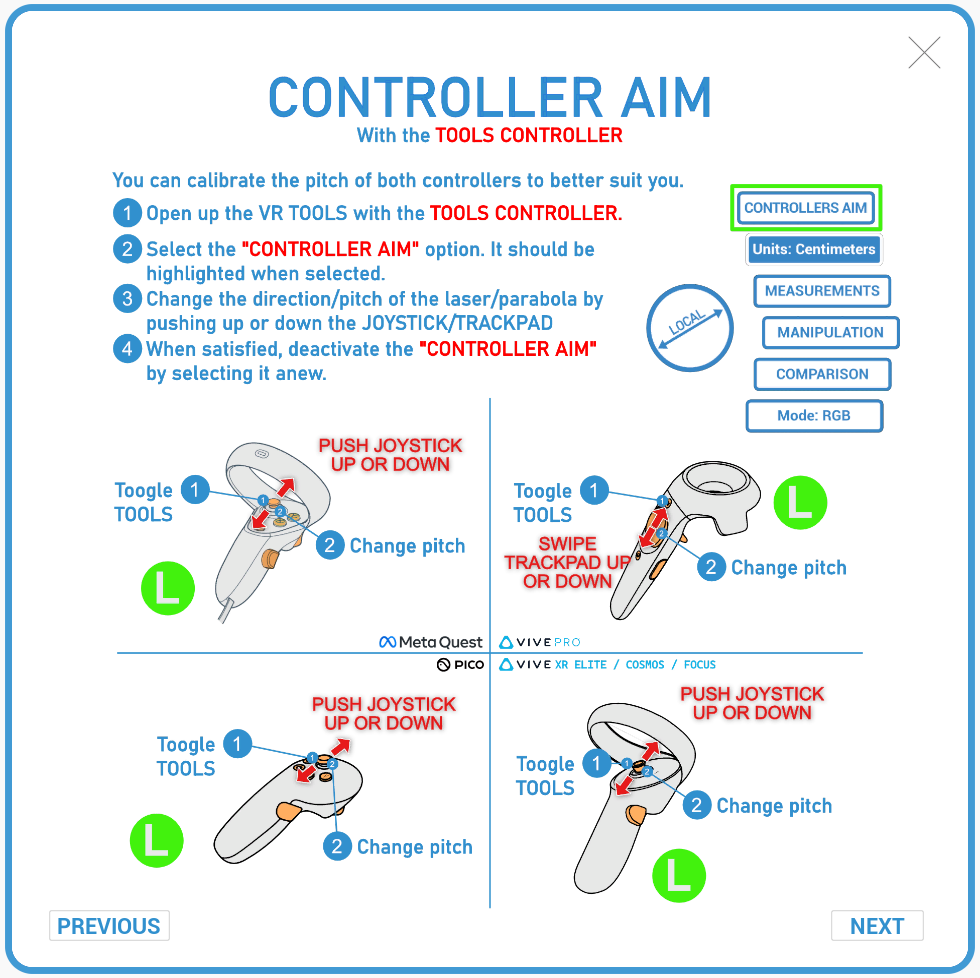
Controller Aim
Controles básicos
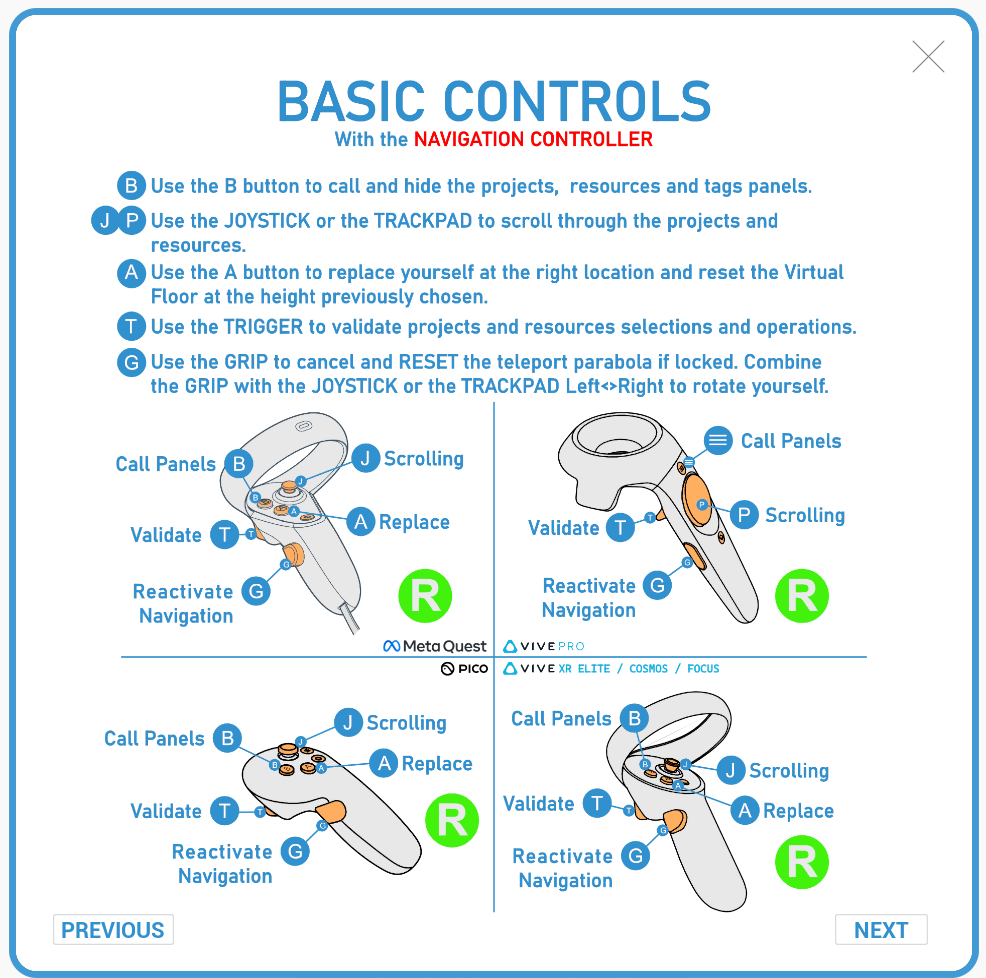
Controles de navegación

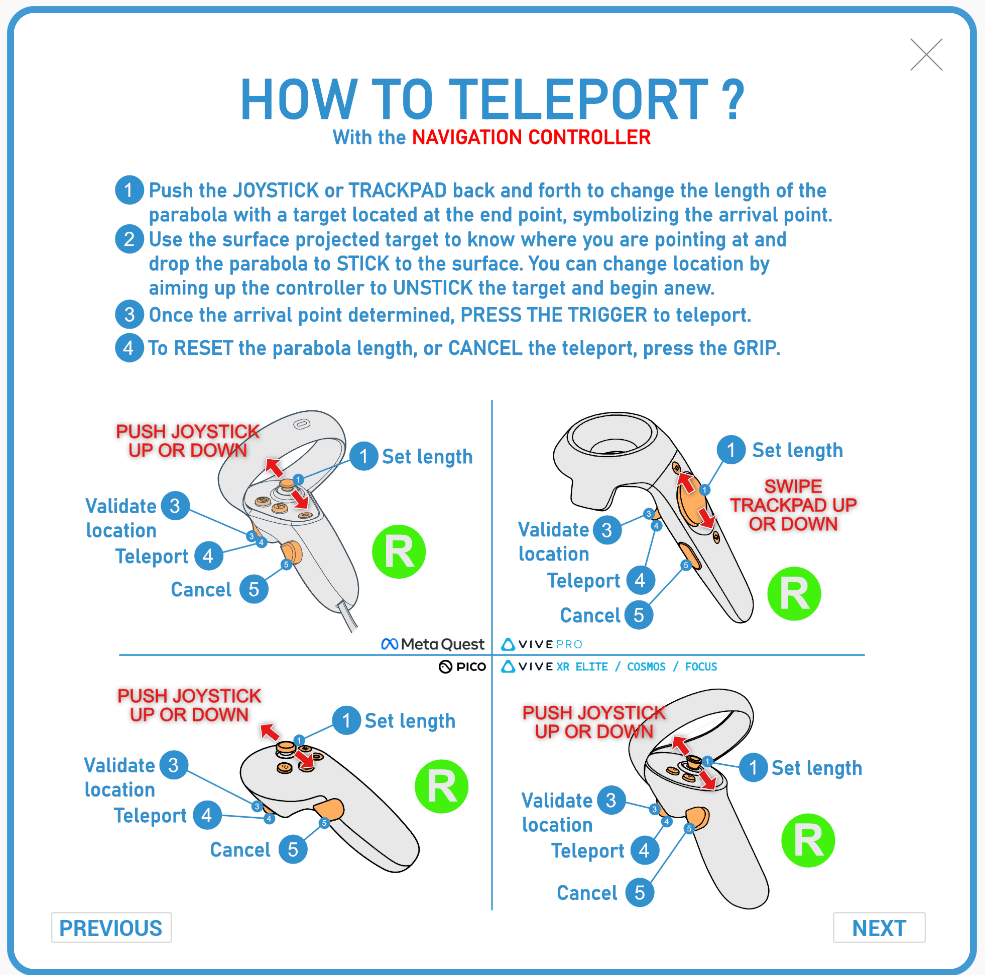
¿Cómo Teleport?
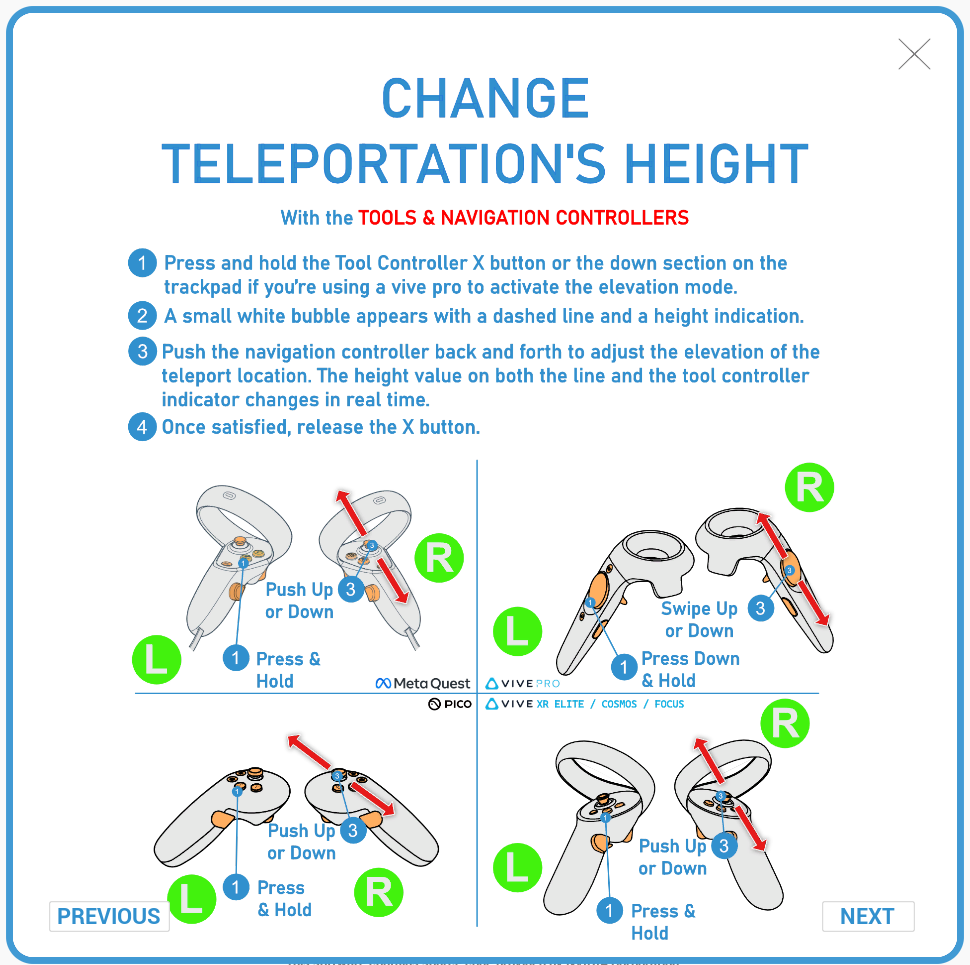
Cambiar la altura de la Teleportation
Controles del piso virtual

Giros rápidos

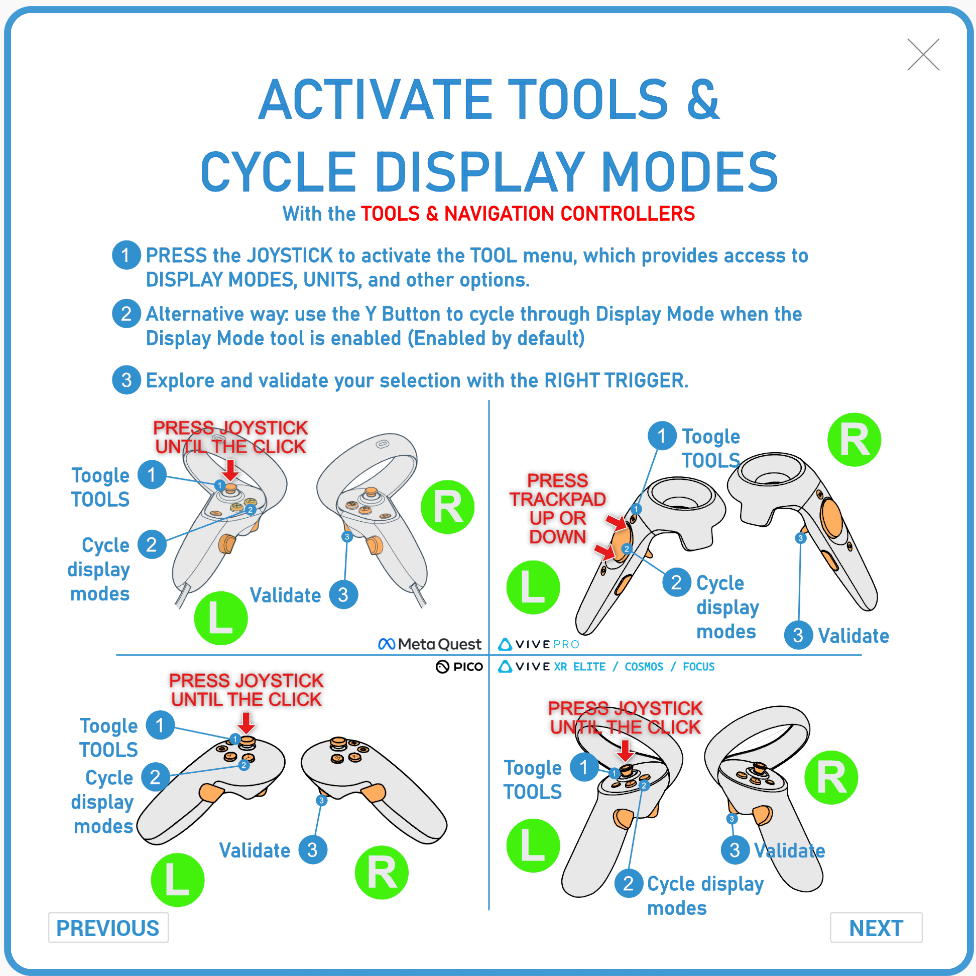
Activar herramientas y cambiar modos de pantalla
Asistentes de Teleport

Teleport to Exo & Teleport to Ego
Órbita
Escalado dinámico
Modo panorámico
- Botón Iniciar sesión con Cintoo permite conectarse a una cuenta de Cintoo.
- Haz clic en Iniciar sesión con Cintoo. A page will open in browser to sign in to Cintoo account.
Enter Cintoo login credentials to sign in.
- En el cuadro de diálogo Autorizar aplicación, haz clic en Permitir.
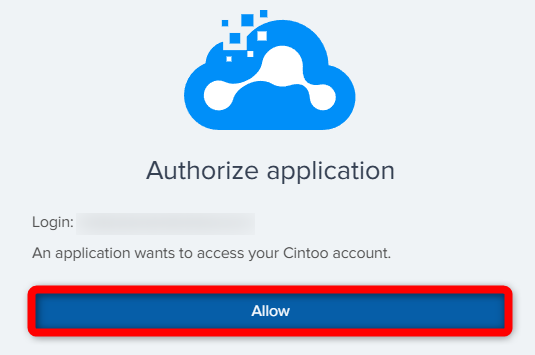
Si no se permite la autorización después de un minuto, se mostrará el mensaje Error de inicio de sesión.
Coloca el cursor del mouse sobre el mensaje Error de inicio de sesión y haz clic en Reintentar inicio de sesión. - Una vez conectado correctamente, el panel Proyectos mostrará una lista de proyectos en la cuenta.
- Haz clic en Iniciar sesión con Cintoo. A page will open in browser to sign in to Cintoo account.
- Para salir de Cintoo VR Experience, presiona Salir aplicación en la parte superior de la pantalla.

Para salir de Cintoo VR Experience, presiona Salir Salir aplicación en la parte superior de la pantalla.
¿Le fue útil este artículo?
¡Qué bueno!
Gracias por sus comentarios
¡Sentimos mucho no haber sido de ayuda!
Gracias por sus comentarios
Comentarios enviados
Agradecemos su iniciativa, e intentaremos corregir el artículo