この記事では、Share Link Explorer のインターフェイスと機能について説明し、既存の共有リンクのパラメータを制御します。
Share Link Explorerは、プロジェクトの特定の作業ゾーンまたはプロジェクト全体への共有リンクを管理するための専用スペースです。
ビデオチュートリアル: Share Link Explorer
権限: Share 権限を含むロールを持つユーザーは、プロジェクトの作業ゾーンの少なくとも1つで Share Link Explorerを使用できます。
目次
Share Link Explorerは画面の左側にあるExplorer Toolbar に配置されています。
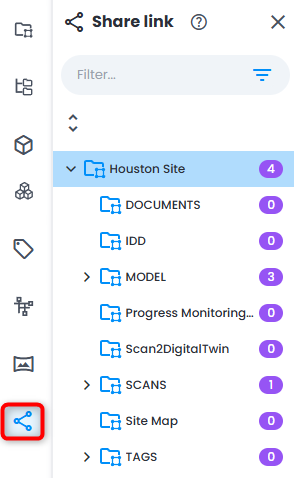
注: プロジェクトで作成されたすべての共有リンクは、作成された対応する作業ゾーンで表示されます。 それらに関する情報は利用可能で編集可能です。
インターフェース
Share Link Explorerのコンテンツの構造は、すべて関連する共有リンクが格納されている各個別の作業ゾーンに対応するフォルダを伴う作業ゾーンの構造を模倣しています。 共有リンクカウンターは、プロジェクトおよび各個別の作業ゾーンの右側にあります。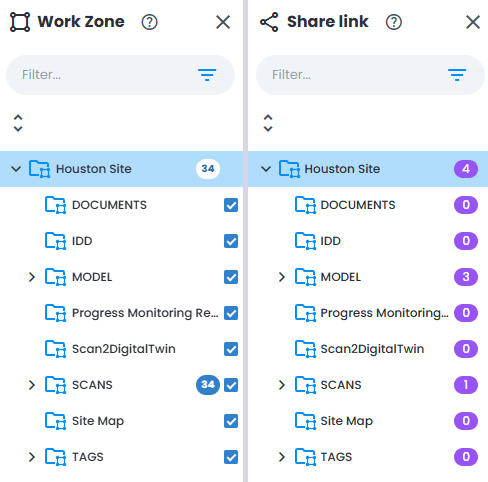
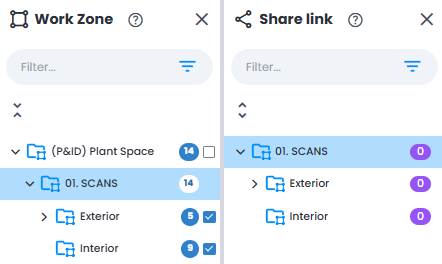
Share Link Explorerのコンテンツは、Work Zone Explorerで選択された作業ゾーンに依存しており、アクティブな作業ゾーンに対応するフォルダのみが表示されます。
有効期限
共有リンクの作成時にSet expiration date for URLオプションが設定されている場合、または後でEditによる変更で追加された場合。
- 共有リンクの横に、Expiration dateまでの残り時間が表示されます

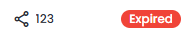
- 有効期限が切れた共有リンクは、共有リンクの横に対応するExpired メッセージが表示されます
- 有効期限(Expiration date)が定義されていない共有リンクには、Unset メッセージが表示されます

注意: 共有リンクは、セキュリティ上の理由から、その作成者 およびProject Owner ロールを持つユーザーにのみ表示されます。
アクション
Share Link Explorerから、共有する必要のある作業ゾーンをクリックし、続けて+ Share linkボタンをクリックすることで、共有リンクを直接作成できます。
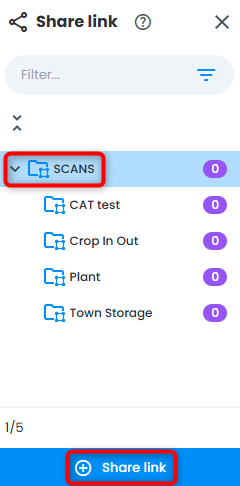
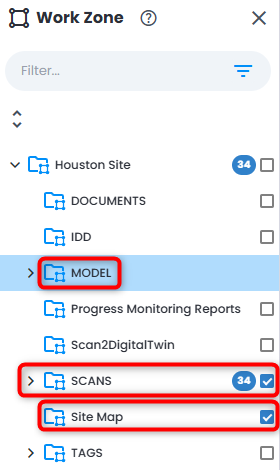
共有リンクは選択された作業ゾーンに保存されます. 3Dビューから作成された場合、共有リンクには、Work Zone Explorerで有効にされたすべての作業ゾーンへのアクセスが含まれます(ハイライトまたはチェックされている場合)。
右側に表示されるCreate share linkメニューで、共有リンク作成のプロセスに従ってください。 詳細については、共有パラメータを参照してください。
注: すべてのリンクは、他のリンクと区別するために名前を付ける必要があります。 リンクの名前は、リンクが開かれたときにブラウザのタブの名前としても表示されます。
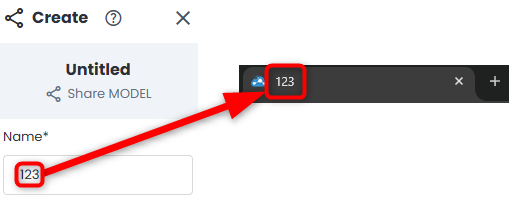
Create share linkおよびEdit share linkの両方のメニューの上部には、Share という語が先行した作業ゾーン名が表示され、共有リンクが保存されている場所を反映します。 ただし、これはこの作業ゾーンが共有されるものであることを示しているわけではありません。 これは、作成時にWork Zone Explorerで選択された作業ゾーンに依存します。

既存の共有リンクの場合、アクションバーには次のものが含まれます:
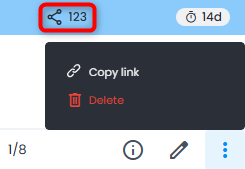
- Information - 右側に共有リンクのすべてのProperties を含むメニューを開き、リンクのコピーが容易な完全なURLと、使いやすさを向上させるQRコードが含まれています。 Details には、作成日とリンク作成者に関する情報が含まれています。

- Edit link - 右側に対応するEdit share linkメニューを開き、共有リンクのパラメータを調整できます。 3D Viewを調整して、開いたときに表示される正確な位置を取得し、その後Updateをクリックします。
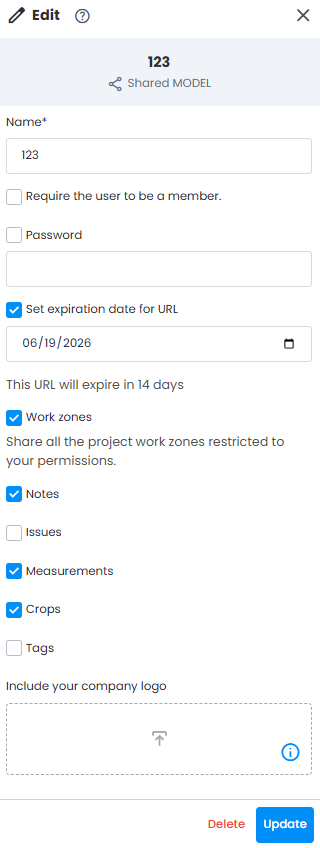
- Delete - 確認後にプロジェクトから共有リンクを削除します
- Copy link - リンクをキャッシュ/クリップボードに追加し、他の場所に貼り付けられるようにします。
この記事は役に立ちましたか?
それは素晴らしい!
フィードバックありがとうございます
お役に立てず申し訳ございません!
フィードバックありがとうございます
フィードバックを送信しました
記事の改善におけるご協力ありがとうございます。