Cet article explique comment créer un rapport au format PDF pour un projet Cintoo depuis l'onglet Rapport, comment contrôler le contenu du rapport et ce que contient le rapport PDF.
Autorisations : les utilisateurs dont les rôles incluent l'autorisation Afficher les annotations ou Gérer les annotations peuvent télécharger un rapport d'annotations au format PDF.
TABLE DES MATIÈRES
Description
Dans l'onglet Rapport de chaque projet Cintoo, la vue par défaut affiche la liste de toutes les activités effectuées par tous les utilisateurs dans la zone de travail choisie (1), avec la date de création (2), le nom de l'objet (3) et le créateur (4). Il est possible d'afficher les détails de l'objet en cliquant sur les flèches (5) à droite.
Remarque : le contenu de l'onglet Rapport dépend de la zone de travail choisie dans l'Explorateur de Zones de Travail, car celle-ci sert de filtre. Pour afficher tous les éléments du projet, choisissez la zone de travail racine.

Cette liste comprend :
Le bouton vert Exporter en PDF se trouve en haut à droite de l'écran.

Filtrage
Le contenu du rapport PDF obtenu peut être affiné à l'aide des filtres situés à gauche du bouton Exporter en PDF.
Il existe 3 types de filtres :
- par étiquette (pour les annotations). L'utilisation des étiquettes comme catégories, emplacements ou types de problèmes définis offre une flexibilité et une personnalisation supplémentaires lors de la composition du rapport.

- par utilisateur ayant créé un objet

- par activité - type d'objet

Par défaut, l'option Tout sélectionner est choisie dans les 3 filtres, ce qui signifie que tous les objets sont visibles dans la liste et que tous sont inclus dans le rapport PDF.
Une fois les options de filtrage appropriées définies, les objets restants sont inclus dans le rapport PDF lorsque l'utilisateur clique sur le bouton Exporter en PDF.
Si le nombre d'objets est élevé, la génération du rapport peut prendre du temps. Le rapport est ensuite téléchargé automatiquement dans le navigateur, sous le nom de la zone de travail dans laquelle il a été généré.

En-tête
- Nom du rapport - nom de la zone de travail dans laquelle le rapport a été généré
- Date d'exportation et utilisateur ayant exporté le rapport
- Section d'informations sur le projet avec le nombre de scans, la date de création du projet, la date de dernière mise à jour, les coordonnées et les informations sur le créateur.

- Compteurs des différents types d'éléments : Annotations, Annotations privées, Questions et Mesures. Chaque nombre est un lien rapide cliquable permettant d'accéder à la section correspondante du rapport.

- Viennent ensuite jusqu'à 4 sections dédiées à chaque type d'élément, dans le même ordre que ci-dessus. Chacune possède son propre code couleur ou sa propre icône :
 Annotations
 Annotations privées
 Questions
Mesures
Annotations
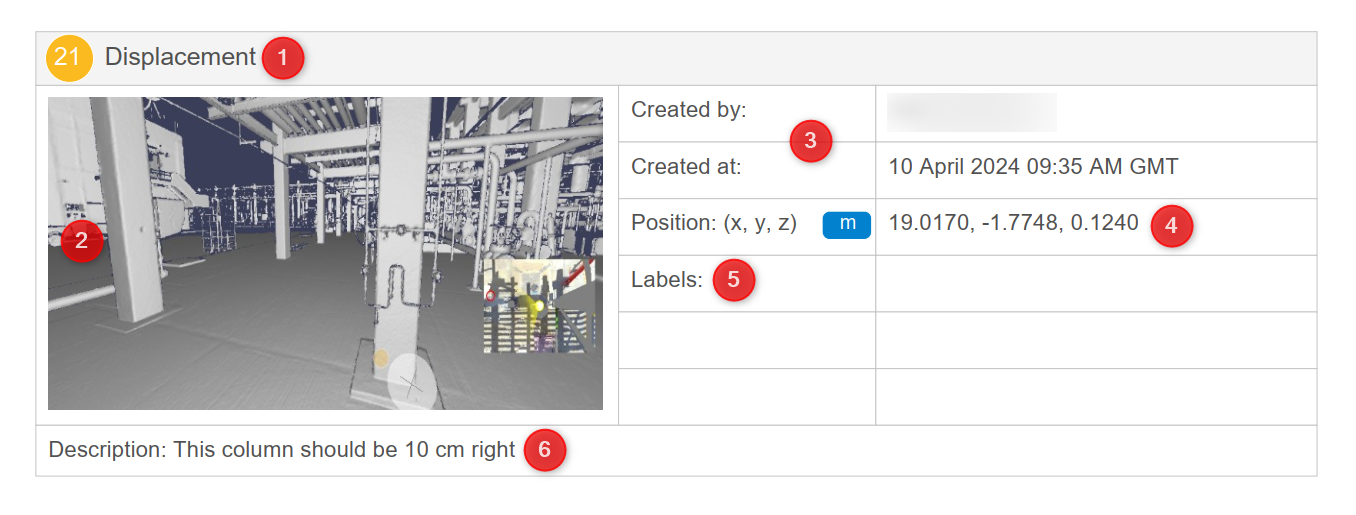
- Numéro d'index et Nom
- Vue 3D capturée avec l'annotation
- Informations de création (Créateur et date)
- Position avec les unités du projet
- Étiquettes le cas échéant
- Description
Annotation privée
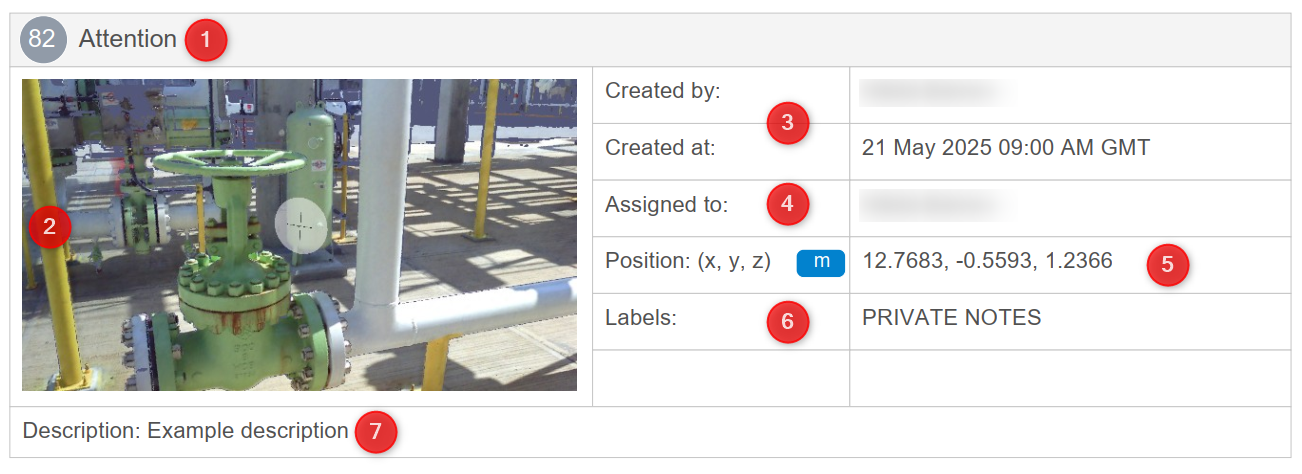
- Numéro d'index et Nom
- Vue 3D capturée avec l'annotation privée
- Informations de création (Créateur et date)
- Attribué à
- Position avec les unités du projet
- Étiquettes le cas échéant
- Description
Questions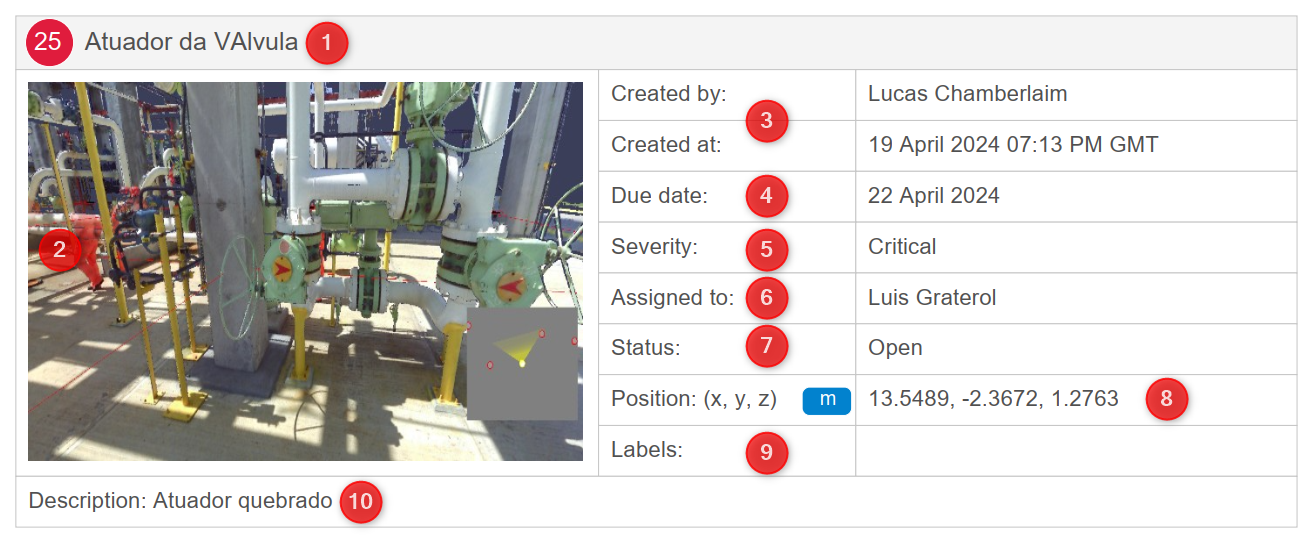
- Numéro d'index et Nom
- Vue 3D capturée avec la question
- Informations de création (Créateur et date)
- Date limite : date à laquelle la question doit être résolue
- Gravité (faible, moyenne, haute, critique)
- Attribué à
- Statut
- Position avec les unités du projet
- Étiquettes le cas échéant
- Description
Mesures (linéaires)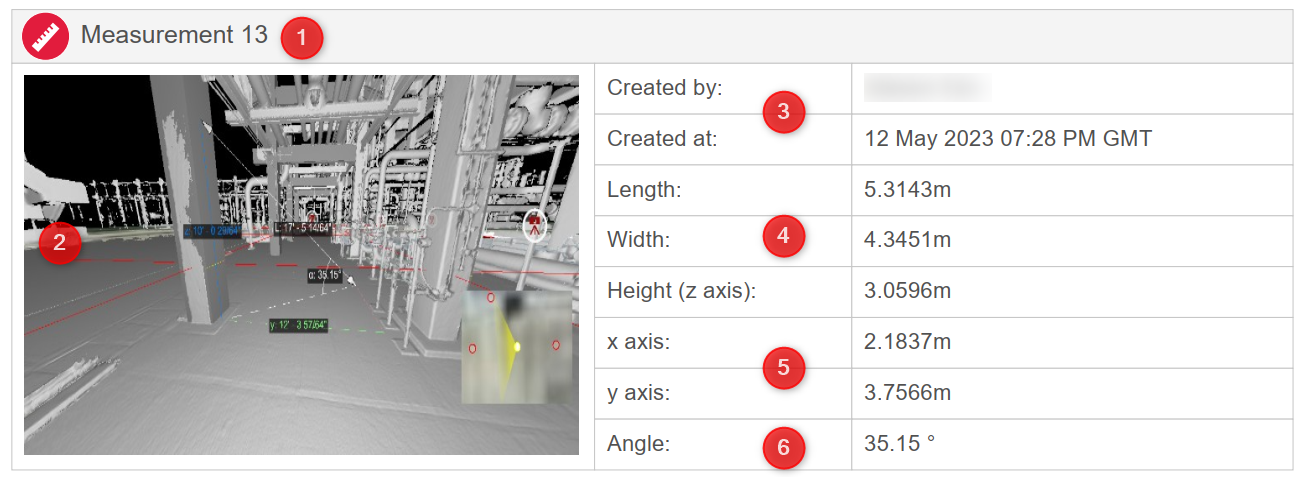
- Numéro d'index et Nom
- Vue 3D capturée avec la mesure linéaire
- Informations de création (Créateur et date)
- Longueur, Largeur, Hauteur
- Axe X, Axe Y
- Angle
Mesures (tuyaux)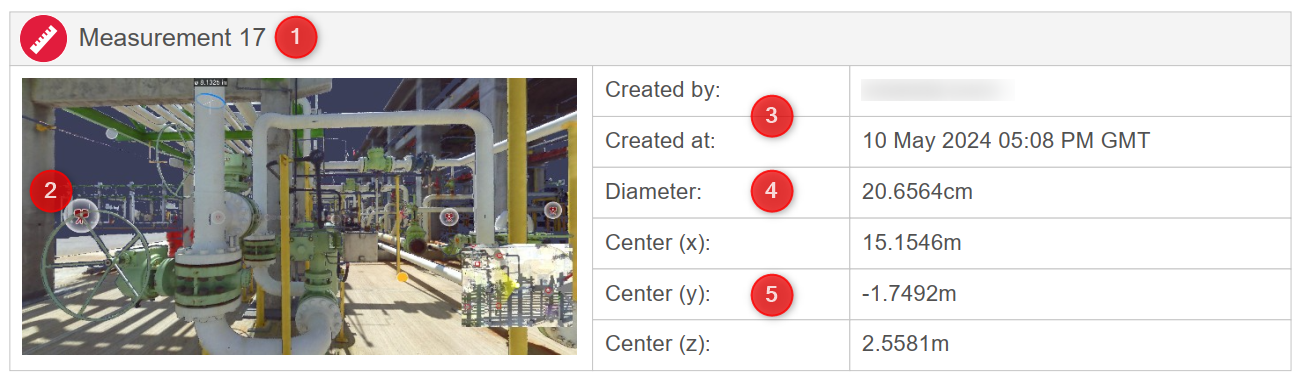
- Numéro d'index et Nom
- Vue 3D capturée avec la mesure de tuyau
- Informations de création (Créateur et date)
- Diamètre
- Centre X, Y, Z
Cet article a-t-il été utile ?
C'est super !
Merci pour votre commentaire
Désolé ! Nous n'avons pas pu vous être utile
Merci pour votre commentaire
Commentaires envoyés
Nous apprécions vos efforts et nous allons corriger l'article