この記事では、Cintooプロジェクトから注釈をアップロードする方法、どのように視覚化されるか、Cintoo VR Experienceで注釈を作成する方法について説明します。
権限: を含むロールを持つユーザーは注釈を視覚化でき、 注釈の表示 権限を持つユーザーは注釈を視覚化でき、 注釈の管理 権限を持つユーザーはそれらを操作できます。
目次
Cintooプロジェクトから注釈を取得
注釈一覧を見るには、Navigation controllerの上部ボタンをクリックしてExplorerを開きます。 注釈タブへ移動。
注: Grab to move の低いバーをNavigation controller で使ってウィンドウを移動し、都合のよい位置に3D空間内へ配置できます。
警告: このインターフェースメニューが開いている間は、テレポートはできません!
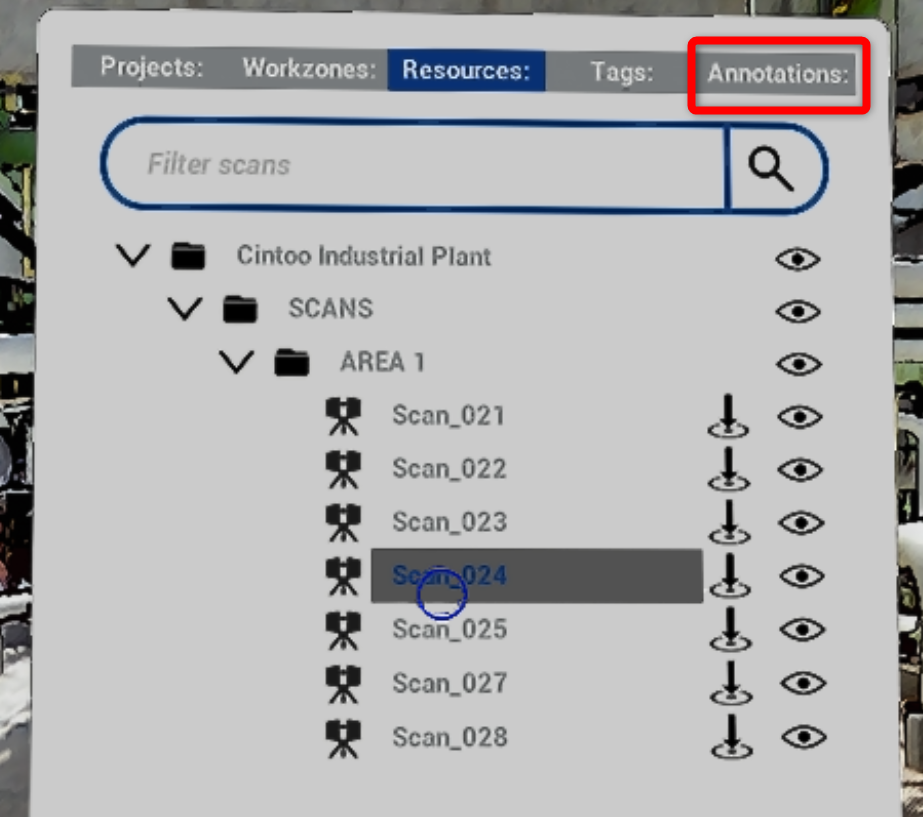
デフォルトでは、Annotations タブは空です。
CintooプロジェクトからAnnotations をアップロードするには、Fetch from the cloudをクリックします。
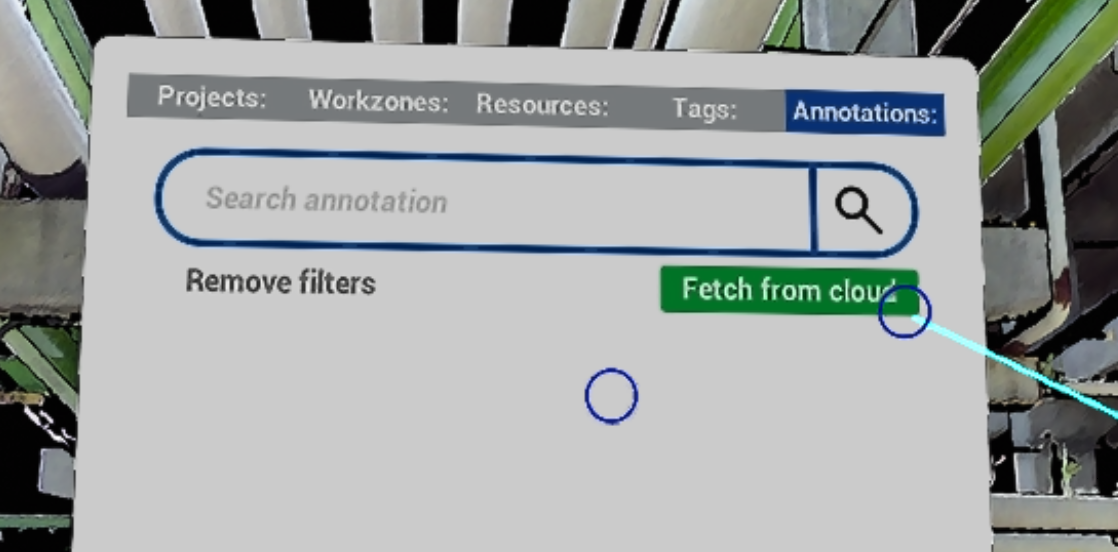
この操作により、Cintooプロジェクトのすべての注釈でリストとビューが埋められます。 削除するには、Deactivateをクリックします。

ナビゲーション
上部の検索バーで、注釈を名前と ラベルで絞り込めます。
各注釈タイルには以下の情報が含まれています。
- 色分け (黄色 Notes、赤 Issues、灰色 Private Notes)と番号
- 名前
- 作成者
- 作成日
- ラベル
- 注釈タイプ

リスト内の注釈タイルをNavigation controller のトリガーでクリックすると、注釈の位置へTeleportします。
注釈を作成
注釈を作成するには、メニュー下部のAdd annotationをクリックします。
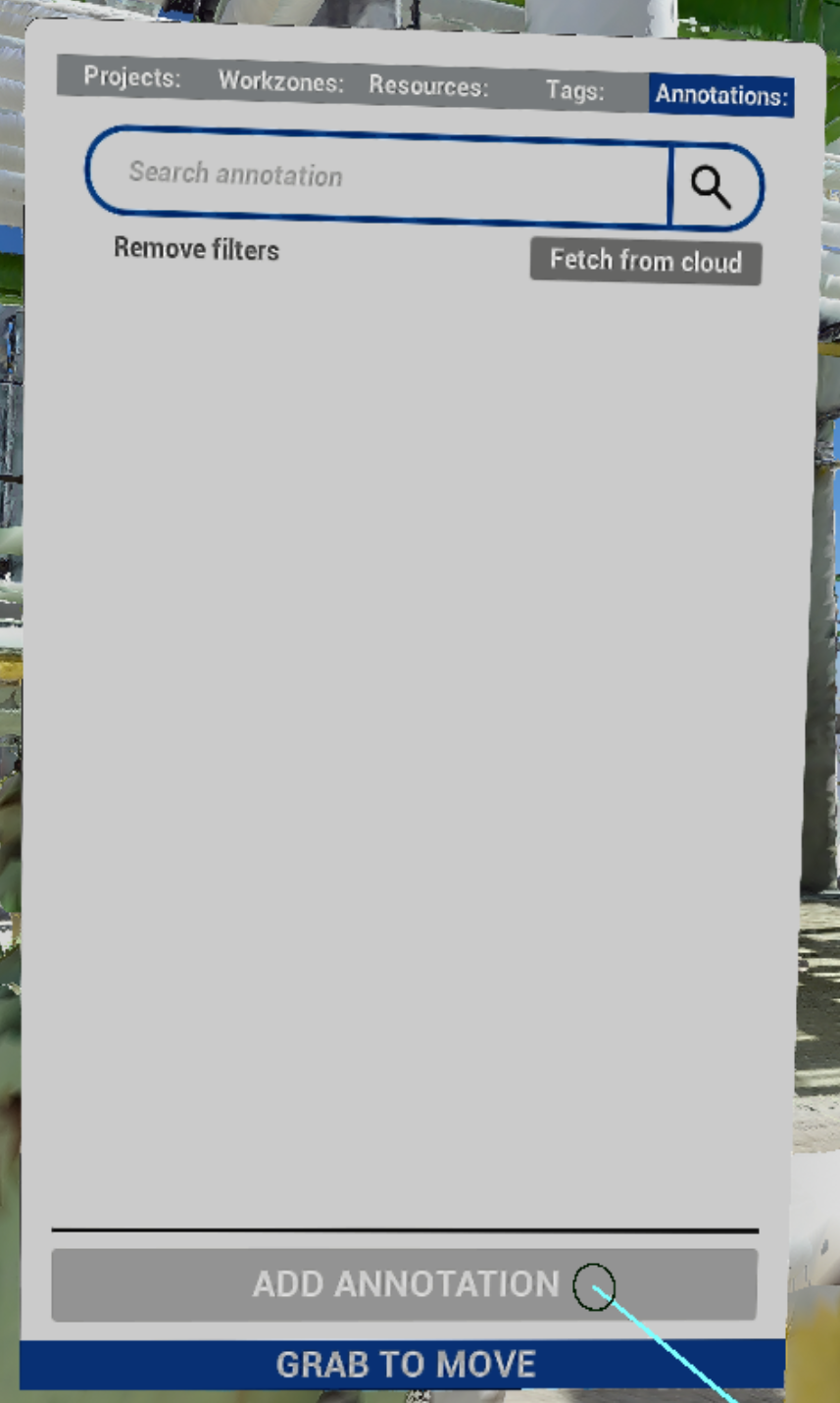
この操作により、Tools controllerを使用して行う注釈配置モードが有効になります。
- Tools controller のXまたはYボタンをクリックして、注釈の位置を示すギズモを生成します
- Tools controllerの上部(Y)および下部(X)ボタンを押して、ギズモを前後に動かします
- Tools controller を動かして移動方向を変えます
- 位置に満足したら Tools controller のトリガーを押します
- ポップアップメニューが開きます
- Tools controller でGrip トリガーを押すと、位置決めがキャンセルされます
- Cancel Annotationを選択して押すことで、プロセスはいつでもキャンセルできます
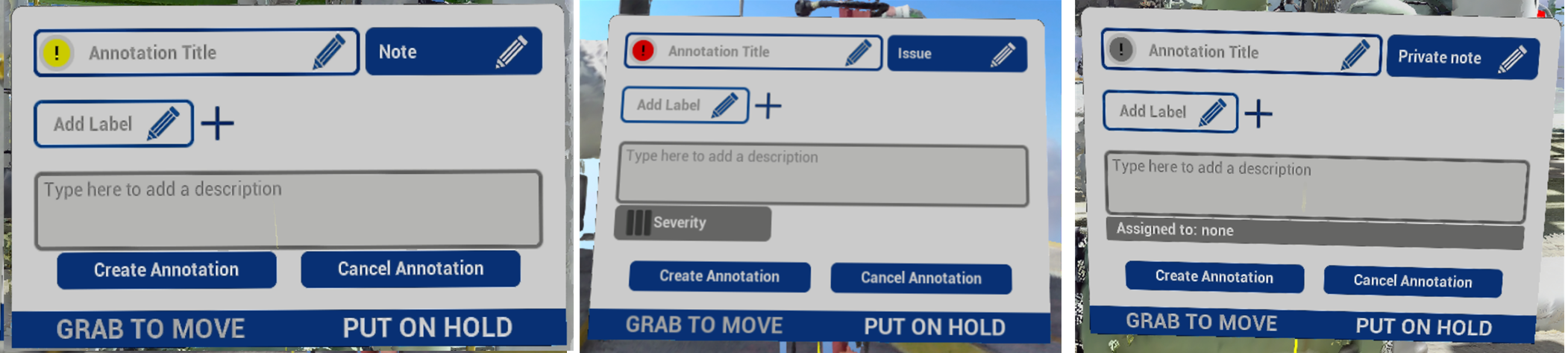
開いたメニューに次のパラメータを入力します。
- ドロップダウンメニューを使用してType を選択します
- 青いpencil アイコンを押してAnnotation Title を入力します
- Labels - 必要に応じて複数のラベルを追加します。pencil アイコンで設定したら、'+' を使用します
- フィールド内を押してDescription を入力します
- Severity (Issuesのみ)- Low、Medium、High、Critical。
- Assigned to(Private Notesのみ)- プライベートメッセージの宛先を入力します
プロセスを完了するには、Create annotationをクリックします。 クリックすると、注釈が自動的にCintooプロジェクトへ送信され、少し待つとWeb Applicationから表示されます。 操作を中止するにはCancel annotationをクリックします。
下書きモード
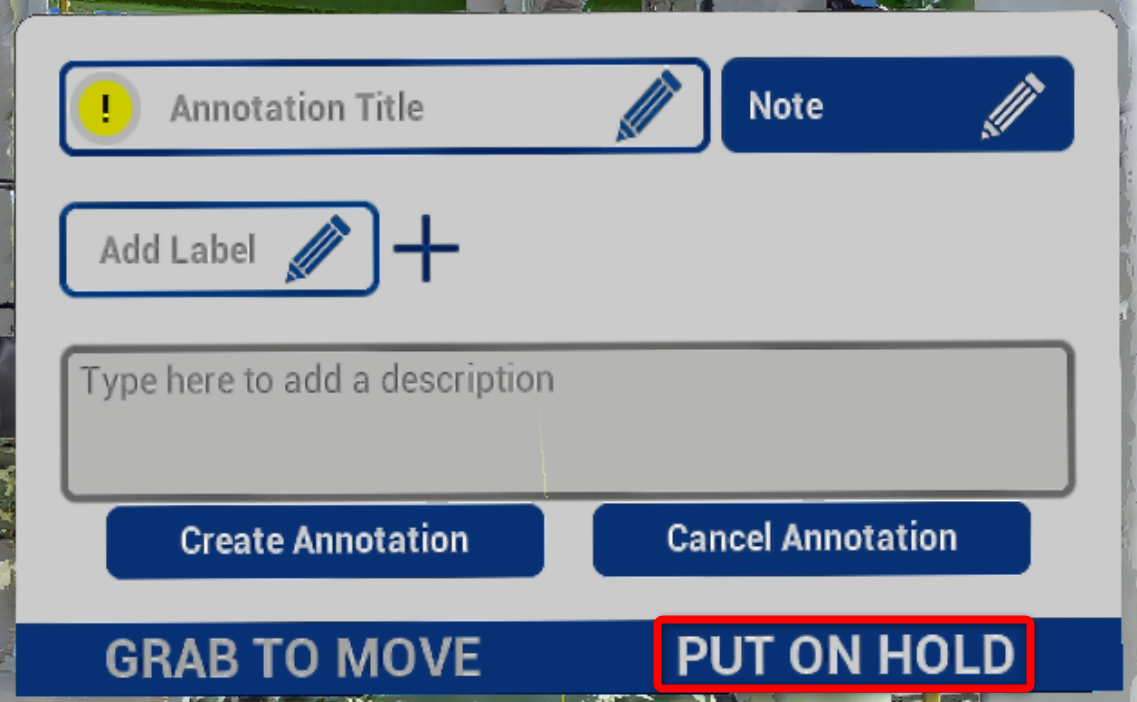
Put on hold - Draft モードを有効にし、注釈作成メニューを、3D空間内でそれに紐付く注釈の上に配置します。 Draftモードの注釈はすべて作成されず、Cintooに送信されません!
このステータスの注釈には、区別できるようにリスト内で青いDraft ラベルが付いています。
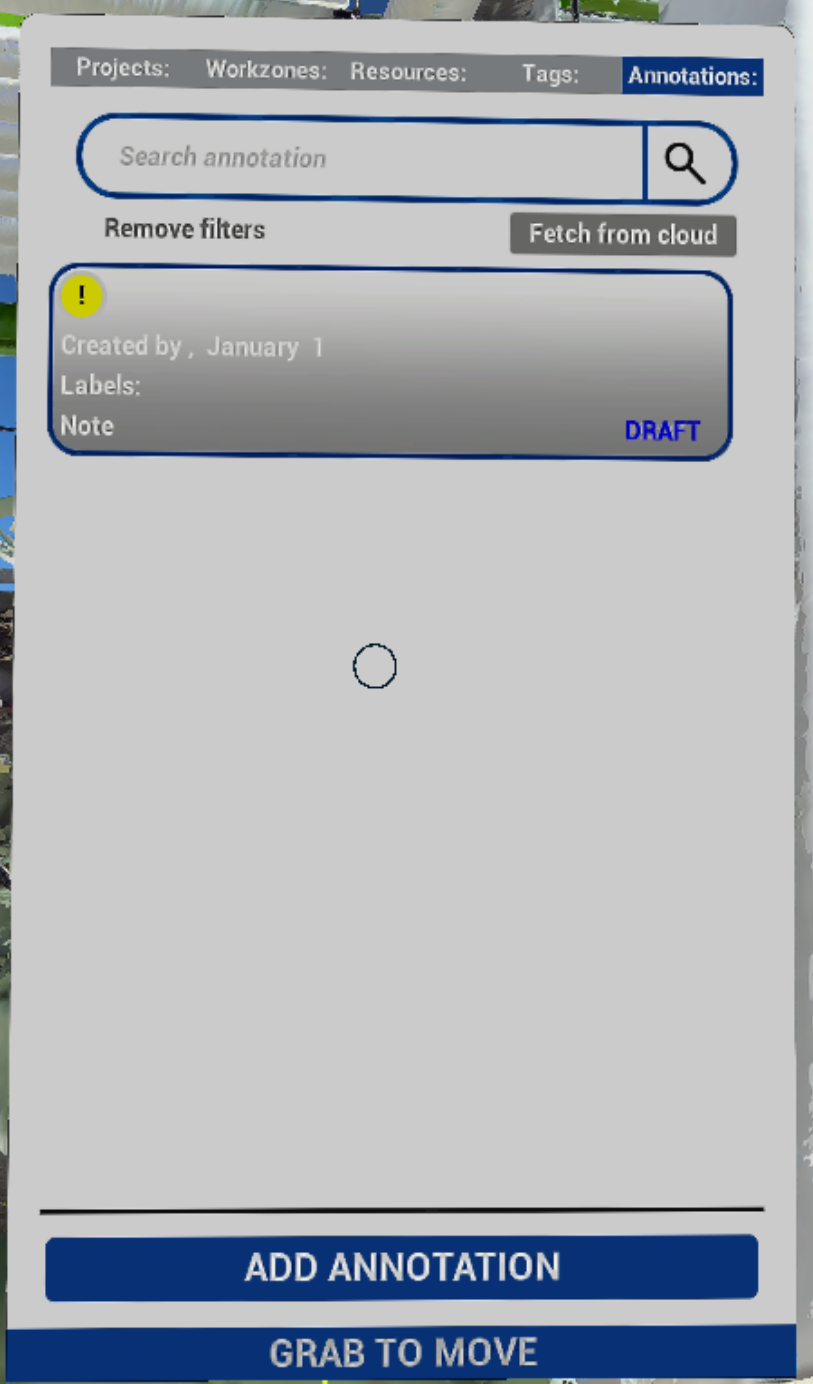
Draft の横にあるexclamation markをクリックして編集モードに入り、注釈作成プロセスを完了します。

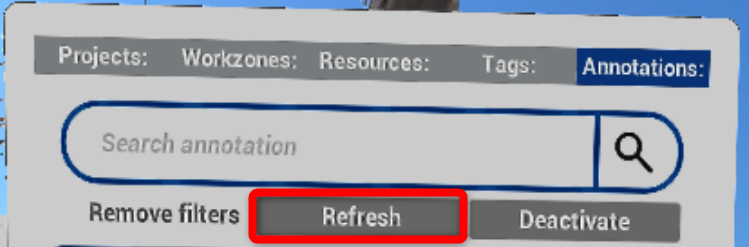
Draftモードの注釈は、プロジェクトのすべての注釈をVRにインポートする前に、Annotations メニューでRefresh をクリックすると簡単に削除できます。
Fetch from the cloudを押して以降にCintooプロジェクトで新しい注釈が作成されている場合、Refresh をクリックすると更新されたリストが表示されます。
注釈を編集しコメントする

3D空間内の任意の注釈をクリックすると編集メニューが開き、次の操作が可能です。
- 注釈にコメントする - コメントを送信するにはReplyをクリックします
- タイプをNote、Issue 、Private Noteの間で変更します
- Severity を変更します(Issuesの場合)
- Assigned to を変更します(Private Notesの場合)
- Annotation Titleを変更します
- Labels を削除または追加します - 追加するには '+' をクリックし、削除するにはcross をクリックします
- Put on hold - ウィンドウを閉じます
- Cancel update - このセッション内のコメントを除き、すべての変更を削除します
変更を確定するには、Update Annotationボタンを押してください。押さない場合、すべての変更は失われます!
It's possible to update annotations while in Exocentric scale.
この記事は役に立ちましたか?
それは素晴らしい!
フィードバックありがとうございます
お役に立てず申し訳ございません!
フィードバックありがとうございます
フィードバックを送信しました
記事の改善におけるご協力ありがとうございます。