Este artículo describe cómo cargar anotaciones desde el proyecto de Cintoo, cómo se visualizan y cómo crear anotaciones en Cintoo VR Experience.
Permisos: los usuarios con roles que incluyen Ver Anotaciones permission puede visualizar anotaciones y Gestionar Anotaciones permission puede interactuar con ellas.
ÍNDICE DE CONTENIDOS
- Obtener Anotaciones del Proyecto Cintoo
- Navegación
- Crear Anotación
- Modo Borrador
- Editar y Comentar Anotaciones
Obtener Anotaciones del Proyecto Cintoo
Para ver la lista de anotaciones, abre el Explorador haciendo clic en el botón superior en el controlador de Navegación controller. Navega a la pestaña Anotaciones.
Nota: mueve la ventana usando la barra baja Grab to move con el Navigation controller para colocarla en el espacio 3D a tu conveniencia.
Advertencia: mientras este menú de interfaz esté abierto, ¡Teleport no es posible!
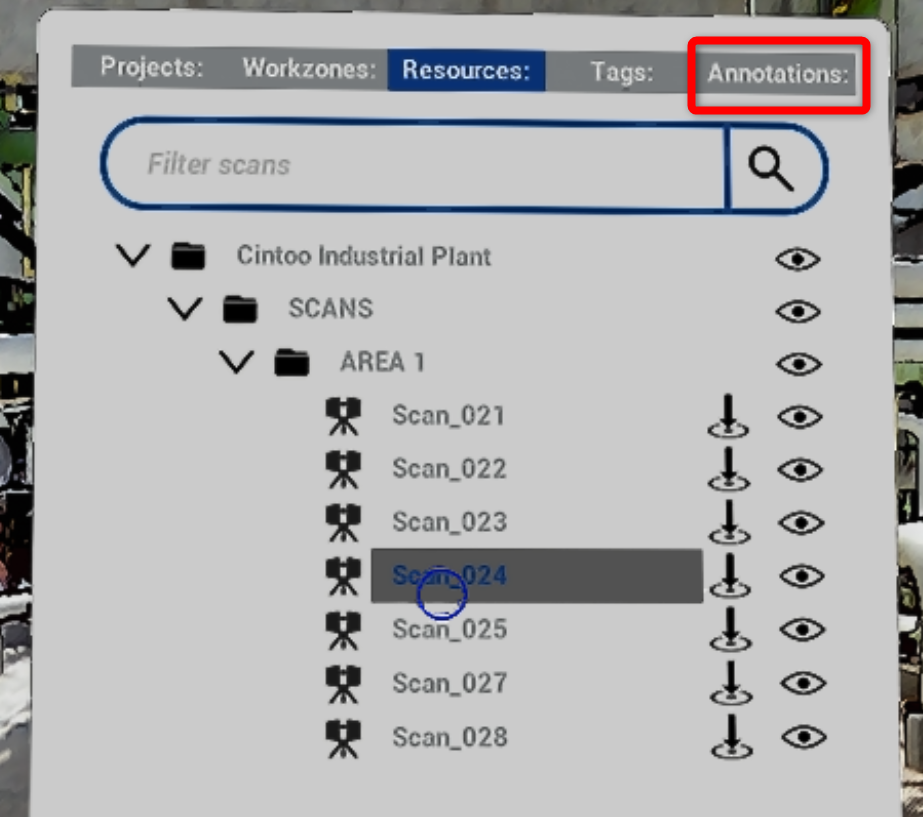
Por defecto, la pestaña de Anotaciones está vacía.
Para cargar Anotaciones del proyecto de Cintoo haz clic en Fetch from the cloud.
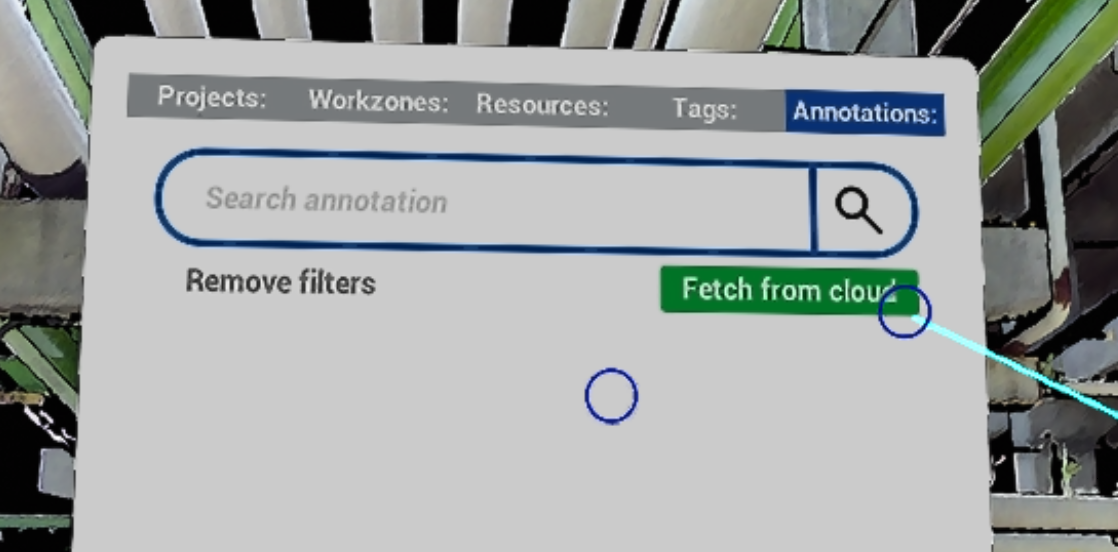
Esta acción llena la lista y la vista con todas las anotaciones del proyecto de Cintoo. Para eliminarlas, haz clic en Deactivate.

Navegación
La barra de búsqueda en la parte superior permite filtrar anotaciones por nombre y etiqueta.
Cada ficha de anotación incluye la siguiente información:
- Código de color (amarillo Notas, rojo Problemas, gris Notas Privadas) y número
- Nombre
- Autor
- Fecha de creación
- Etiquetas
- Tipo de anotación

Teleport a la ubicación de la anotación haciendo clic en la ficha de anotación en la lista con el disparador del Navigation controller .
Crear Anotación
Para crear una anotación, haz clic en Agregar anotación en la parte inferior del menú.
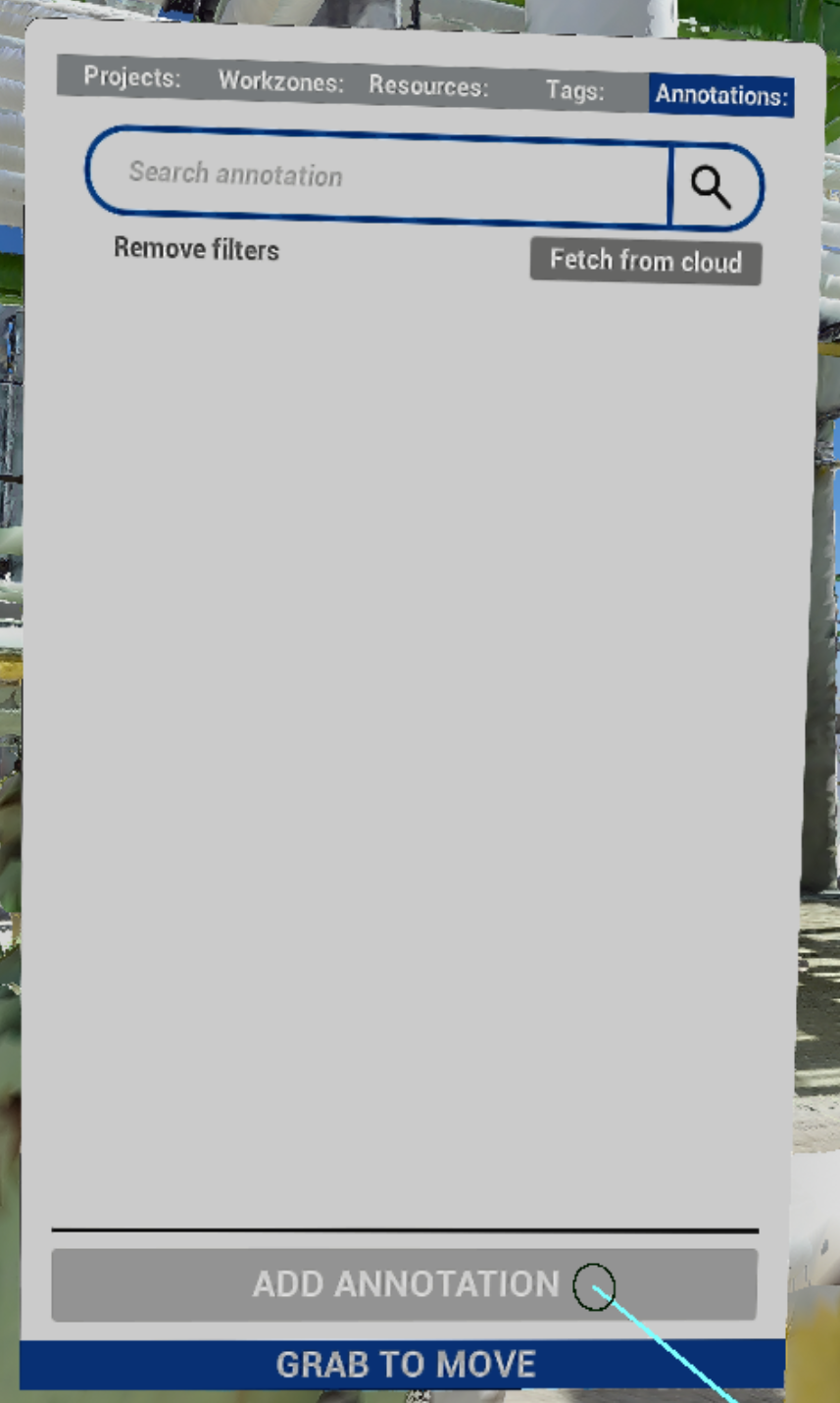
Esta acción habilita el modo de colocación de anotaciones, que se realiza usando el Tools controller:
- haz clic en el botón X o Y en el Tools controller para generar un gizmo que represente la ubicación de la anotación
- mueve el gizmo hacia adelante y hacia atrás presionando los botones superior (Y) e inferior (X) en el Tools controller
- mueve el Tools controller para cambiar la dirección del movimiento
- una vez que estés conforme con la posición, presiona Tools controller trigger
- se abre un menú emergente
- si se presiona el disparador Grip en el Tools controller , se cancela la colocación
- el proceso se puede cancelar en cualquier momento seleccionando y presionando Cancel Annotation
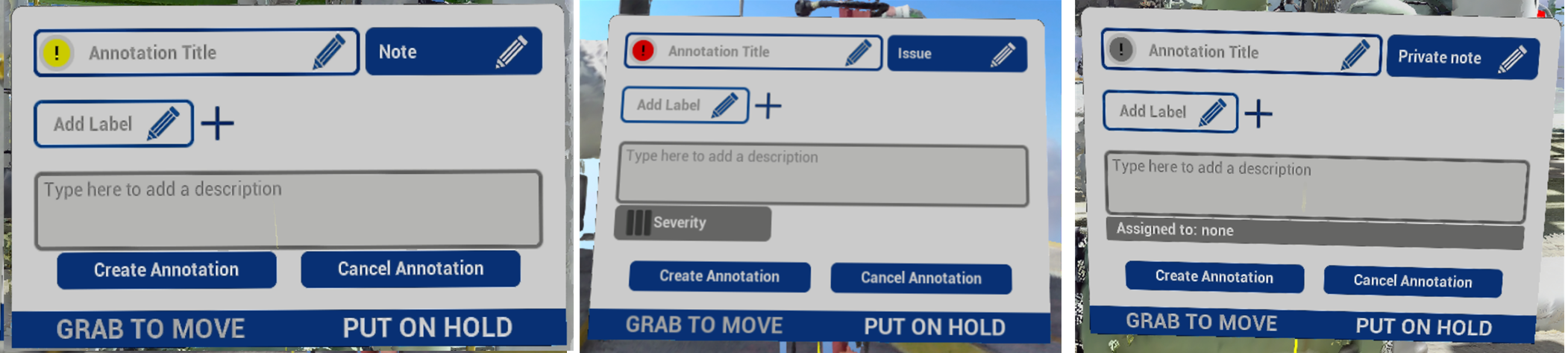
En el menú abierto, ingresa los siguientes parámetros:
- Tipo usando el menú desplegable
- Título de la anotación presionando el icono de lápiz azul
- Etiquetas - agrega varias etiquetas si es necesario, usando '+' una vez configurado con el ícono de lápiz
- Descripción presionando dentro del campo
- Gravedad (solo para Problemas) - Baja, Media, Alta, Crítica.
- Asignado a (solo para Notas Privadas) - ingresa mensaje privado recipient
Para finalizar el proceso, haz clic en Create annotation. Una vez hecho clic, la anotación se envía automáticamente al proyecto Cintoo y después de un breve tiempo de espera será visible desde la aplicación web. Para abortar la operación, haz clic en Cancel annotation.
Modo Borrador
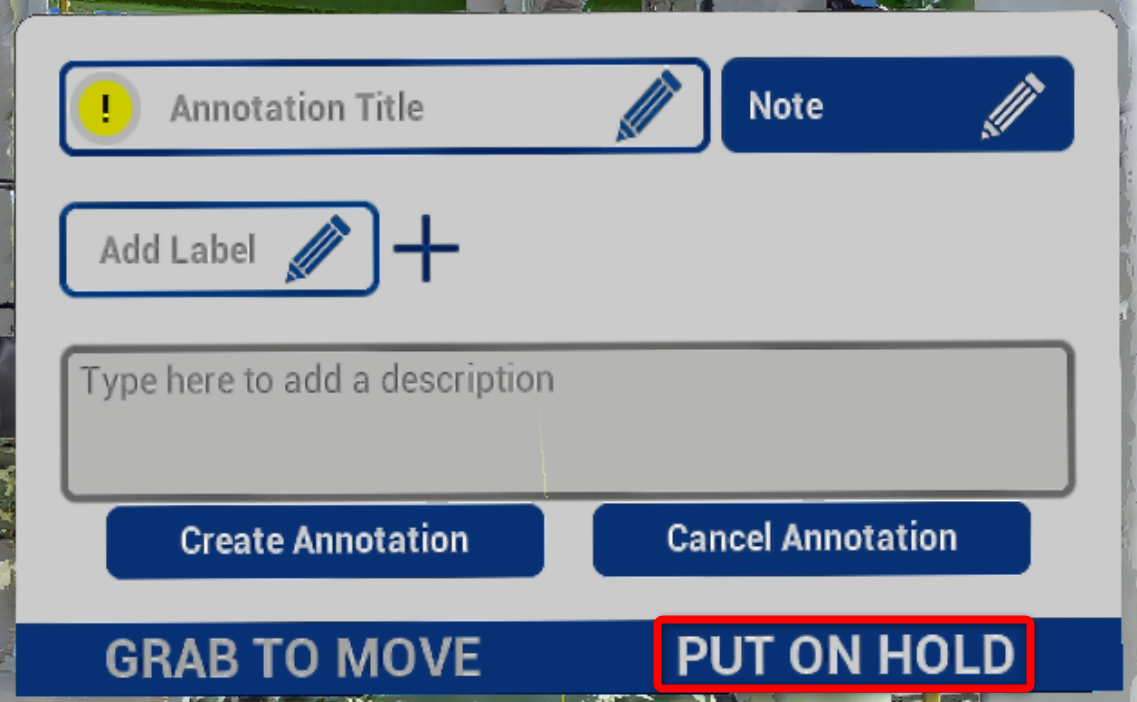
Poner en espera - habilita el modo Borrador , colocando el menú de creación de anotación sobre la anotación asociada en el espacio 3D. Todas las anotaciones en modo borrador no se crean ni se envían a Cintoo!
Las anotaciones en este estado tienen una etiqueta azul de Borrador en la lista para distinguirlas.
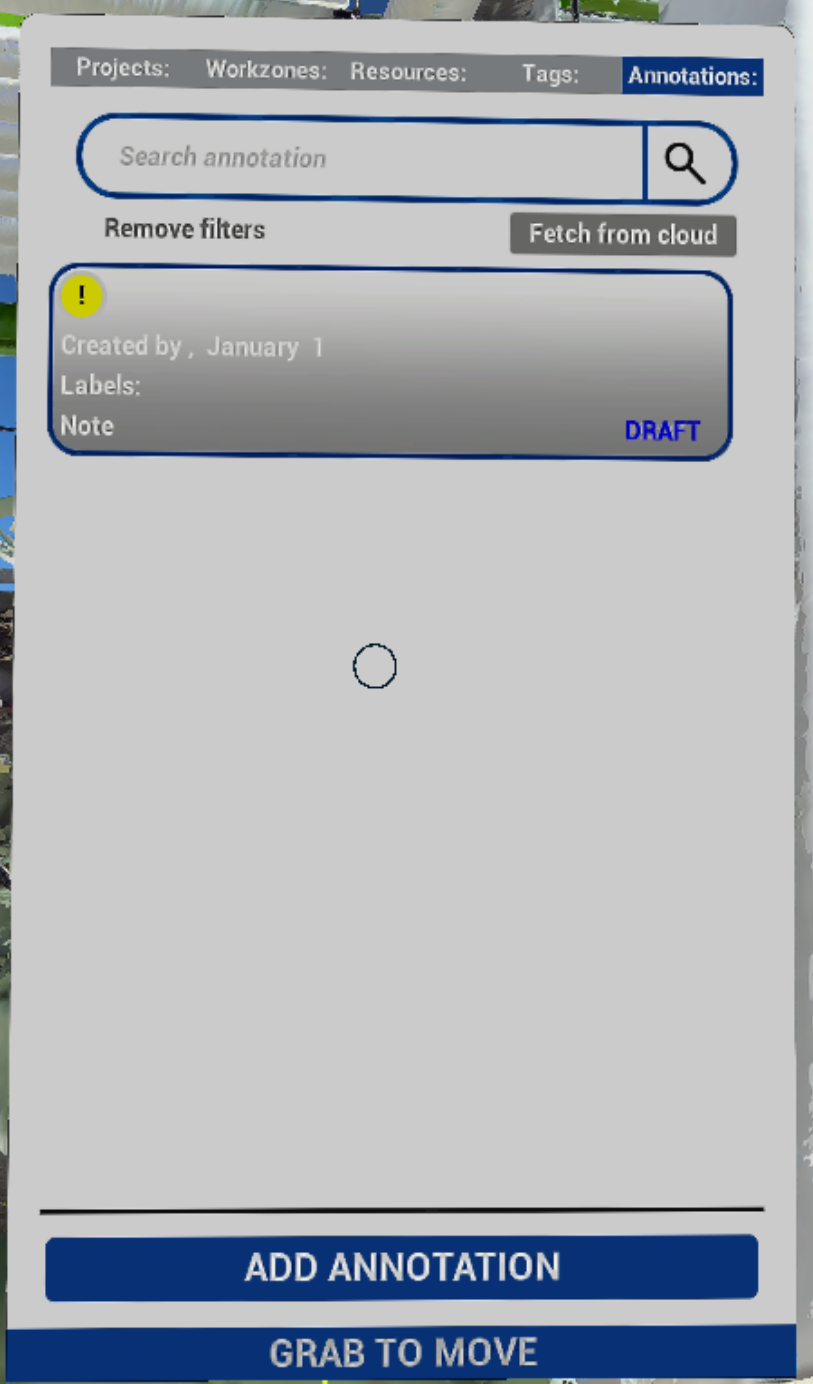
Haz clic en el signo de exclamación junto a un Borrador para entrar en modo de edición y finalizar el proceso de creación de anotación.

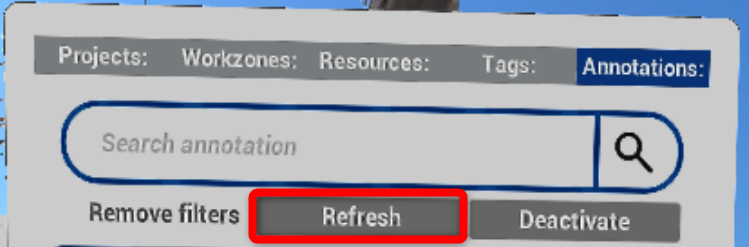
Las anotaciones en modo borrador se pueden eliminar fácilmente haciendo clic en Actualizar en el menú de Anotaciones , previamente todas las anotaciones del proyecto deben ser importadas en VR.
Si se crearon nuevas anotaciones en el proyecto Cintoo desde que Fetch from the cloud se presionó, al hacer clic en Actualizar se llenará la lista actualizada.
Editar y Comentar Anotaciones

Haz clic en cualquier anotación en el espacio 3D para abrir el menú de edición, donde es posible:
- Comentar una anotación: para enviar un comentario, haz clic en Reply
- Cambiar el tipo entre Note, Issue y Private Note
- Cambiar Severidad (para Problemas)
- Cambiar Asignado a (para Notas Privadas)
- Cambiar Título de la Anotación
- Eliminar o agregar Etiquetas - haz clic en '+' para agregar, haz clic en cruz para eliminar
- Poner en espera - cierra la ventana
- Cancelar actualización - elimina todos los cambios excepto los comentarios dentro de esta sesión
Para validar los cambios, presiona el botón Update Annotation; de lo contrario, ¡todos los cambios se perderán!
Es posible actualizar las anotaciones mientras estás en escala exocéntrica.
¿Le fue útil este artículo?
¡Qué bueno!
Gracias por sus comentarios
¡Sentimos mucho no haber sido de ayuda!
Gracias por sus comentarios
Comentarios enviados
Agradecemos su iniciativa, e intentaremos corregir el artículo