この記事では、すべての測定の違いを説明し、それらをCintoo VR Experienceアプリケーションで管理する方法についての概要を提供します。
目次
測定メニューの開き方
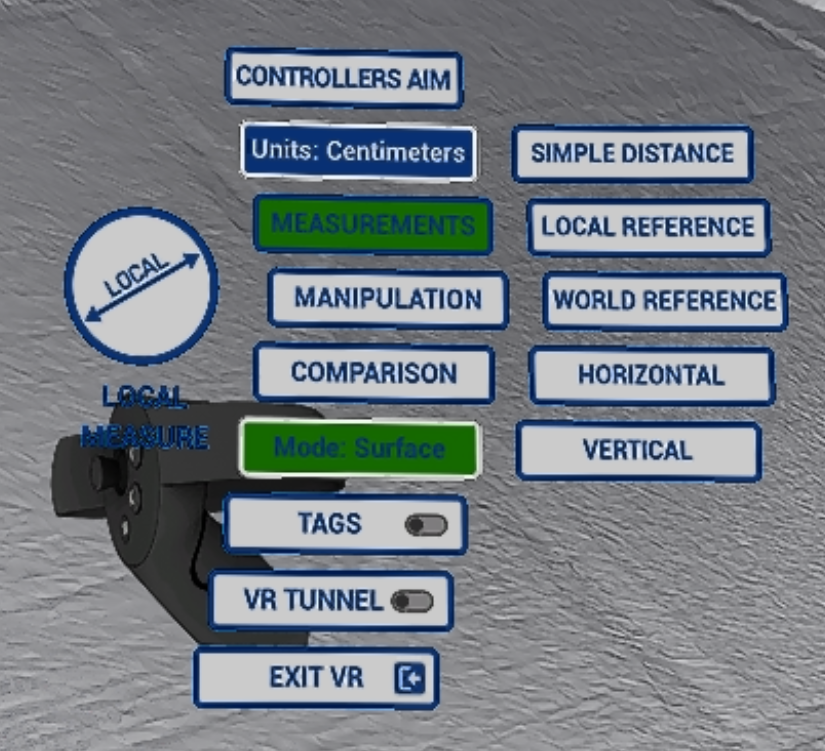
ツールコントローラーのスティックを押してVR tools メニューを開きます。
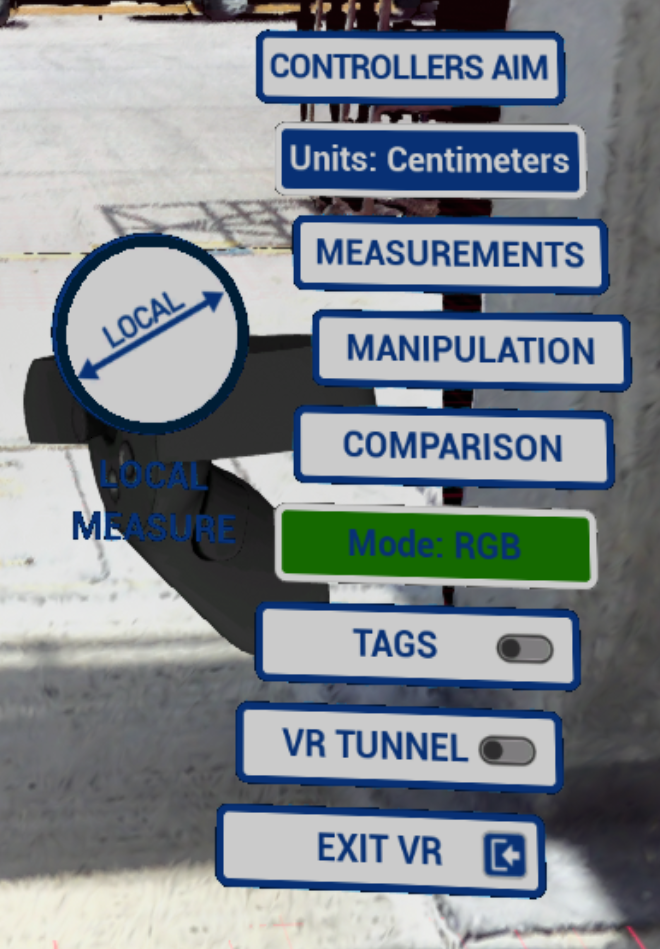
測定を有効にするには、測定をクリックします。緑色は、測定が表示されていることを示します。
測定の種類
測定メニューでは、さまざまな測定方法を見つけることができます。
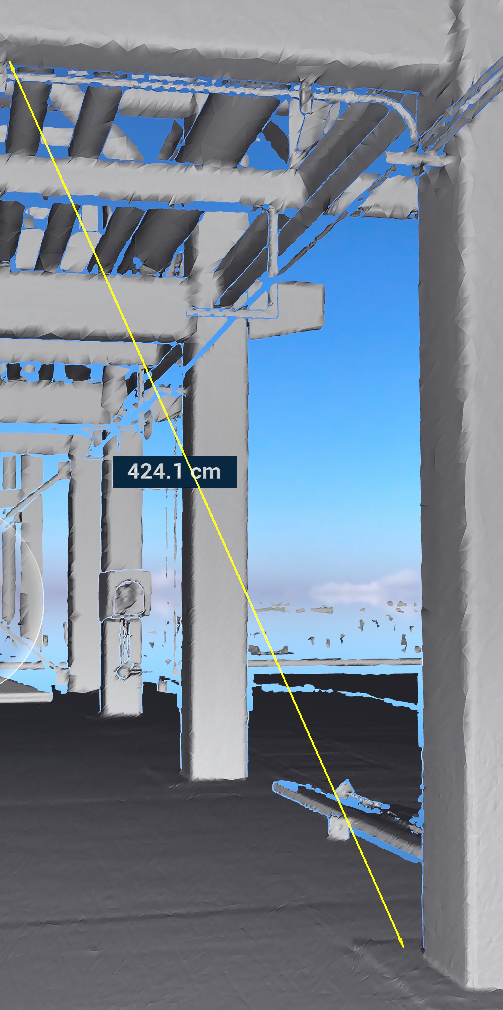
- 単純距離 – 1点から別の点までの距離
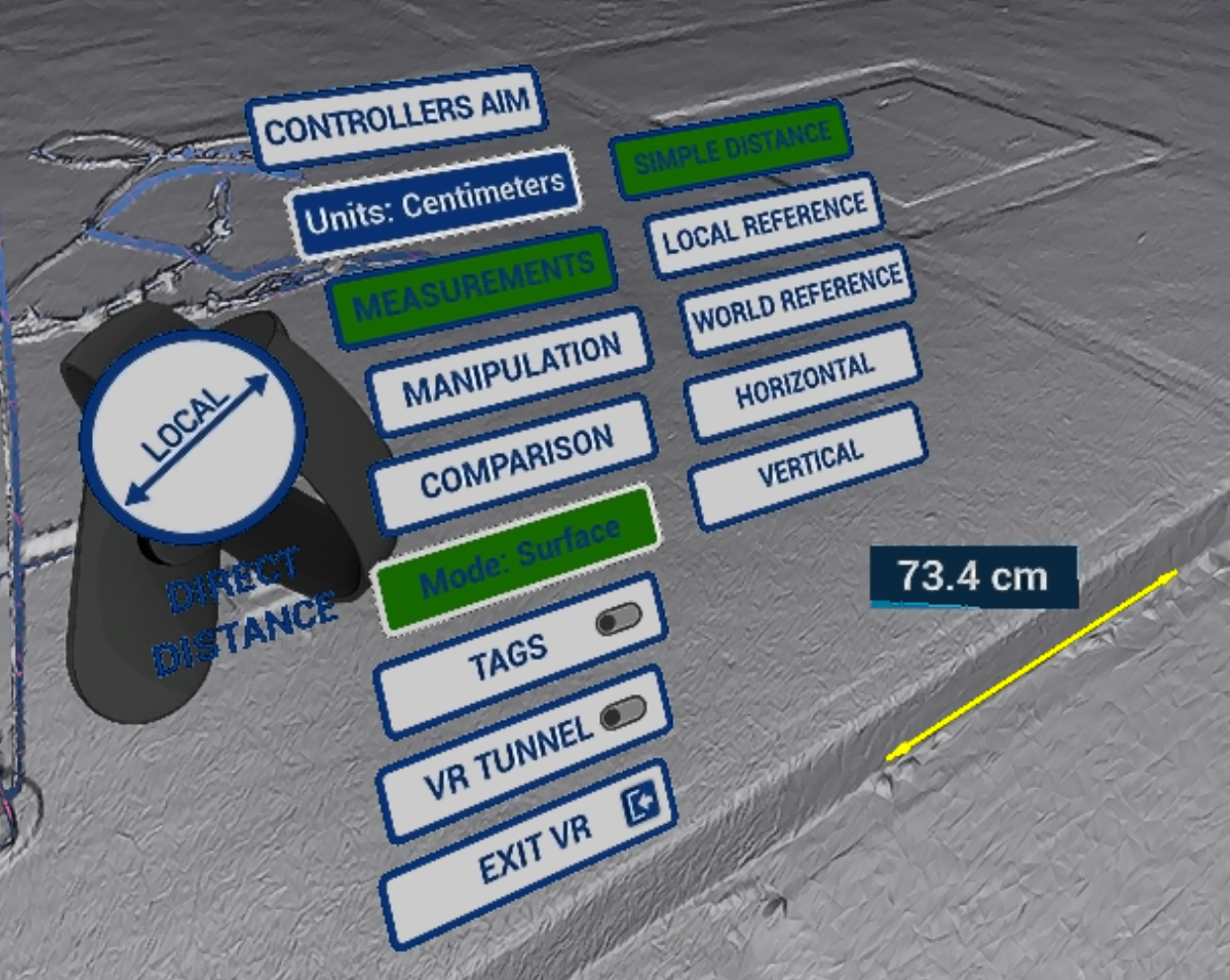
- ローカル 参照 - 2点間で整列した測定を取得するために使用し、距離と角度を表示します
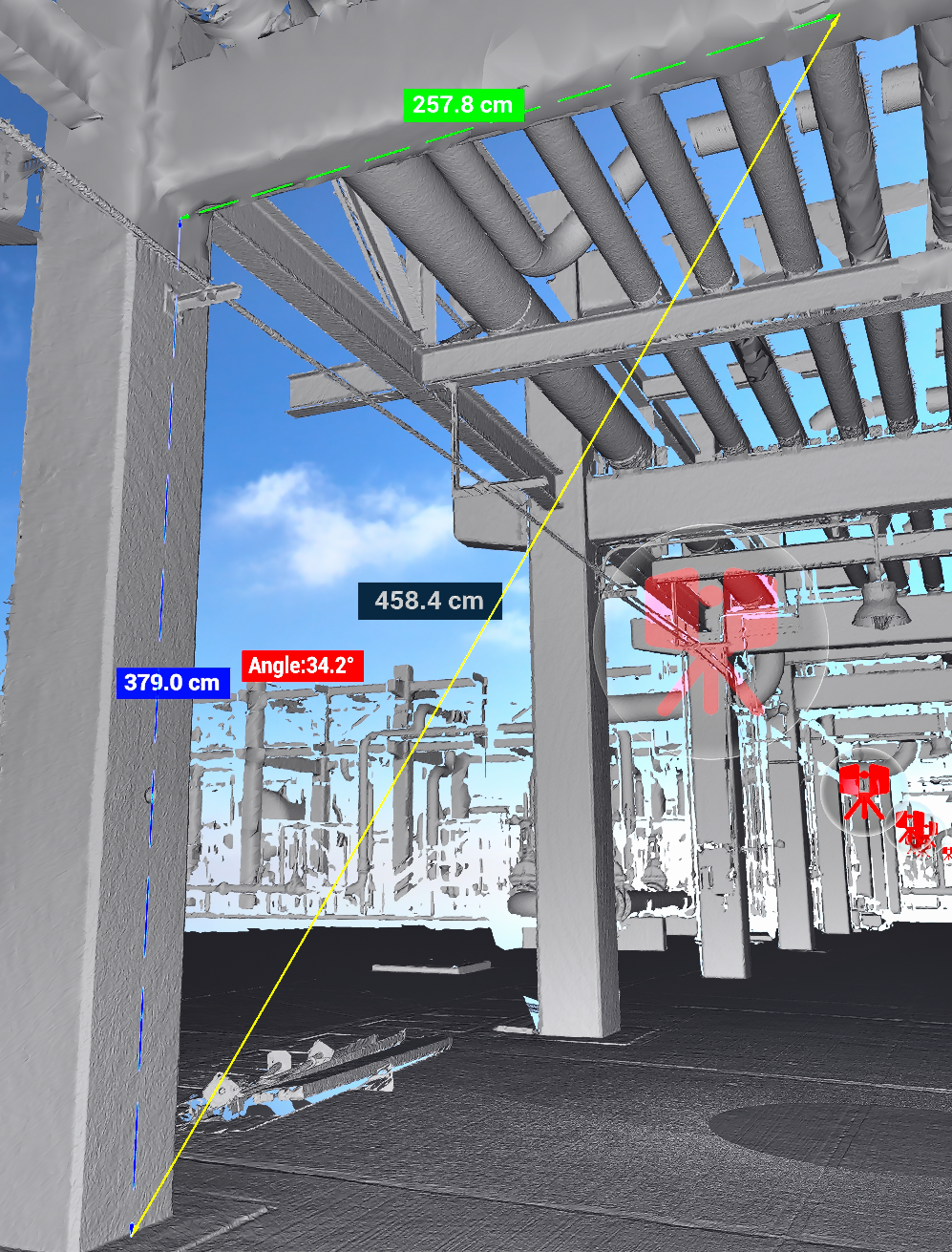
- ワールド参照 - same as Local reference, but world aligned
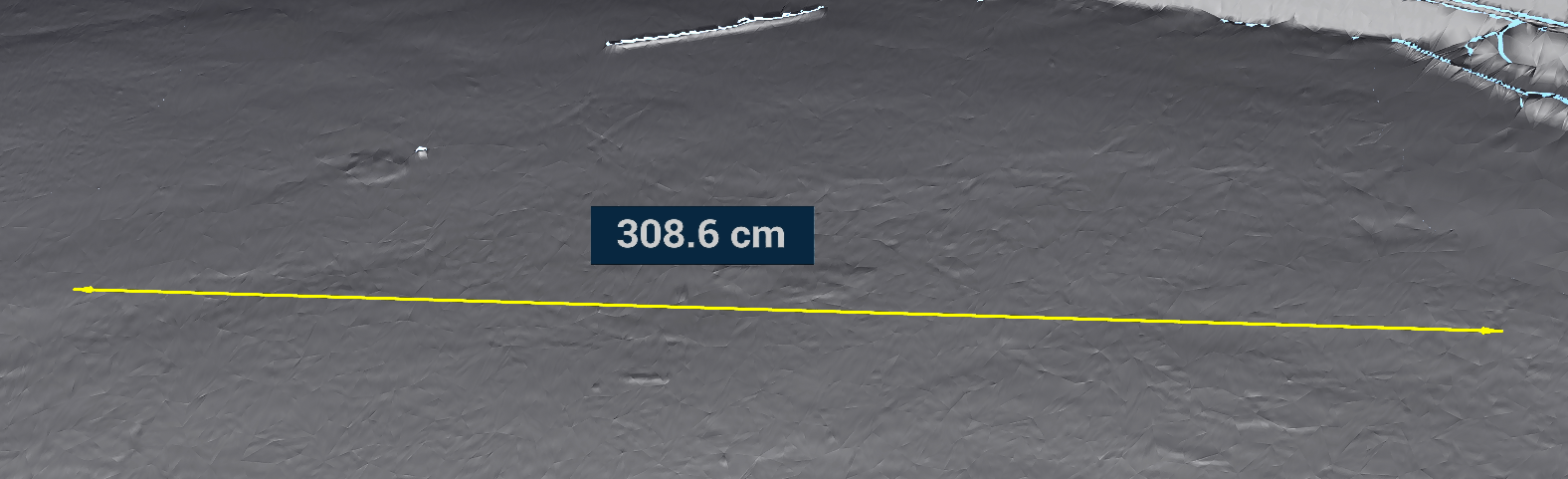
- 水平 - 完全に水平な測定
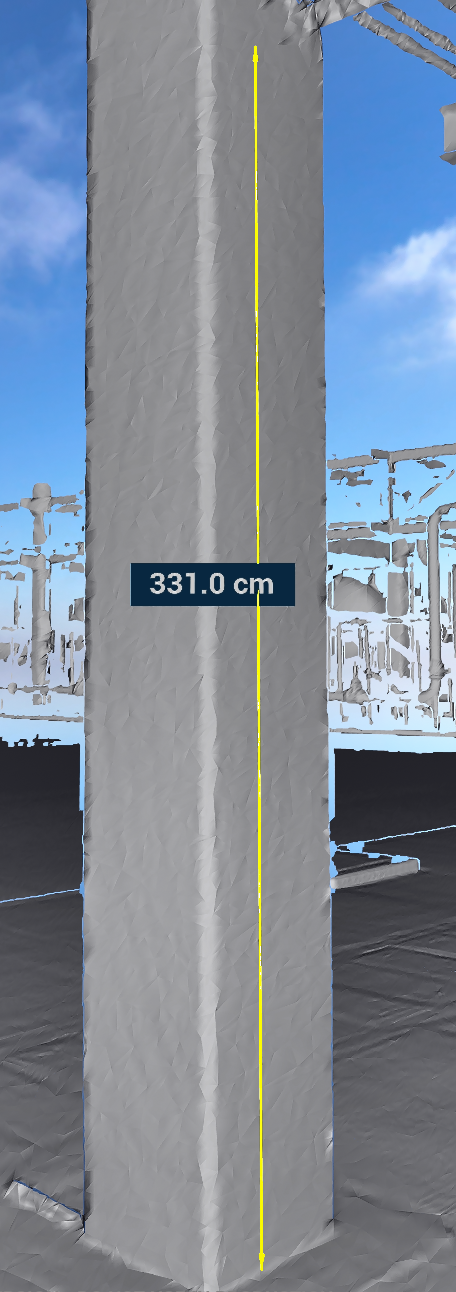
- 垂直 - 厳密に垂直な測定
測定の配置方法
適切な測定タイプを選択してください。
この操作により、ツール コントローラーを使用して行う測定配置モードが有効になります: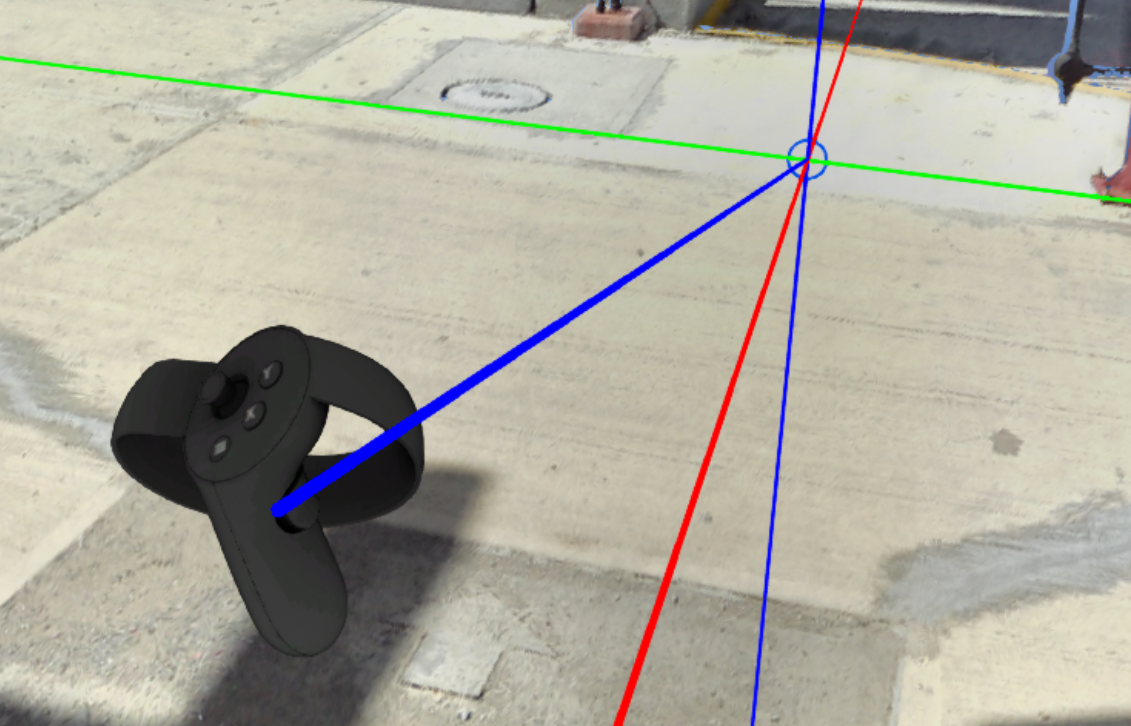
- 測定ポイントの場所を示すジズモを生成するにはTools controller のXまたはYボタンをクリックします
- Tools controllerの上部(Y)と下部(X)のボタンを押して、ジズモを前後に移動します
- 移動方向を変更するにはTools controller を動かします
- 位置に満足したらTools controller トリガーを押します
- 2つ目のポイントに対して同じ手順を繰り返します
- Validate メッセージが測定値とともに開きます。 Tools controller トリガーでクリックして測定を保存します
- グリップ トリガーがツール コントローラー で押されると、配置はキャンセルされます。
配置された測定は、Measurement メニューがTools controller メニュー内で緑色のままである限り、3D空間内で表示されます。
エクソセントリックスケール測定
The only difference for placing a measurement in Exocentric scale is the fixed position of the placing point corresponding to Tools controller. User doesn't have to move the point back and forward with Tools controller buttons, but move the controller itself to move the point.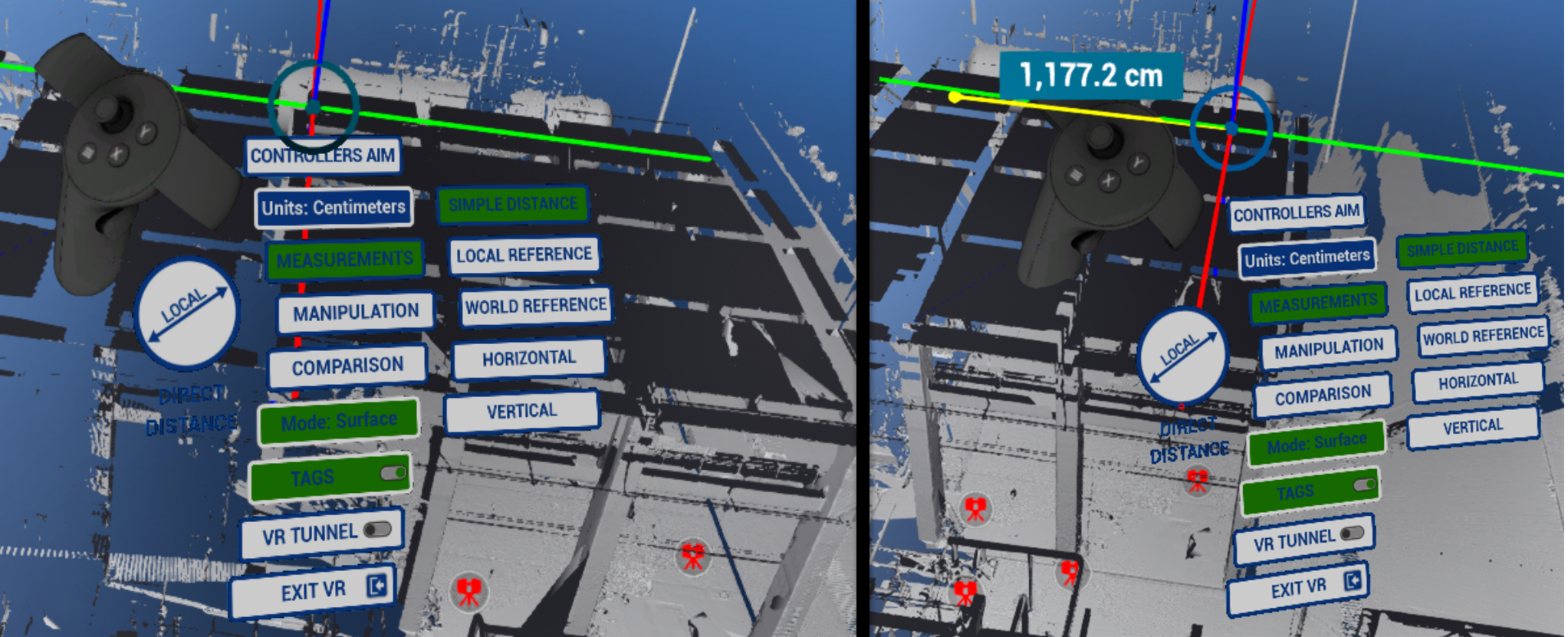
他のすべてのワークフローステップは測定を配置する方法に記載されているのと全く同じです。
既存の測定との相互作用
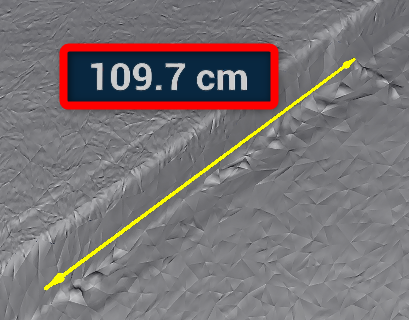
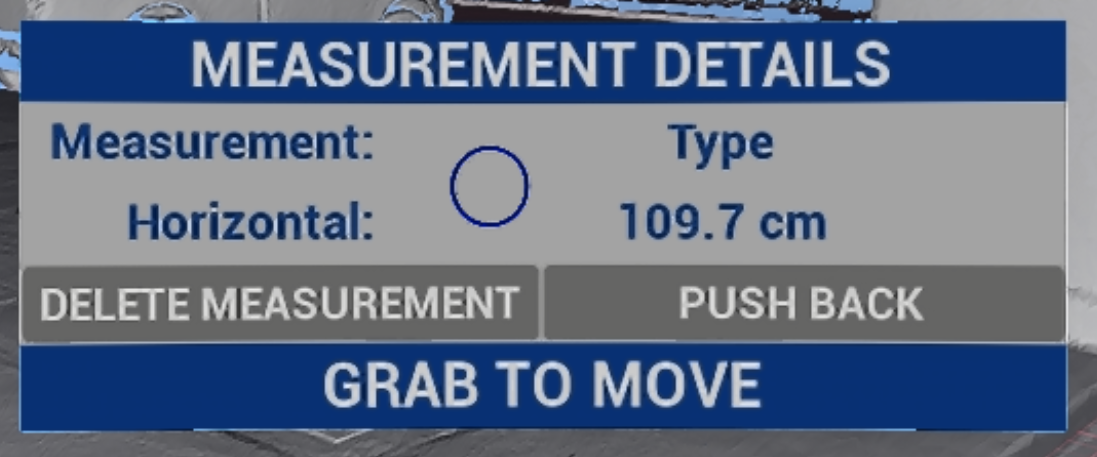
ダイアログボックスが表示され、測定を削除する(Delete measurement)か、ダイアログボックスを閉じる(Push back)ことができます。 測定に関するすべての情報も含まれています。
この記事は役に立ちましたか?
それは素晴らしい!
フィードバックありがとうございます
お役に立てず申し訳ございません!
フィードバックありがとうございます
フィードバックを送信しました
記事の改善におけるご協力ありがとうございます。