Dieser Artikel beschreibt die Funktion zur Messung planarer Oberflächen in Cintoo.
INHALTSVERZEICHNIS
Anforderungen und Empfehlungen
Messungen können in Cintoo in der 3D-Ansicht entweder im Modus Scan & Teleport oder im Modus 3D-Navi durchgeführt werden.
Messungen können im Anzeigemodus 2-D-Panorama nicht durchgeführt werden. Es muss einer der Anzeigemodi für 3D verwendet werden (vorzugsweise Oberfläche für mehr Präzision). Nach dem Erstellen einer Messung kann sie auch im Anzeigemodus 2-D-Panorama angezeigt werden.
Erstellen Sie stattdessen eine eigene Arbeitszone mit einem aussagekräftigen Namen, um Messungen an einem Ort zu speichern, oder speichern Sie sie in derselben Arbeitszone, in der die zugehörigen Daten abgelegt sind.
Messung einer planaren Oberfläche erstellen
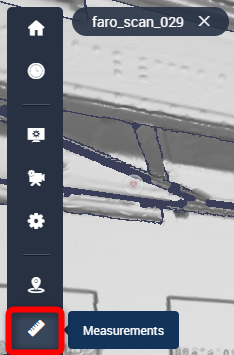
- Klicken Sie in der vertikalen Symbolleiste auf der linken Bildschirmseite auf das Symbol Maße.
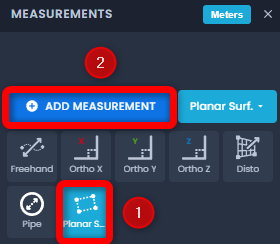
- Klicken Sie auf das Dropdown-Menü neben der Schaltfläche Maße hinzufügen, wählen Sie Planare Oberfläche aus und klicken Sie auf Maße hinzufügen.
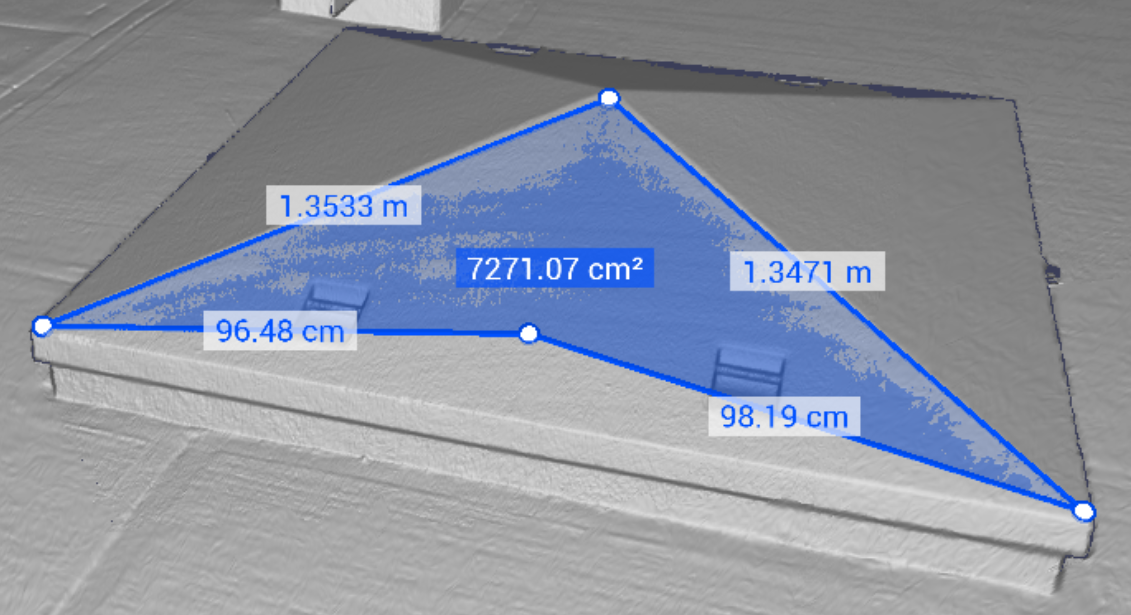
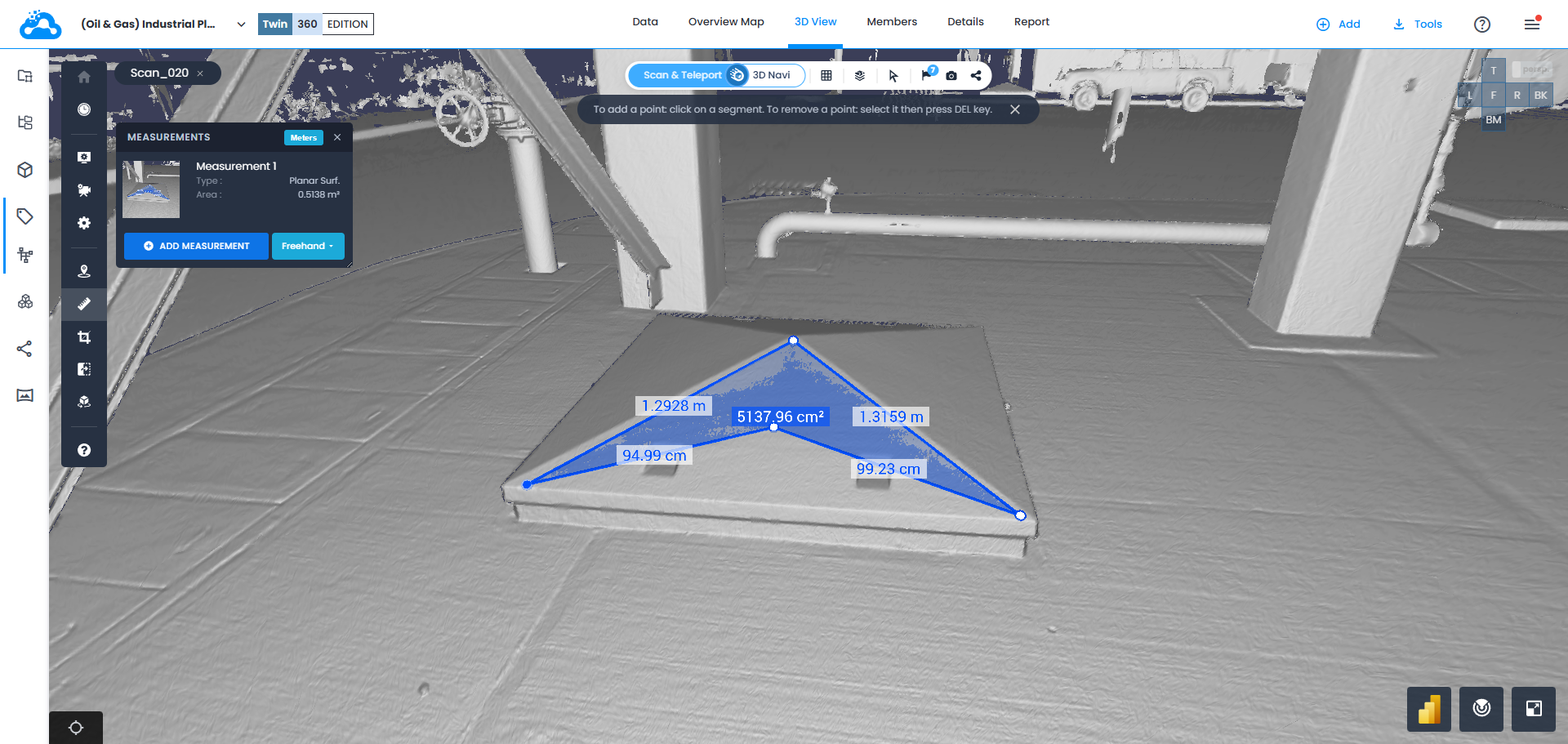
- Bewegen Sie den Mauszeiger über eine beliebige Oberfläche und klicken Sie, um Punkte auf der Oberfläche zu setzen, bis 3 Punkte hinzugefügt sind. Diese 3 Punkte definieren die Ebene, sodass alle weiteren Punkte auf dieser Ebene platziert werden. Fügen Sie danach beliebig viele weitere Punkte hinzu, um die Oberfläche genauer zu beschreiben.
Um die Kontur zu schließen, klicken Sie auf den ersten gesetzten Punkt.
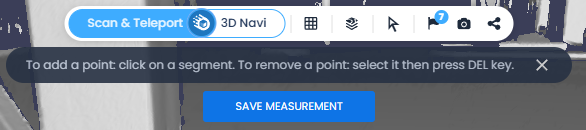
Um einen Punkt hinzuzufügen, klicken Sie auf ein Segment. Um Punkte zu löschen, wählen Sie einen Punkt aus und drücken Sie auf der Tastatur die Taste Entf. Unter der Navigationsleiste in der 3D-Ansicht wird ein Hinweis angezeigt.
Um die letzte Aktion rückgängig zu machen, drücken Sie auf der Tastatur Strg+Z.

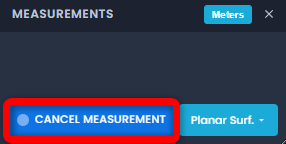
- Sie können die Messung jederzeit abbrechen, indem Sie im Menü Maße auf die dafür vorgesehene Schaltfläche Messung löschen klicken.
- Klicken Sie auf Messung speichern unter der Navigationsleiste in der 3D-Ansicht, um die Messung beizubehalten.
- Die Messung der planaren Oberfläche wird auf der Registerkarte Maße in der entsprechenden Arbeitszone gespeichert.
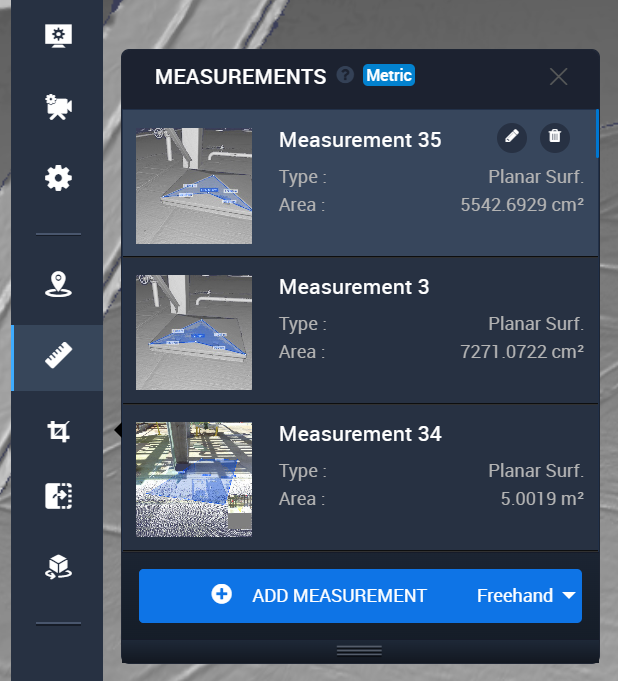
Aktionen
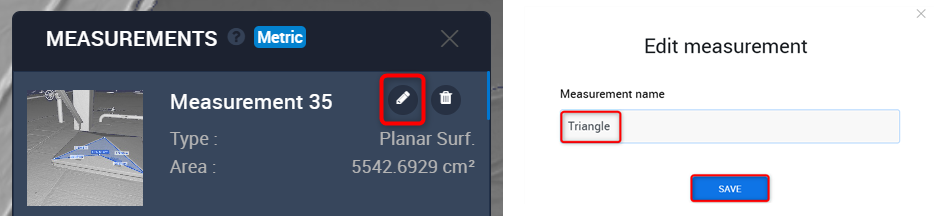
- Klicken Sie auf Bearbeiten, um den Namen einer Messung zu ändern. Geben Sie im Popup-Menü Messung bearbeiten den Namen der Messung ein und klicken Sie auf Speichern.
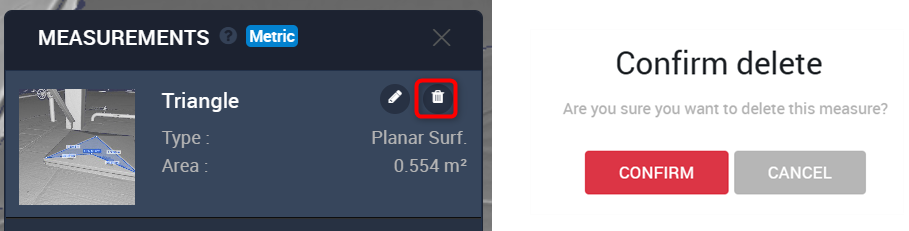
- Klicken Sie auf Löschen, um eine Messung aus dem Projekt zu entfernen. Klicken Sie im Popup-Menü Löschen bestätigen auf Bestätigen, um fortzufahren.
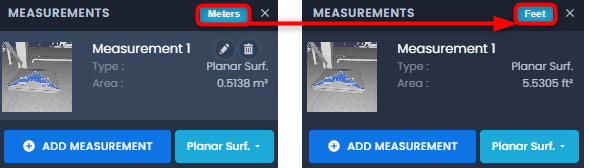
- Klicken Sie auf Meter, um die Projekteinheiten schnell auf Fuß umzustellen. Dies entspricht dem Vorgehen über Optionen.
- Ziehen Sie vorhandene Punkte per Drag & Drop, um die Form einer Messung einer planaren Oberfläche zu ändern.

- Bewegen Sie den Mauszeiger über ein Segment, um einen weiteren Punkt hinzuzufügen

- Klicken Sie auf einen Punkt und drücken Sie auf der Tastatur die Taste Entf, um den Punkt aus einer Messung zu entfernen

- Jede Änderung der Form der Messung ändert die Werte der Segmente und der Oberfläche in Echtzeit
Export
Messungen können in einem PDF-Bericht exportiert werden:
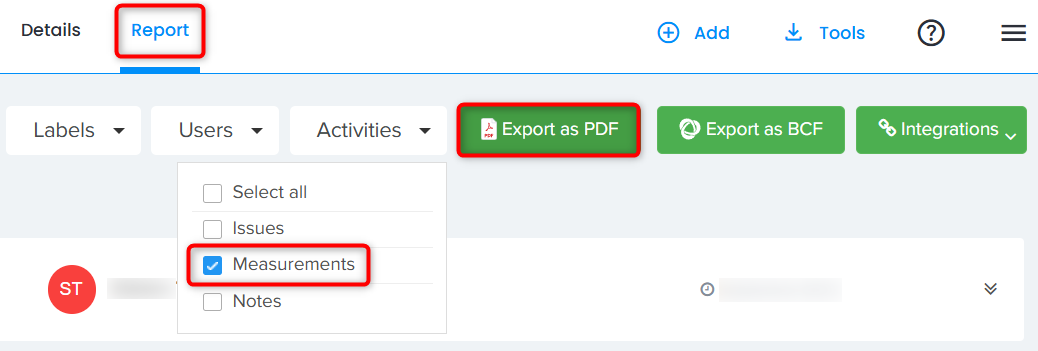
- Gehen Sie zur Registerkarte Bericht und wählen Sie unter Aktivitäten die Maße aus, die im Bericht aufgeführt werden sollen. Erstellen Sie ein PDF, indem Sie auf Exportieren als PDF klicken; die Datei wird lokal heruntergeladen.
- Der Titel jedes Eintrags des PDF-Berichts ist anklickbar und zeigt die entsprechende Messung in Cintoo an.

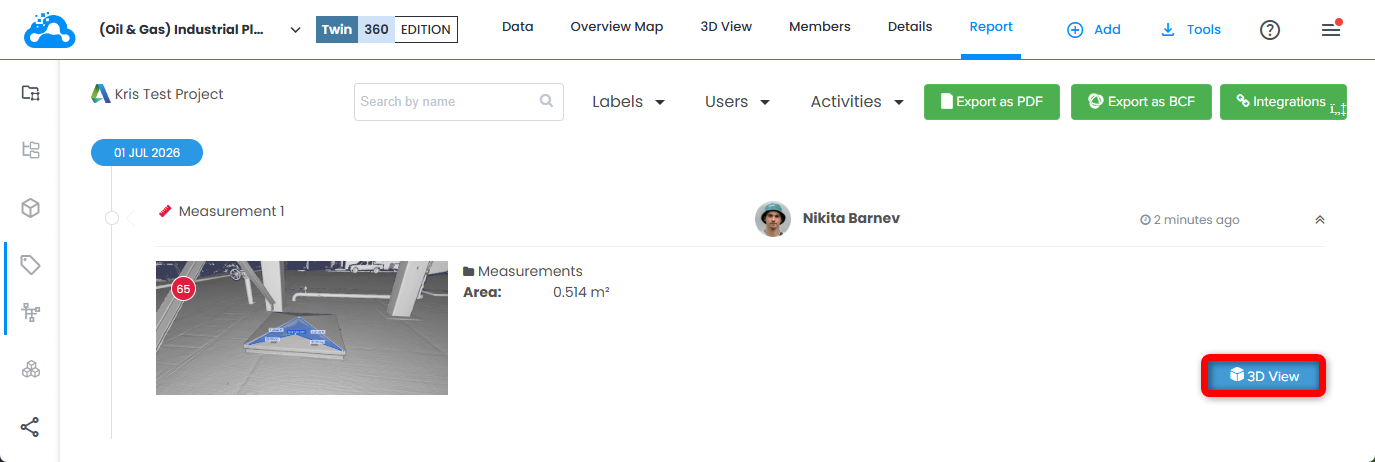
- Sie können über die Registerkarte Bericht auf Messungen zugreifen, indem Sie auf eine Messung und dann auf die Schaltfläche 3D-Ansicht klicken, um die zugehörige 3D-Ansicht zu öffnen.
War dieser Artikel hilfreich?
Das ist großartig!
Vielen Dank für das Feedback
Leider konnten wir nicht helfen
Vielen Dank für das Feedback
Feedback gesendet
Wir wissen Ihre Bemühungen zu schätzen und werden versuchen, den Artikel zu korrigieren