Cet article décrit la fonctionnalité de mesure de surface plane dans Cintoo.
TABLE DES MATIÈRES
Exigences et recommandations
Les mesures peuvent être effectuées dans Cintoo dans la Vue 3D, en mode Scan&Teleport ou en mode Navigation 3D.
Les mesures ne peuvent pas être effectuées en mode d'affichage Panorama 2D. Il faut utiliser l'un des modes d'affichage 3D (de préférence Surface pour plus de précision). Une fois une mesure créée, elle peut également être consultée en mode d'affichage Panorama 2D.
Créez plutôt une zone de travail dédiée portant un nom explicite pour regrouper les mesures au même endroit, ou enregistrez-les dans la zone de travail où sont stockées les données associées.
Créer une mesure de surface plane
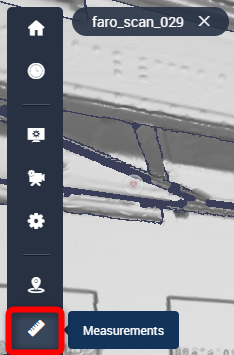
- Cliquez sur l'icône Mesures de la barre d'outils verticale, sur le côté gauche de l'écran.
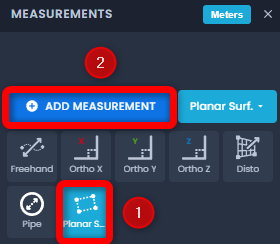
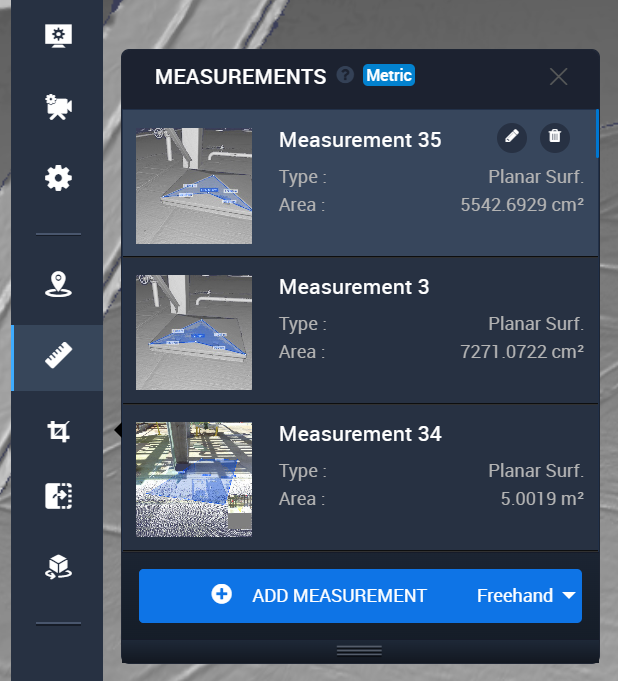
- Cliquez sur le menu déroulant à côté du bouton Ajouter une mesure, sélectionnez Surface plane, puis cliquez sur Ajouter une mesure.
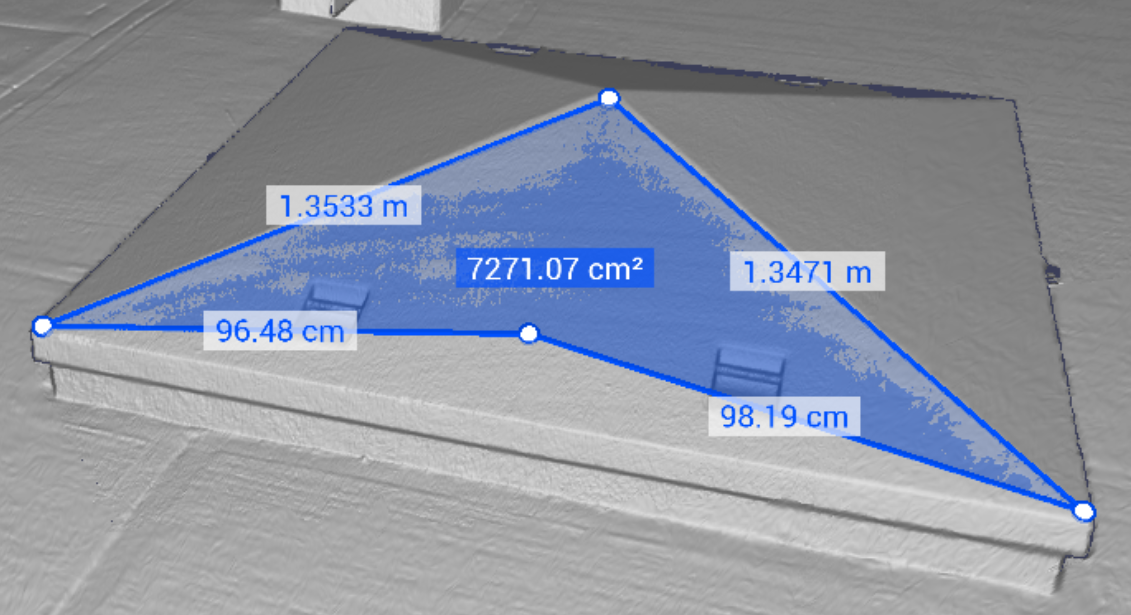
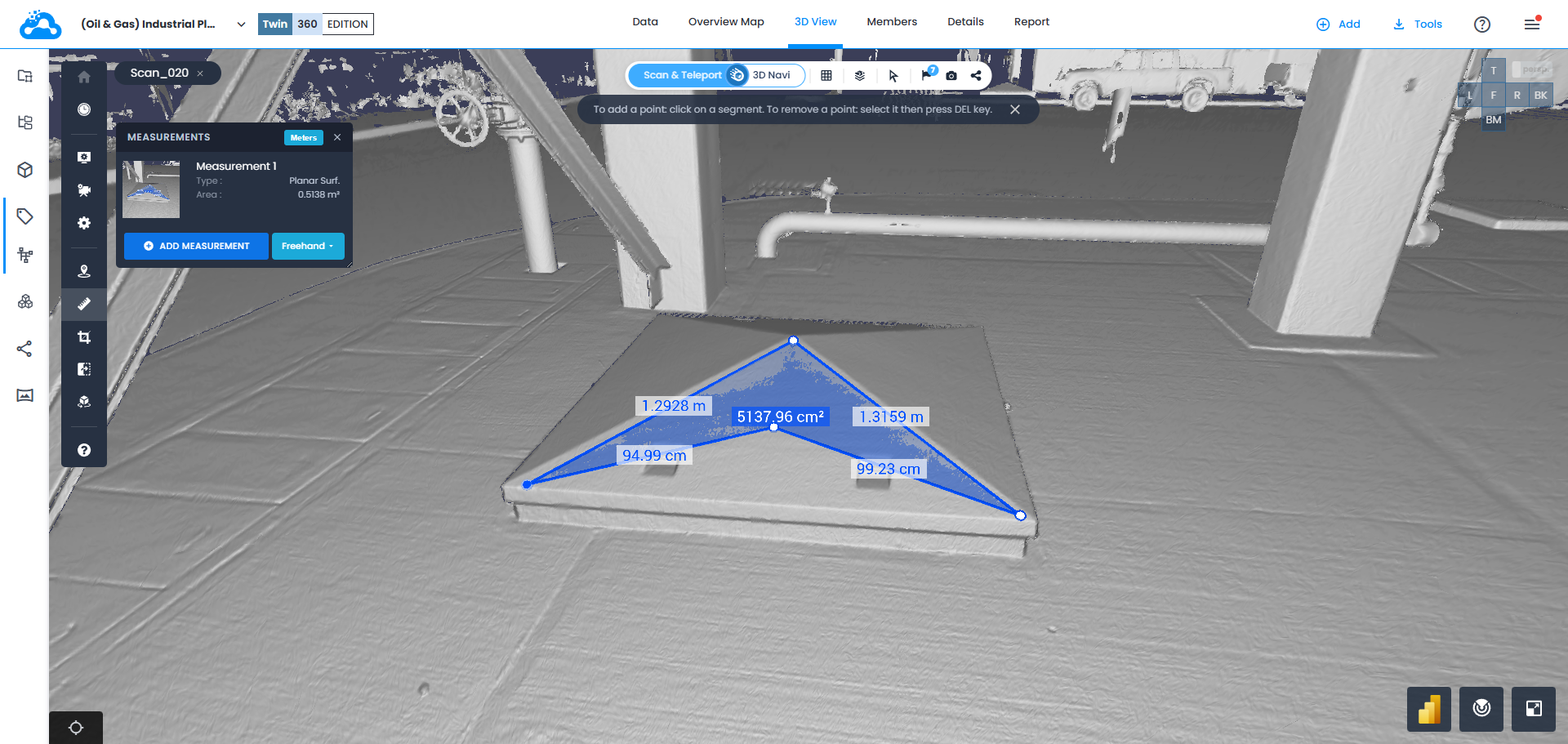
- Survolez une surface avec le curseur de la souris, puis cliquez pour commencer à placer des points sur la surface jusqu'à ce que 3 points soient ajoutés. Ces 3 points définissent le plan : tout point supplémentaire sera donc placé sur ce plan. Ajoutez ensuite autant de points supplémentaires que nécessaire pour mieux décrire la surface.
Pour fermer le contour, cliquez sur le premier point sélectionné.
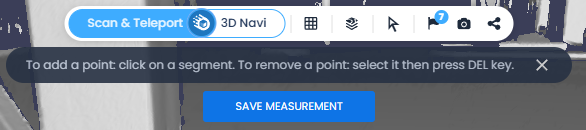
Pour ajouter un point, cliquez sur un segment. Pour supprimer des points, sélectionnez un point et appuyez sur Suppr au clavier. Une indication s'affiche sous la barre de navigation dans la Vue 3D.
Pour annuler la dernière action, appuyez sur Ctrl+Z au clavier.

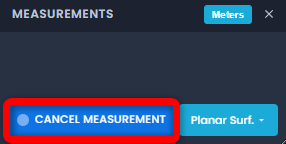
- Annuler la mesure à tout moment à l'aide du bouton dédié du menu Mesures.
- Cliquez sur Enregistrer la mesure sous la barre de navigation dans la Vue 3D pour conserver la mesure.
- La mesure de surface plane est enregistrée dans l'onglet Mesures de la zone de travail correspondante.
Actions
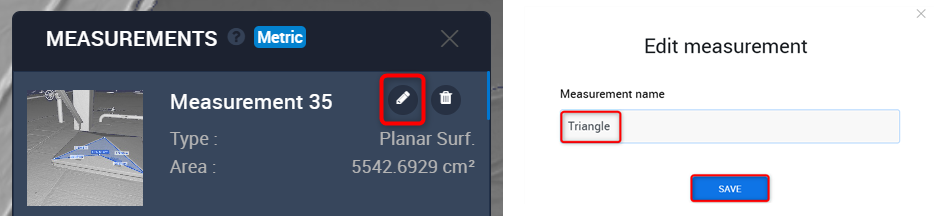
- Cliquez sur Éditer pour modifier le Nom d'une mesure. Dans la fenêtre contextuelle Éditer la mesure, saisissez le Nom de la mesure, puis cliquez sur Sauvegarder.
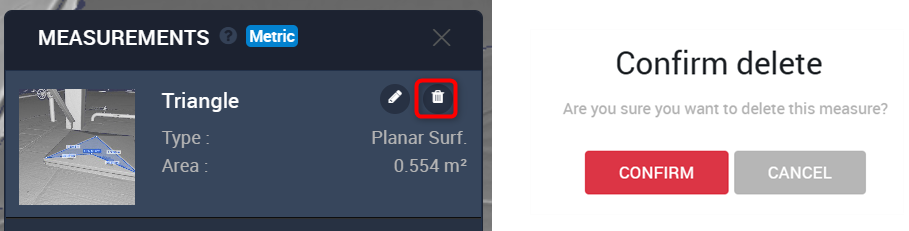
- Cliquez sur Supprimer pour retirer une mesure du projet. Dans la fenêtre contextuelle Confirmer la suppression, cliquez sur Confirmer pour continuer.
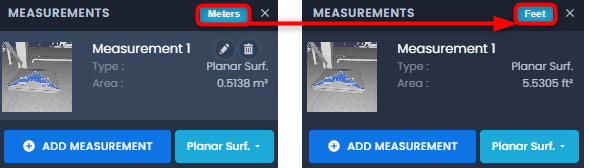
- Cliquez sur Mètres pour passer rapidement les unités du projet en Pieds. Cela revient à le faire via les Options.
- Faites glisser et déposez les points existants pour modifier la forme d'une mesure de surface plane.

- Survolez un segment pour ajouter un point supplémentaire

- Cliquez sur un point, puis appuyez sur Suppr au clavier pour retirer le point de la mesure

- Toute modification de la forme de la mesure met à jour en direct les valeurs des segments et de la surface
Export
Les mesures peuvent être exportées dans un rapport PDF :
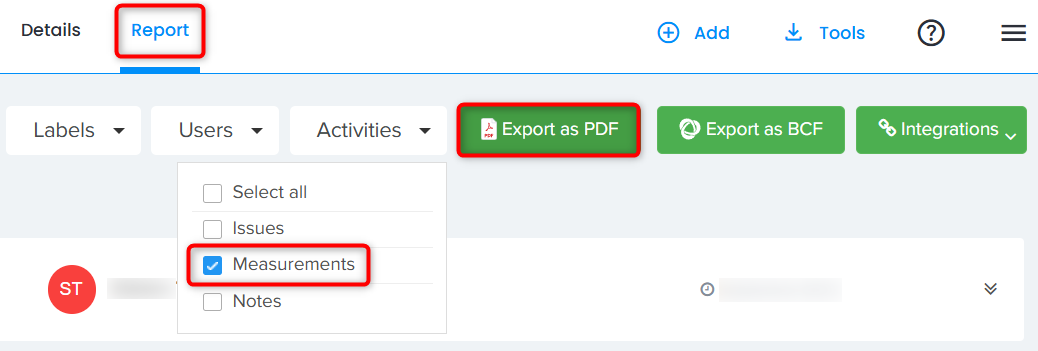
- Accédez à l'onglet Rapport et, dans Activités, sélectionnez Mesures pour qu'elles figurent dans le rapport. Générez un PDF en cliquant sur Exporter en PDF ; le fichier est alors téléchargé localement.
- Le titre de chaque élément du rapport PDF est cliquable et affiche la mesure correspondante dans Cintoo.

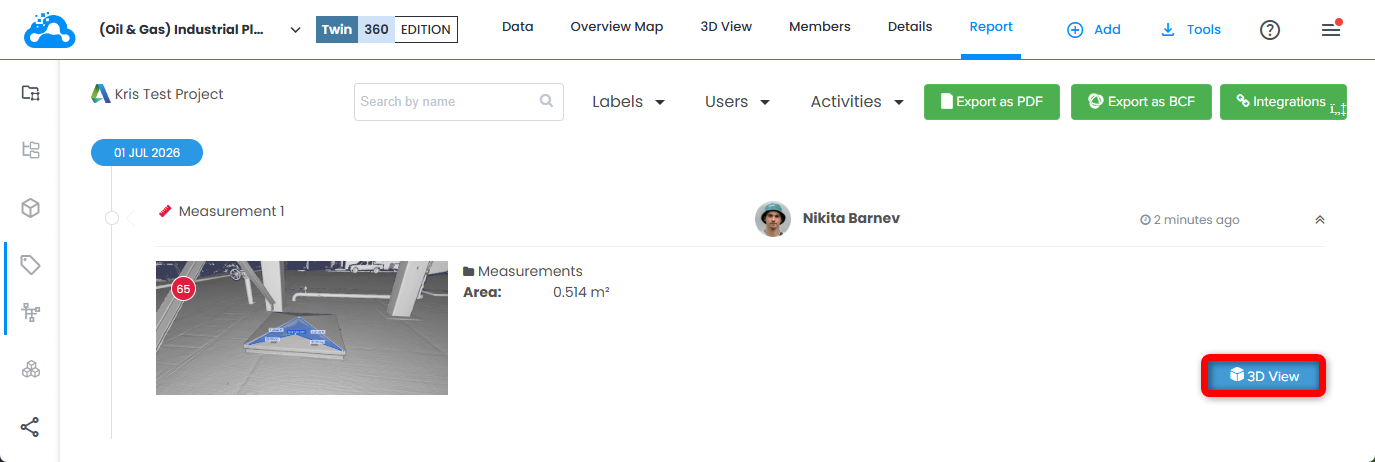
- Il est possible d'accéder aux mesures depuis l'onglet Rapport en cliquant sur une mesure, puis sur le bouton Vue 3D pour ouvrir la Vue 3D correspondante.
Cet article a-t-il été utile ?
C'est super !
Merci pour votre commentaire
Désolé ! Nous n'avons pas pu vous être utile
Merci pour votre commentaire
Commentaires envoyés
Nous apprécions vos efforts et nous allons corriger l'article