この記事では、Cintoo Workspaceのマルチユーザーセッションについて説明します。セッションの作成、参加、退出の方法、セッション内で利用できる共同作業ツール、そしてLead、Gather、Followによるガイド付き共同作業の仕組みを取り上げます。DesktopユーザーとVRユーザーは同じセッションを共有し、リアルタイムで互いの姿を確認できます。
セッションへの参加にCollaborativeサブスクリプションは必要ありません。セッションIDを持つサインイン済みのユーザーであれば、誰でも参加できます。
目次
セッション管理
このセクションでは、セッションを開始する前に確認すべき事項、セッションの作成、参加、退出の方法、および接続エラーの処理方法について説明します。
前提条件
ガイド付きセッションを作成または参加する前に、すべての参加者が、使用する予定のプロジェクトにすでにアクセスできることを確認してください。アプリ内でユーザーをプロジェクトに招待する方法はありません。まず、Webアプリケーションから招待してください。
セッションの作成
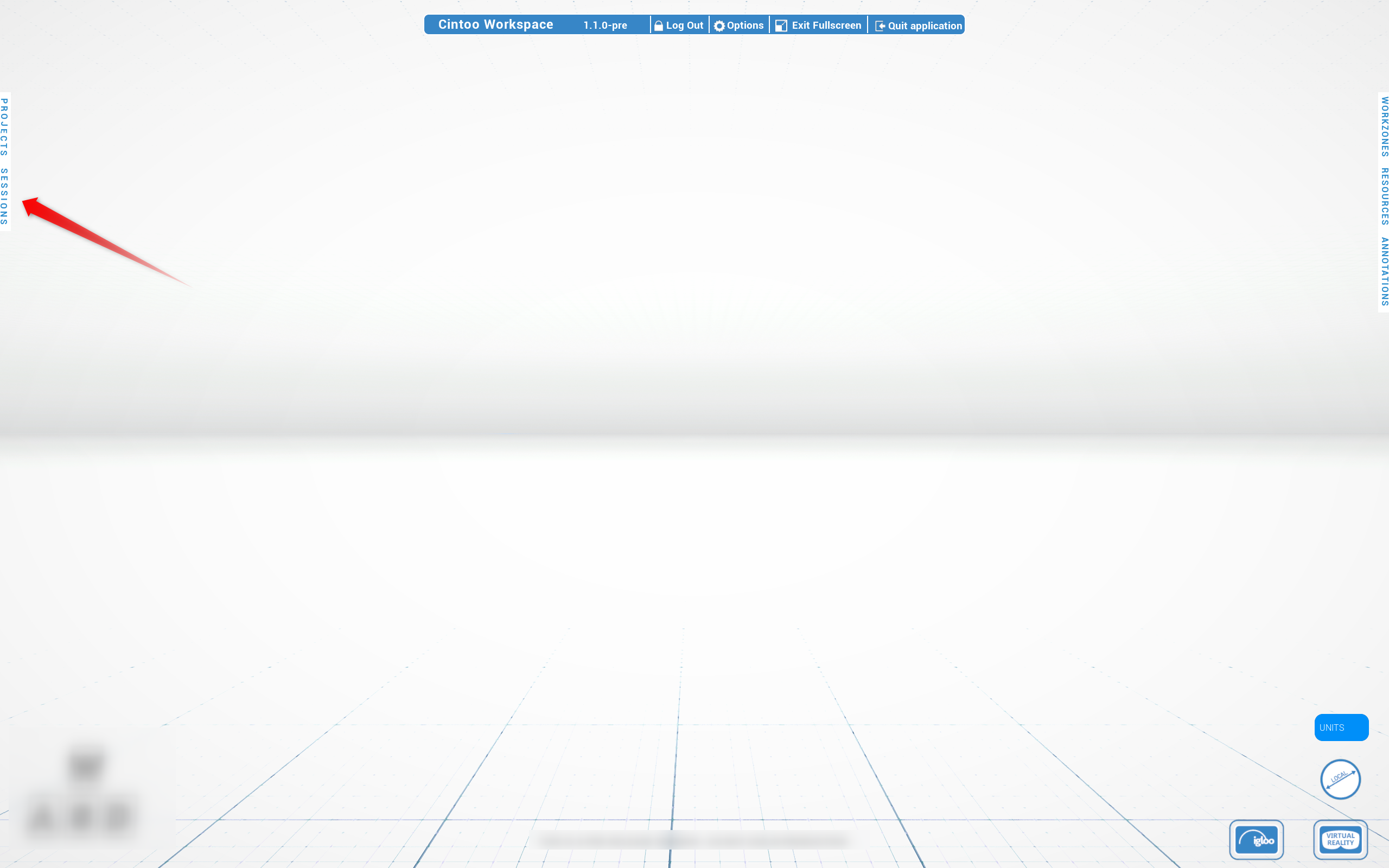
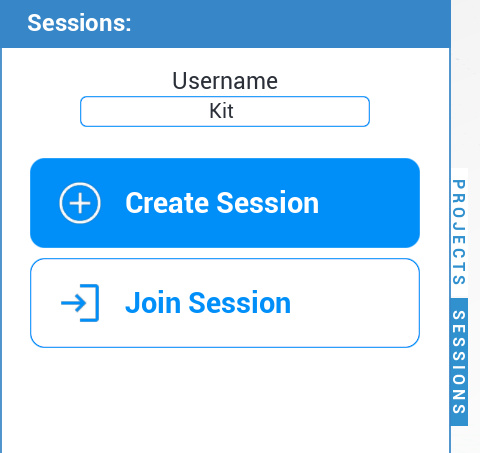
- 左側のSessionsタブを開きます
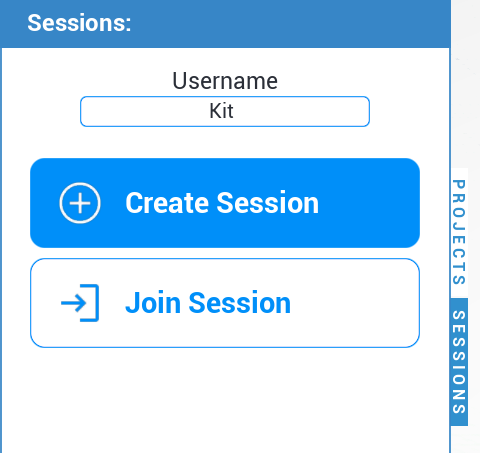
- Usernameを入力します。この手順は必須で、セッション間で保存されます
- Create Sessionをクリックします
- 作成の確認メッセージが表示されるまで待ちます。新しいセッションへの接続は自動的に行われます。

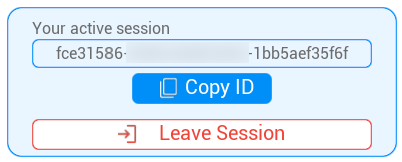
- セッションIDをコピーして、参加者と共有します
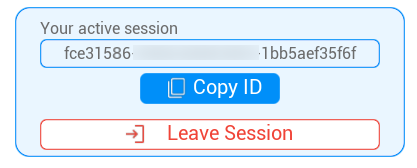 注:セッションの有効時間は6時間です。セッションIDは、その間ずっと同じままです。
セッションへの参加
参加は、Desktopと、VRのエゴセントリックおよびエクソセントリックモードで可能です。
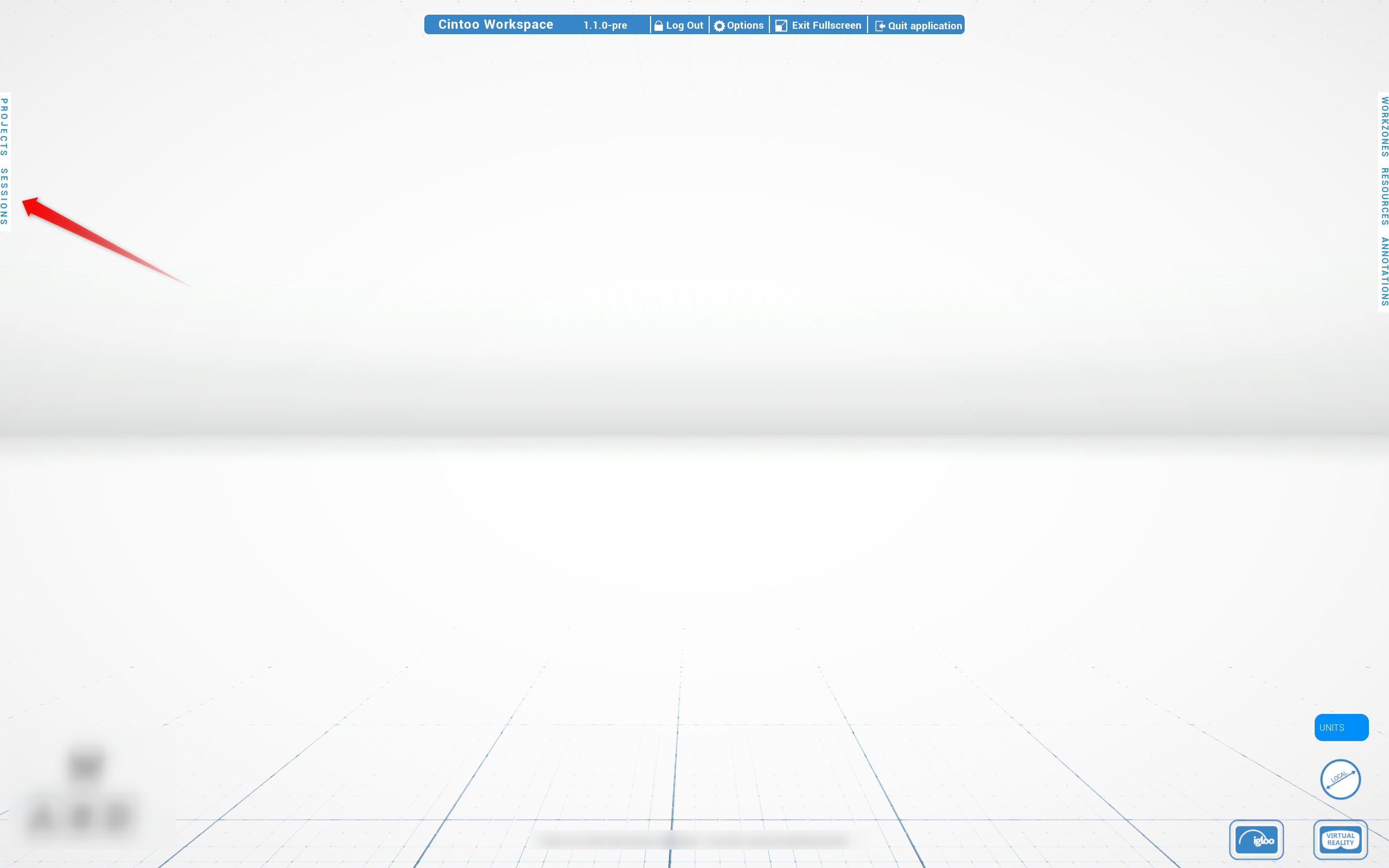
- Sessionsタブを開きます
- Usernameを入力します。この手順は必須で、セッション間で保存されます
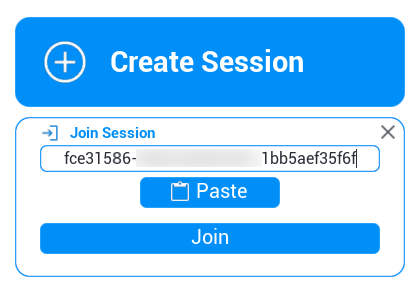
- Join Sessionをクリックします
- セッションの作成者から共有されたセッションIDを貼り付け、Joinをクリックします
 注:セッションで使用するプロジェクトに招待されたばかりの参加者は、参加する前にCintoo Workspaceからいったんログアウトし、再度ログインする必要があります。プロジェクトリストはログイン時にのみ更新されます。注:Gatherを使用する前に、すべての参加者のインターフェースで対象プロジェクトの読み込みが完了するまで待ってください。読み込みが完了する前に送信されたリクエストは、届かない場合や、自動的に拒否される場合があります。
セッションからの退出
セッションは、次のいずれかの方法で退出できます。
- セッションインターフェースでLeave Sessionをクリックします
- 別のセッションに参加します。現在のセッションからは自動的に切断されます
- アプリケーションからログアウトします
- アプリケーションを閉じます
セッションは他の参加者に対してアクティブなまま維持され、退出しても他の参加者の作業は中断されません。ほかの全員の画面から、そのユーザーのアバターが削除されます。
セッションエラーと再接続
- ルームIDが無効な場合や、セッションがすでに存在しない場合は、メッセージが直接表示されます
- 一時的な切断の後は、再接続が自動的に処理されます
- 再参加すると、古いアバターは削除され、新しいアバターが作成されます
アバターとプレゼンス
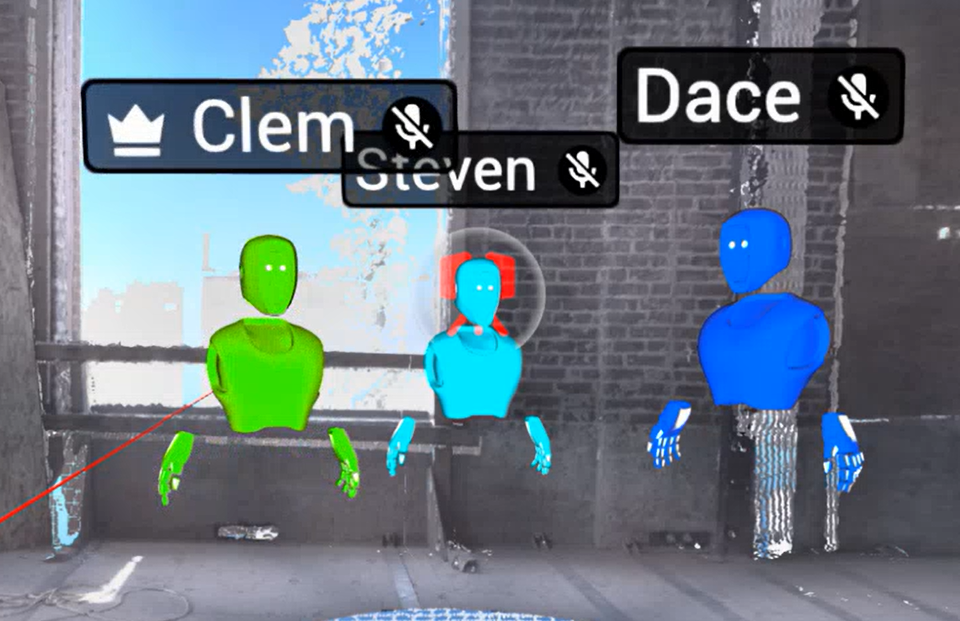
ユーザーがセッションに参加すると、アバターが自動的に生成されます。
- アバターは、頭、胴体、2つの手で構成されます
- ユーザー名が各アバターの上に表示されます
- アバターの色はユーザーごとに異なり、シーン内で参加者を見分けるのに役立ちます
- DesktopユーザーとVRユーザーは、同じセッション内で互いの姿を確認できます
- アバターは、ユーザーが退出または切断すると、自動的に削除されます
頭の向き、手とコントローラーの動き、位置、回転、スケールはすべての参加者間で同期され、歩行、フライ、テレポート、パン、オービット、スキャン間移動のどの移動方法でも表示され続けます。VRユーザーのスケールの変更(エクソ/エゴセントリックまたはダイナミックスケーリング)は、他の参加者には、そのユーザーのアバターのサイズがリアルタイムで変化する様子として表示されます。
セッションツールバー
セッションツールバーには、セッションの主要ツール(テキストチャット、音声チャット、Membersリスト)と、Gather、Opt in、Opt out、Take Lead、Demoteなどのガイド付き共同作業のアクションが、すべて1か所にまとめられています。

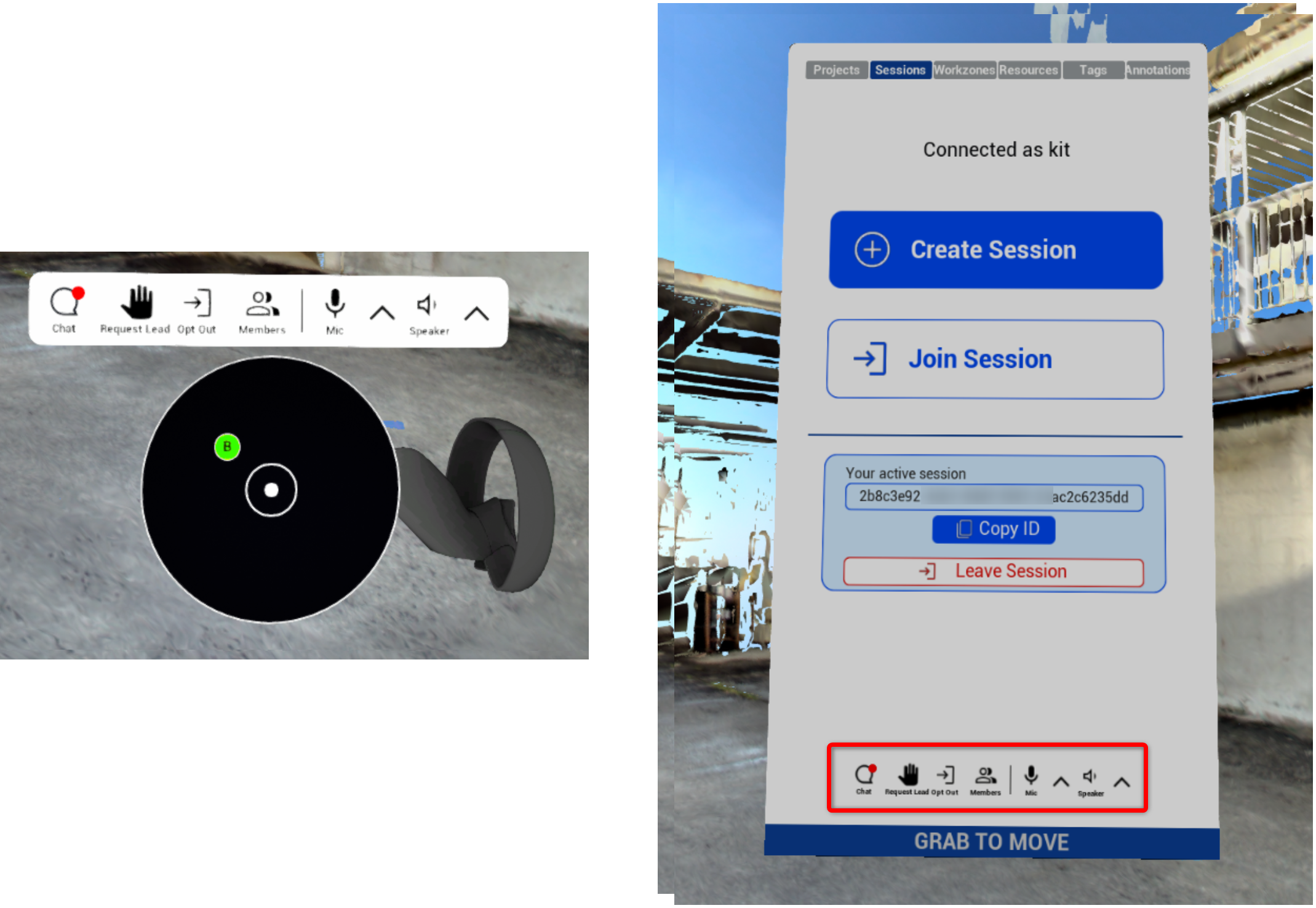
テキストチャット
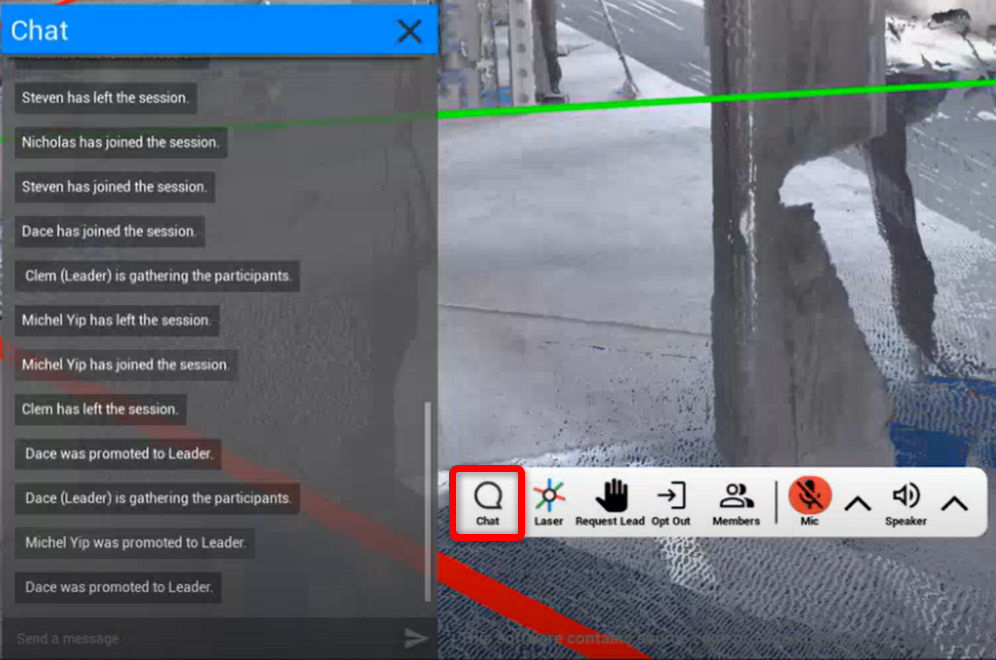
DesktopとVRのどちらでも、専用パネルで利用できます。
Desktopでは、セッションツールバーのChatをクリックして有効にします。
VRでは、手首メニューから、またはセッションツールバー(Sessionsタブ内)から有効にします。
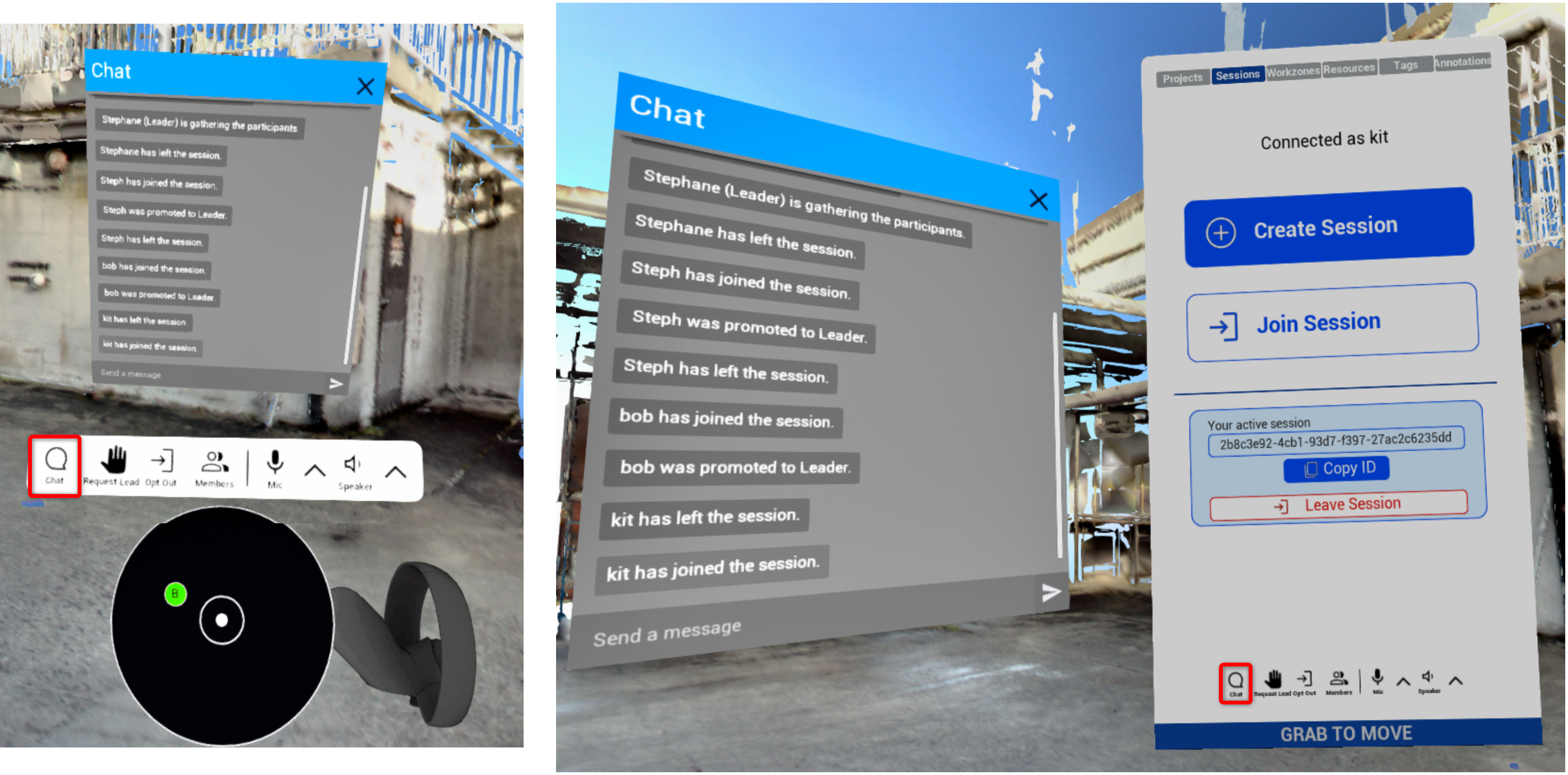
- パネルはいつでも開閉でき、メッセージ履歴はセッション中保持されます
- Desktopユーザーはキーボードで入力し、VRユーザーは仮想キーボードを使用します
- VRでは、チャットパネルを開いている間も移動できます
- チャットはセッションのアクティビティログも兼ねており、参加と退出のアクティビティ、Gatherの試行、プロジェクトへのアクセス拒否メッセージはすべてチャットストリームに投稿されます
- パネルが閉じている場合は、Chatアイコン(セッションツールバー上)のインジケーターが、新しいアクティビティを知らせます
音声チャット
DesktopとVRの両方で、セッションのすべての参加者を接続します。
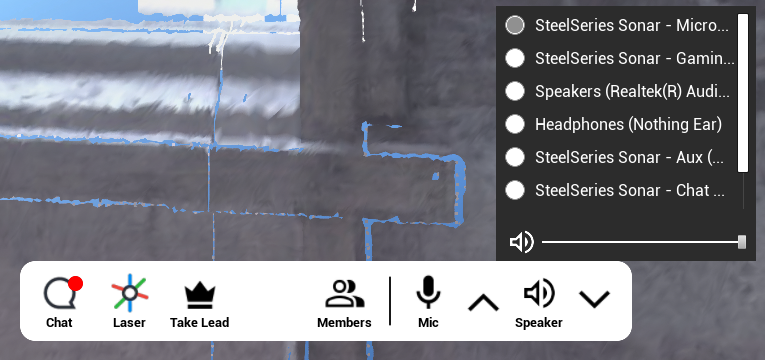
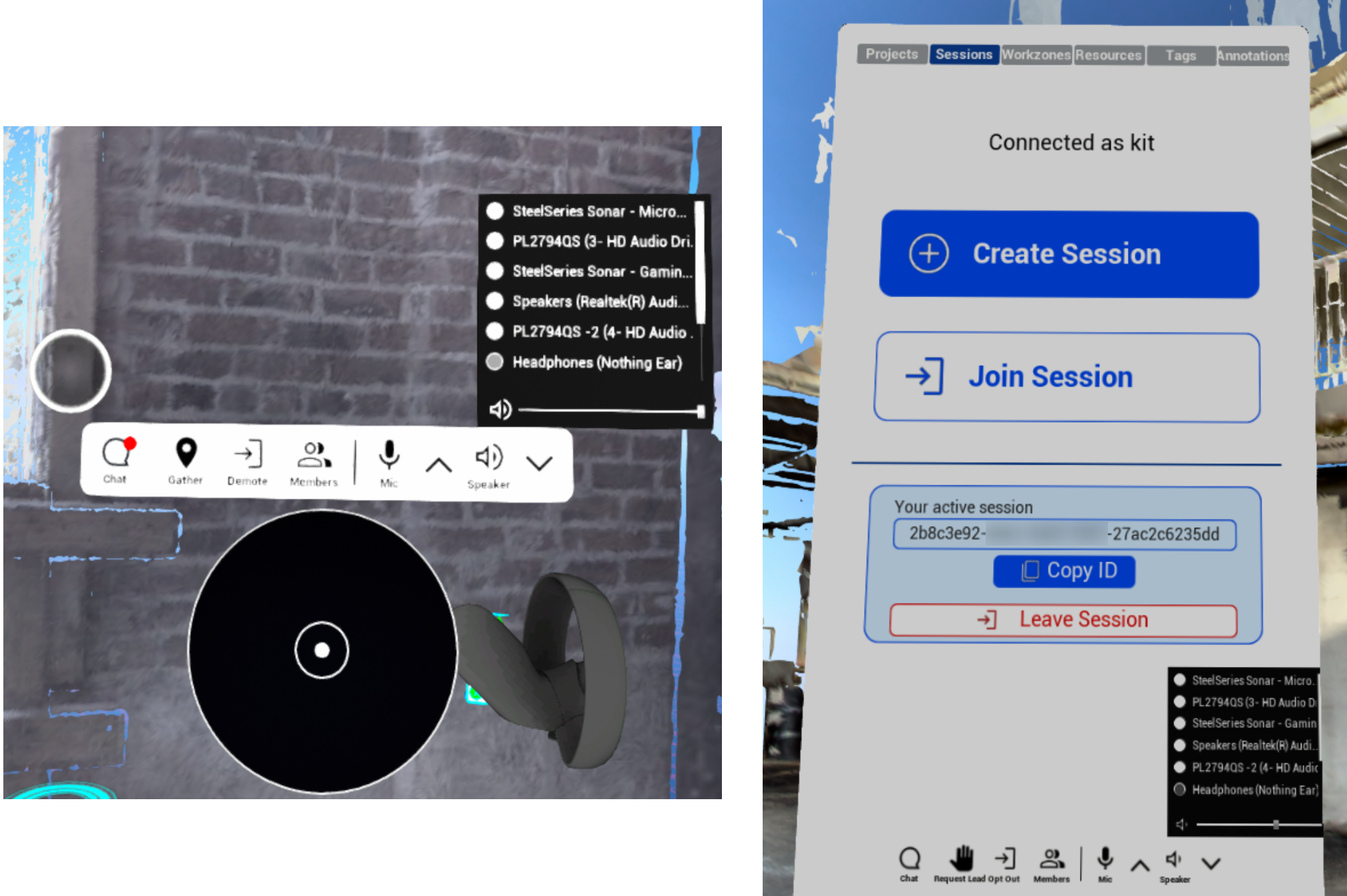
- マイクの入力デバイスを選択します
- オーディオの出力デバイスを選択します
- マイクのミュートとミュート解除を行います
- 他のアプリケーションの音声とは別に、専用のVoice chat volumeを設定します。ゼロに設定すると、アプリケーションのそれ以外の音声をミュートせずに、ボイスだけをミュートできます
Desktopでは、セッションツールバーのボタンから操作します。
VRでは、手首メニューから、またはセッションツールバー(Sessionsタブ内)から操作します。
全員のミュート
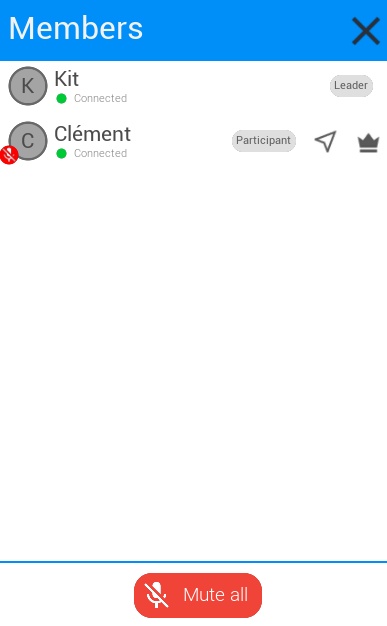
Leaderは、DesktopとVRの両方で、Mute allボタン(Membersパネルの下部)を使って、セッションのほかのメンバー全員を一括でミュートできます。
- どのメンバーも、セッションツールバーからいつでも自分のミュートを解除できます
- Mute allが使用された後に参加したメンバーは、ミュートされません
- 新しいLeaderがMute allを引き継ぎ、以前のLeaderはその権限を失います
- Leaderが変わっても、ミュートの状態はそのまま維持されます
Members
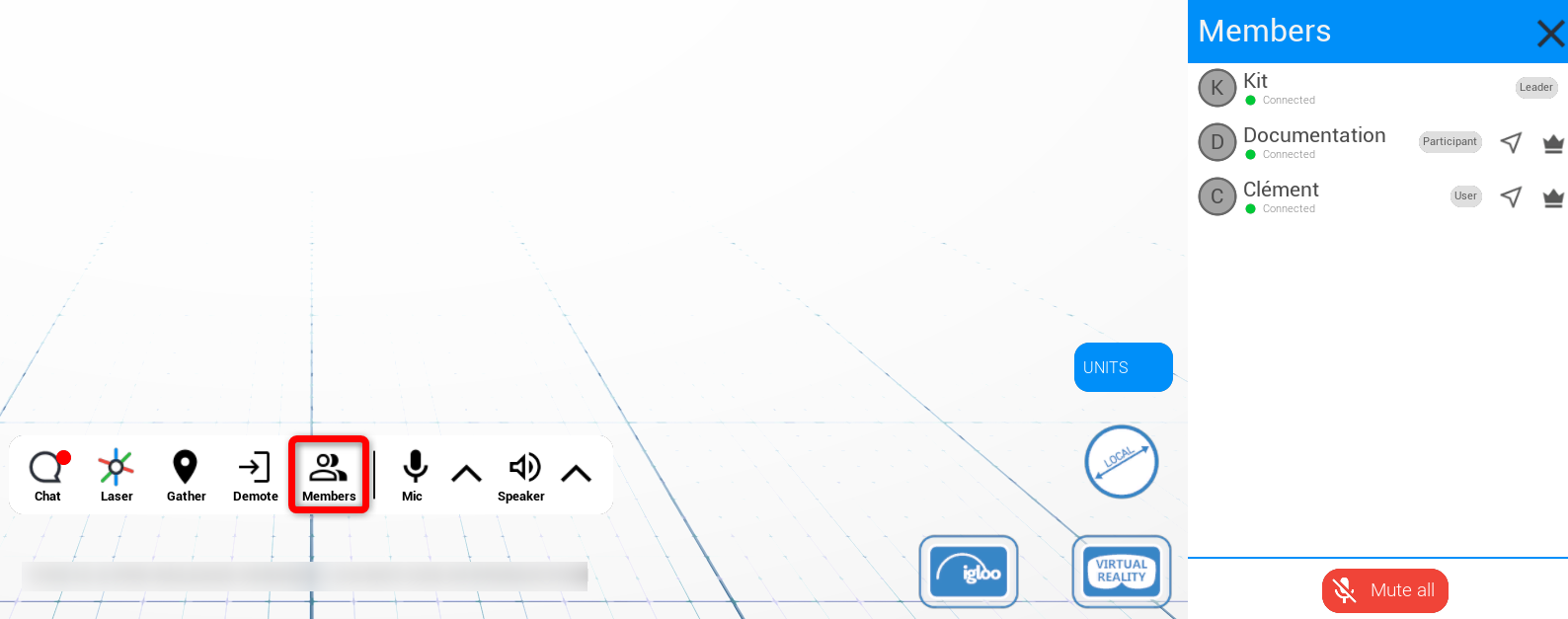
セッションの役割を把握するための主要なハブです。接続しているユーザー、その名前、役割バッジが表示されます。
Desktopでは、セッションツールバーのMembersをクリックして有効にします。
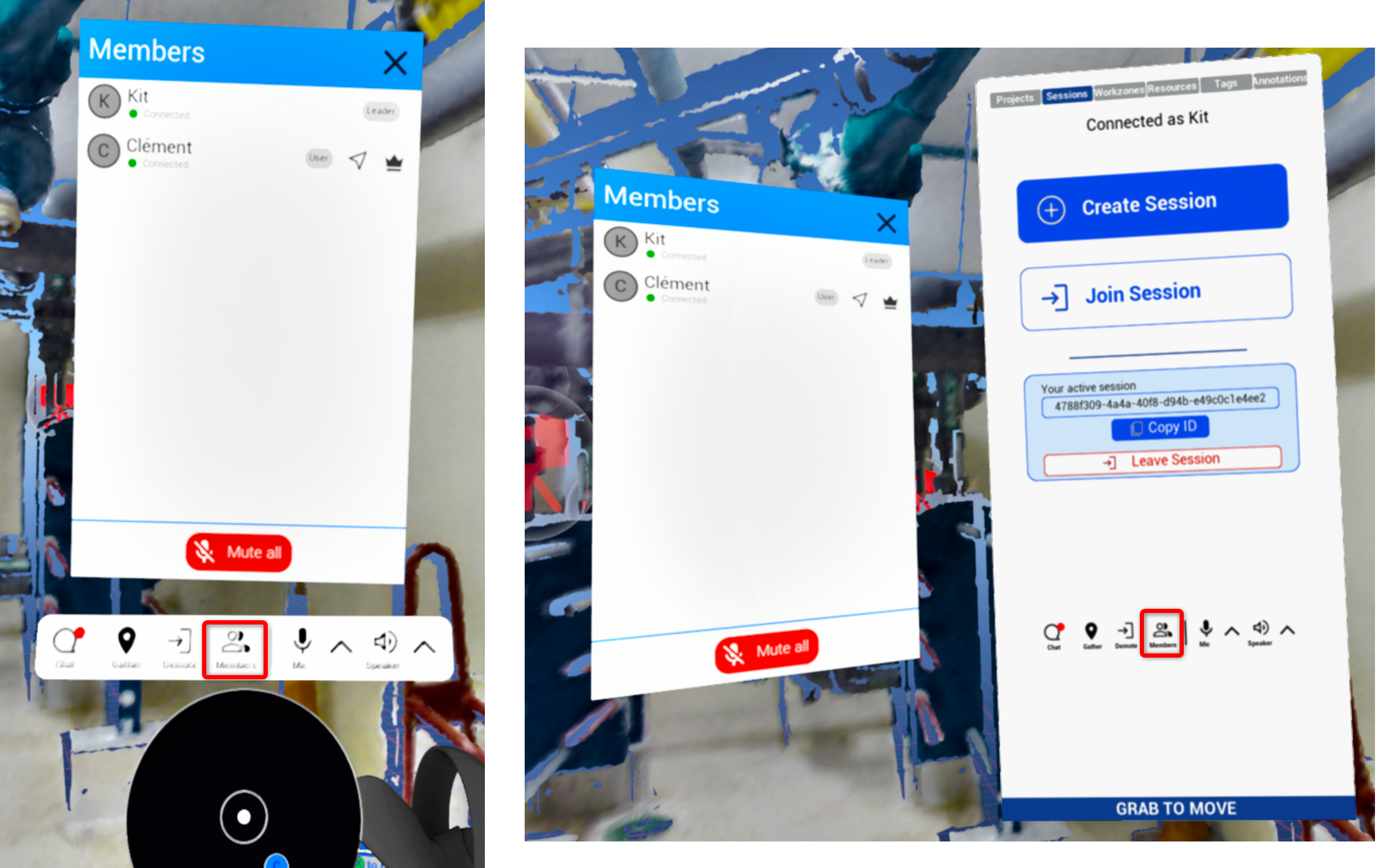
VRでは、手首メニューから、またはセッションツールバー(Sessionsタブ内)から有効にします。
リモートユーザーの位置への移動
Membersリストから、Gatherを待たずに、ほかのユーザーの位置に直接ジャンプできます。選択したユーザーと位置が揃い、向きとスケールも一致します。
チームメイトに追いつきたいとき、ほかのユーザーがすでに確認しているポイントを確認したいとき、セッションのリーダーシップを変えずに気軽に合流したいときに便利です。
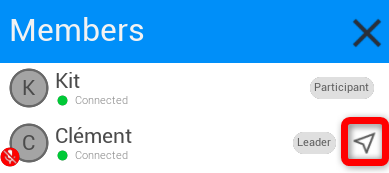
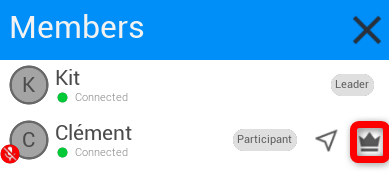
Leaderの割り当て
Leaderは、MembersリストでUsernameの横にある王冠アイコンをクリックすることで、別のユーザーをLeaderに指定できます。
役割別のアクション
セッションツールバーには、現在の役割に関連するアクションが含まれ、役割が変更されるとすぐに更新されます。
| 役割 | セッションツールバーのアクション | パネルのボタン |
|---|---|---|
| Leader | Gatherを実行 Demote:リードを放棄 |  |
| Participant | Request Lead Opt outして、Leaderへの追従を停止 |  |
| User | Leaderが不在の場合はTake Lead Opt inして、ガイド付きナビゲーションに参加 |  |
プロジェクトの強制はLeaderのアクションですが、セッションツールバーからは実行しません。プロジェクトの強制適用を参照してください。
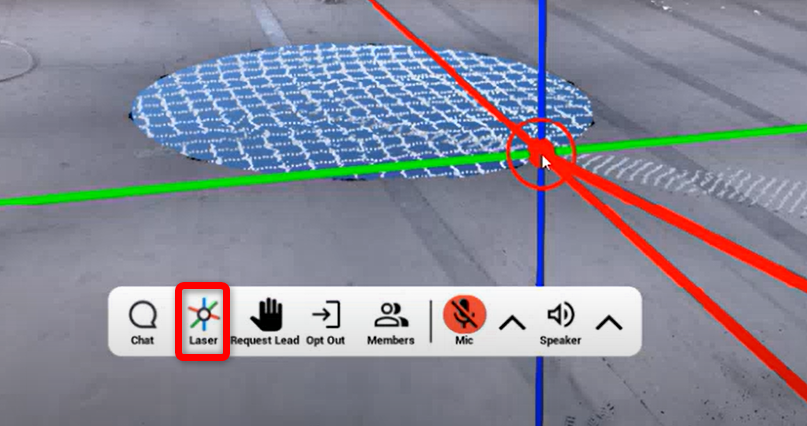
レーザーポインター
場所、オブジェクト、またはエリアに注意を向けるためのものです。ほかの参加者にも表示され、先端にはマーカーが付きます。
| プラットフォーム | 操作 |
|---|---|
 Desktop Desktop | Lキーを押すか、Laser(セッションツールバー上)をクリックして、オン/オフを切り替えます。マウスで狙いを定めます。Jキーを押すと長くなります(または上矢印キー ⬆️)。Kキーを押すと短くなります(または下矢印キー ⬇️)。 |
 VR VR | コントローラーで狙いを定めます。ナビゲーションコントローラーのグリップを押し続けると、オン/オフが切り替わります。長さはジョイスティックで調整します。 |
Lead, Gather & Follow
ガイド付き共同作業により、各メンバーの操作の自由を奪うことなく、チームの足並みをそろえることができます。
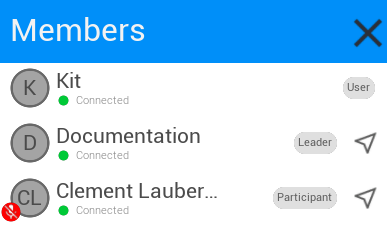
セッションの役割
Membersリストにバッジで表示されます。
Leaderには、独特の王冠アイコンがあり、3D環境ではUsernameの横に表示されます。
| 役割 | 説明 | アクション |
|---|---|---|
| Leader | セッションをガイドします。Membersリスト、3Dシーン、レーダーオーバーレイで識別できます。 | Gatherの実行、リードの放棄または割り当て、プロジェクトの強制適用、全員のミュート |
| Participant | ガイド付きナビゲーションにopt in済みです。Leaderのプロジェクトに追従し、Gatherの対象になります。 | Gatherの承諾または拒否、Leaderの役割のリクエスト |
| User | ガイド付きナビゲーションからopt out済みです。自律的に移動し、セッションにとどまります。 | 自由に移動でき、後からopt inすることもできます |
Opt inとOpt out
- Opt inすると、ユーザーはParticipantになり、Gatherの通知と、新しいLeaderに追従するかどうかのプロンプトが有効になります

- Opt outすると、ユーザーは自律的なUserになります。Gatherのリクエストや追従のプロンプトが、移動の妨げになることはなくなります

追従しても、Participantが継続的に移動させられることはありません。移動は自由なままで、承諾したGatherの場合にのみ再配置されます。
構造化されたウォークスルーと個別の探索を、1つのセッションで同時に行えます。
Request LeadとTake Lead
- ParticipantはLeaderの役割をリクエストでき、現在のLeaderが承諾または拒否します
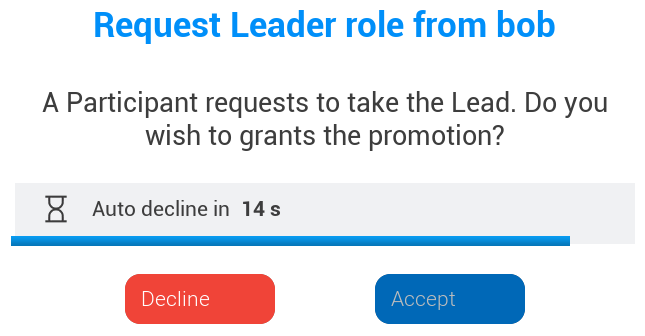
- Leaderは、Demote(セッションツールバー上)でリードを放棄できます

- Leaderがセッションを退出した場合、セッションはリーダーなしで続行されます。全員がUserになり、どの参加者でもLeaderの役割をTake Leadボタンで引き継げます

Leaderへの追従
ユーザーがLeaderになるたびに(以前のLeaderによる指定、リクエスト後、またはTake Leadによる引き継ぎ)、すべてのParticipantにチャットで通知され、新しいLeaderに追従するかどうかが尋ねられます。Userには尋ねられません。
- 承諾:ユーザーはParticipantのままです
- 拒否:ユーザーは自律的なUserになります
- 応答なし:15秒後にプロンプトが閉じ、ユーザーは自律的なUserになります
Gather
Gatherは、グループをLeaderの場所に集め、Leaderの位置、スケール、向きに合わせます。
Leaderの場合:
- 確認したい場所に移動します
- Gatherを実行します
- すべてのParticipantにリクエストが送信されます
Participantの場合:
- 確認プロンプトが表示されます
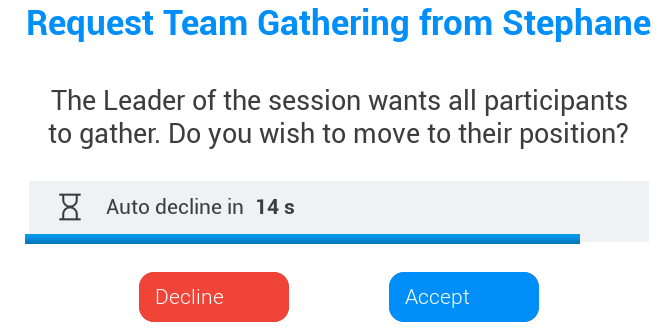
- 再配置を承諾または拒否します
- 承諾すると、Leaderのいるエリアへの再配置が行われ、ユーザーはLeaderの周囲に、Leaderのスケールで配置されます。Participantには、Leaderのワークゾーンとリソースの表示状態も適用されます。
- 拒否した場合は何も変わらず、役割はそのままで、セッションからも退出しません警告:エクソセントリックスケールはVR専用です(エクソセントリック / エゴセントリックスケールを参照)。Leaderがエクソセントリックスケールの状態でGatherを実行すると、Participantもエクソセントリックスケールで到着しますが、DesktopのParticipantはエクソセントリックビューに入れないため、これに合わせることはできません。ガイド付きセッション中は、スケールの操作に注意してください。
空間認識
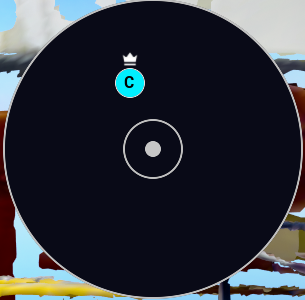
- Leaderインジケーター:3D環境の名前の横にある王冠アイコンと、レーダーオーバーレイ上の小さな王冠が、セッションをガイドしている人を示します
- ネームプレートとリモートマーカー:シーン内のユーザーを識別します
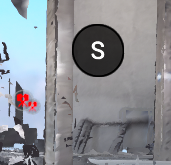
- ビーコン:ネームタグが小さくなりすぎたときに、離れたユーザーを識別しやすくします。ユーザーのイニシャル(名前の各単語の最初の文字)が表示されます。マーカーが切り替わる距離は、ユーザーのスケールに応じて調整されます。
- レーダーオーバーレイ:ユーザーのイニシャルとアバターの色で相対位置を示し、Membersリストと併せて表示されます
プロジェクトの強制適用
Leaderはプロジェクトを強制適用して、全員が同じコンテキストで確認できるようにできます。そのためには、Projectsタブからプロジェクトを変更します。プロジェクトの強制適用は、セッション内の全員(Leader、Participant、User)に適用されます。
セッションにLeaderがいる間は、ほかのメンバーはプロジェクトを変更できません。変更できるのはLeaderのみであることが通知で説明されます。Leaderがいない場合は、誰でもプロジェクトを変更できます。
- 強制適用は、プラットフォームのアクセス権と照合して検証されます。プロジェクトへのアクセス権を持たないユーザーは、そのプロジェクトに切り替えられず、セッションから削除されます
- アプリ内でユーザーをプロジェクトに招待する方法はありません。セッションを開始する前に、Webアプリケーションから招待してください
- ガイド付きセッションに参加するユーザーには、セッションのプロジェクトに切り替えるかどうかのプロンプトが表示されます。拒否すると、セッションへの参加が終了します
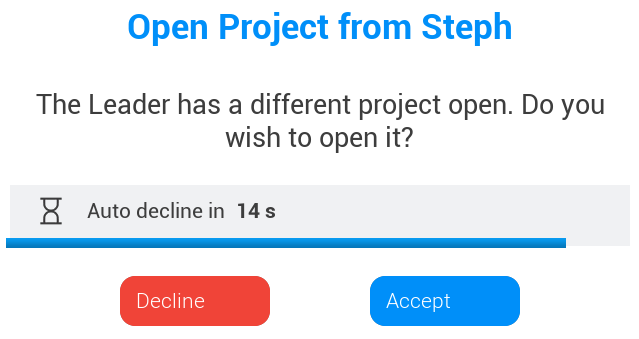
- メンバーが強制適用されたプロジェクトへのアクセス権を持っていなかった場合、チャットで通知されるのはLeaderのみです
セッション内の注釈と計測
注釈と計測は全員で一緒に確認できるため、全員が同じ項目について議論できます。
注釈:詳細については、Cintoo Workspaceでの注釈をご覧ください。
- Leaderが注釈を取得すると、Participantの注釈リストも更新されます
- Leaderが、リスト内の注釈または3D環境内の吹き出しをクリックして注釈を開くと、その詳細がParticipantにも開きます。複数の注釈を開くと、それらの説明が重ねて表示されます
- メンバーが注釈を作成してプッシュすると、Leaderにセッションチャットで通知されます
計測:詳細については、Cintoo Workspaceでの計測をご覧ください。
- どのメンバーも計測を行え、確定された計測は、セッション内の全員に表示されます
- Leaderのみが計測を削除できます。削除は全員に適用されます
- 計測の詳細パネルは、それを開いたメンバーにのみ表示されます
- 計測は一時的なものです。Cintooプロジェクトには保存されず、プロジェクトを変更するかセッションを退出すると消去されます
この記事は役に立ちましたか?
それは素晴らしい!
フィードバックありがとうございます
お役に立てず申し訳ございません!
フィードバックありがとうございます
フィードバックを送信しました
記事の改善におけるご協力ありがとうございます。