この記事では、Cintoo Workspaceに最適なPCのセットアップ要件を説明し、パフォーマンスを向上させるためのベストプラクティスを紹介します。
目次
仕様
Cintoo Workspaceを最大限に活用するには、WindowsのPCまたはノートPCが一定のパフォーマンス基準を満たしている必要があります。
ヘッドセット(VR)
- 推奨:Meta Quest 3またはPicoデバイス(コンピューターにケーブル接続、またはWi-Fi接続)
- その他の対応デバイス:Meta Quest 2、HTC Vive Pro 2、HTC Vive XR Elite、およびSteam VRと互換性のあるすべてのデバイス
ハードウェア
主な仕様:アプリケーションの実行に必要な最小要件と、スムーズで没入感のある動作のための推奨要件
| コンポーネント | 最小 | 推奨 |
|---|---|---|
| グラフィックスカード(GPU) | NVIDIA GeForce RTX 4070 Laptop GPU以上 | NVIDIA GeForce RTX 4090 Laptop GPU以上(16 GB以上のGPUメモリを搭載) |
| プロセッサー(CPU) | Intel Core i7 | Intel Core i9 |
| メモリ(RAM) | 16 GB | 32 GB |
AMD RadeonグラフィックスカードやAMD Ryzenプロセッサーでも動作しますが、NVIDIAとIntelを推奨します。
GPUの優先設定(必須)
- WindowsメニューでGraphics settingsを開き、Custom options for appsでCintoo Workspaceを検索します。表示されない場合は追加します(インストールフォルダー内のCintooVRExperience-Win64-Shipping.exe。デフォルトの場所:
C:\Users\[username]\AppData\Local\Programs\CintooWorkspace\CintooVRExperience\Binaries\Win64)。
表示されたら展開し、GPUの優先設定をメインのGPU(High performance)を使用するように変更します。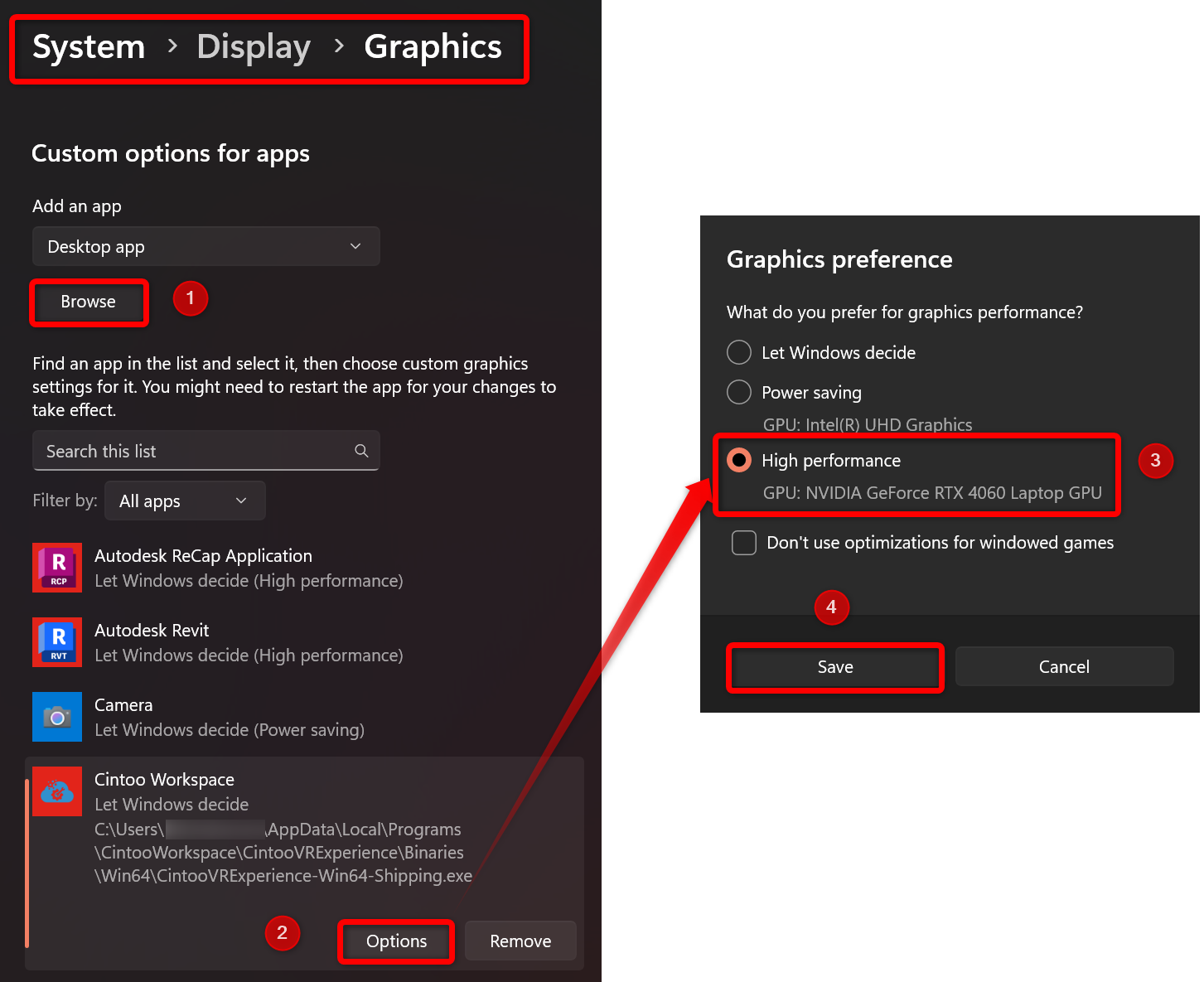
オーディオ(ボイスチャット)
- マイク:ヘッドセット内蔵マイク、USBマイク、またはアナログマイク
- オーディオ出力:ヘッドフォンまたはスピーカー(アプリケーションのオーディオ設定で選択可能)
サブスクリプション
権限:マルチユーザーセッションを作成するには、アカウントレベルでCollaborativeサブスクリプションが必要です。
セッションへの参加には、Collaborativeサブスクリプションは必要ありません。
Iglooの機能を使用するには、Collaborativeサブスクリプションとは別に、有効なIglooサブスクリプションが必要です。
セッションへの参加には、Collaborativeサブスクリプションは必要ありません。
Iglooの機能を使用するには、Collaborativeサブスクリプションとは別に、有効なIglooサブスクリプションが必要です。
セッションのワークフローの詳細は、マルチユーザーコラボレーションをご覧ください。
Cintoo Workspaceアプリケーションのパフォーマンスを向上させるためのヒント
- Cintoo Workspaceアプリケーションは、実行中の他のアプリケーションよりも「最前面」にあるウィンドウである必要があります。
- 重要な理由:
- リソースの優先順位付け。オペレーティングシステムがより多くのCPU、GPU、メモリリソースを割り当てるため、VRアプリケーションは高いフレームレートを維持できます。
- VRのフォーカスと継続性。他のアプリケーションが割り込むと、カクつき、トラッキングの問題、方向感覚の喪失、VR酔い、さらにはVR環境内で操作がまったくできなくなる事態につながる可能性があります。
- パフォーマンスの安定性。安定したフレーム時間により、VRの快適さ、没入感、スムーズなユーザー体験が得られます。
- 確実にする方法:
- バックグラウンドアプリケーションを最小限にします。Cintoo Workspaceアプリを起動する前に、不要なプログラムをすべて閉じてください(Webブラウザー、チャットアプリケーション、ストリーミングサービスなど)。
- フルスクリーンモード。Cintoo Workspaceアプリケーションは、単に最大化したウィンドウではなく、本来のフルスクリーンモードで実行してください。これにより、アプリケーションがディスプレイを占有して制御できるようになります。
- フォーカス管理。アプリケーションの実行中は、アプリケーションウィンドウの外側をクリックしないようにしてください(特に複数の画面を使用している場合)。
- 重要な理由:
- PCのディスプレイをHDに設定する(4Kではなく)
- 重要な理由:
- GPU負荷の軽減。4K解像度でのレンダリングには、HDでのレンダリングよりもはるかに多くのGPUリソースが必要です。
- パフォーマンスの余裕。VRアプリケーション専用に使用できるGPUリソースを解放します。
- 手順(Windows):
- デスクトップを右クリックし、Display settingsを選択します。
- Display resolutionのドロップダウンメニューから、4K解像度ではなく1920 x 1080 (Recommended)、または利用可能な場合は1920 x 1200を選択します。
- Keep changesをクリックします。
- 重要な理由:
- 外部モニターを無効化または切断する
これにより、ディスプレイの構成が簡素化され、利用可能なすべてのGPUリソースを主要なタスクに割り当てることができます。
手順(Windows):
- 外部モニターに接続されているHDMI、DisplayPort、またはUSB-Cケーブルを抜いて、物理的に切断します。
- Display settingsで無効にするモニターを特定し、Multiple displaysドロップダウンメニューでShow only on XまたはDisconnect this displayを選択します。
- Meta Quest Linkアプリで既定のOpenXRランタイムを設定する
OpenXRは、VRアプリケーション向けのオープンスタンダードであり、開発者がさまざまなハードウェアで動作するコードを記述するための共通のAPIを提供します。既定のOpenXRランタイムを設定すると、アプリケーションからのOpenXR呼び出しをどのソフトウェアで管理するかをシステムに指定できます。
手順(Meta Quest Linkアプリ):
- Meta Quest LinkアプリでSettingsに移動し、Generalタブを開きます
- Set Meta Quest link as OpenXR Runtimeオプションを選択します
- 求められた場合は、変更を有効にするためにアプリケーションまたはPCを再起動します
この記事は役に立ちましたか?
それは素晴らしい!
フィードバックありがとうございます
お役に立てず申し訳ございません!
フィードバックありがとうございます
フィードバックを送信しました
記事の改善におけるご協力ありがとうございます。