Cet article décrit les sessions multi-utilisateur dans Cintoo Workspace : comment créer une session, la rejoindre et la quitter, quels outils de collaboration y sont disponibles, et comment fonctionne la collaboration guidée avec Lead, Gather et Follow. Les utilisateurs Desktop et VR partagent la même session et se voient en temps réel.
Rejoindre une session ne nécessite pas d'abonnement Collaborative : tout utilisateur connecté disposant d'un identifiant de session peut la rejoindre.
TABLE DES MATIÈRES
- Gestion des sessions
- Avatars et présence
- Session Toolbar
- Pointeur laser
- Lead, Gather et Follow
- Annotations et mesures dans une session
Gestion des sessions
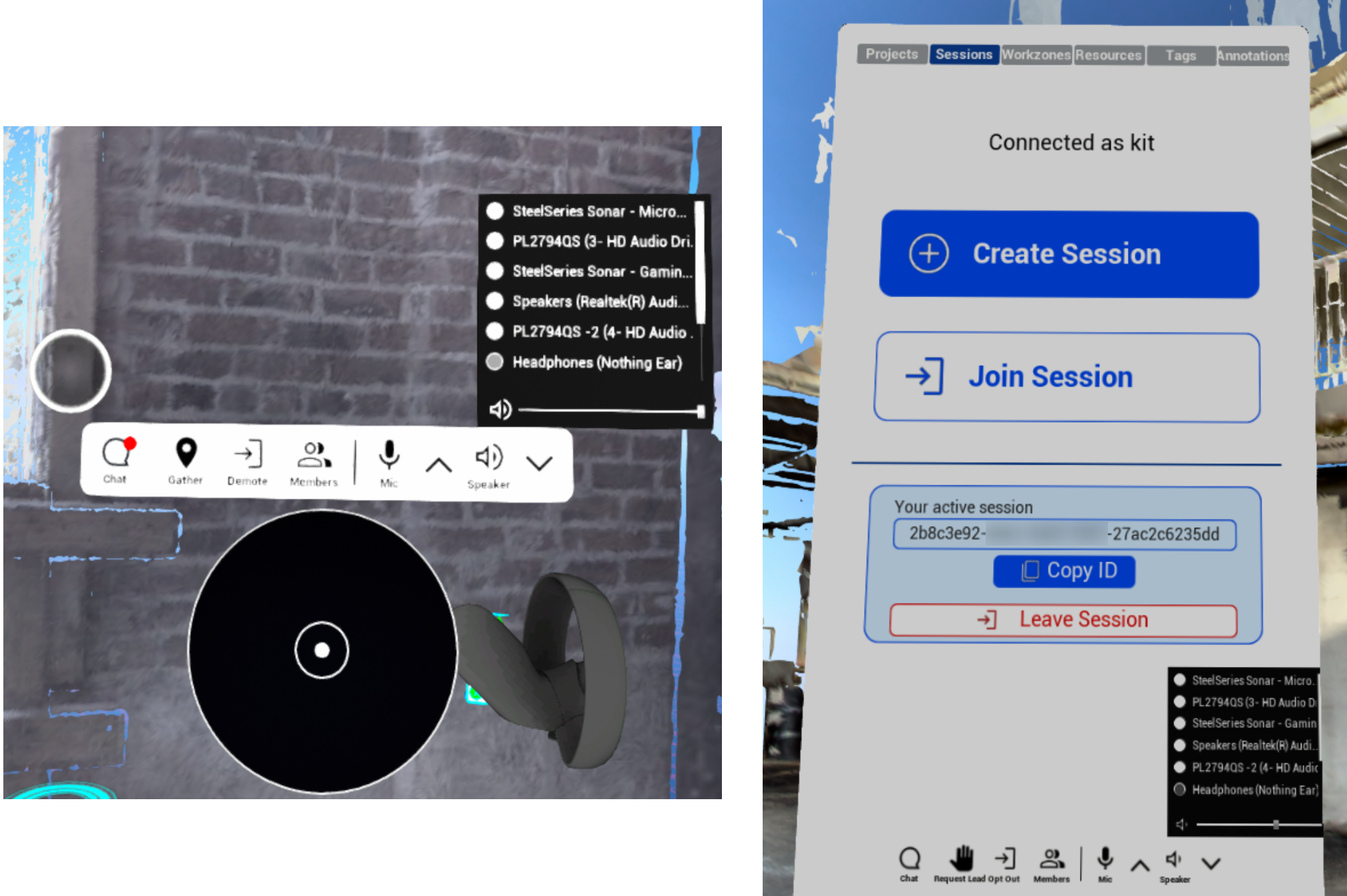
Cette section explique ce qu'il faut vérifier avant de démarrer une session, comment en créer une, la rejoindre et la quitter, et comment les erreurs de connexion sont gérées.
Prérequis
Avant de créer ou de rejoindre une session guidée, vérifiez que chaque participant a déjà accès au projet que vous prévoyez d'utiliser. Il n'existe aucun moyen d'inviter un utilisateur à un projet depuis l'application : invitez-le d'abord depuis l'application web.
Créer une session
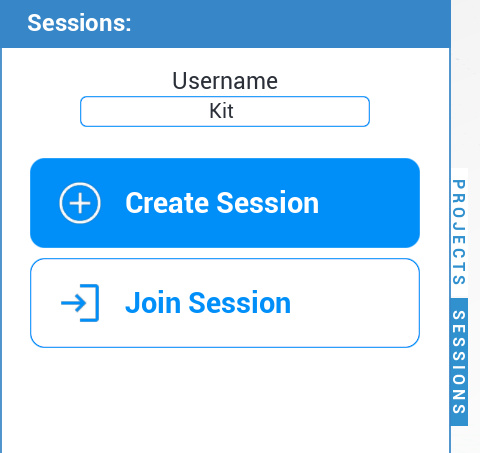
- Ouvrez l'onglet Sessions sur le côté gauche
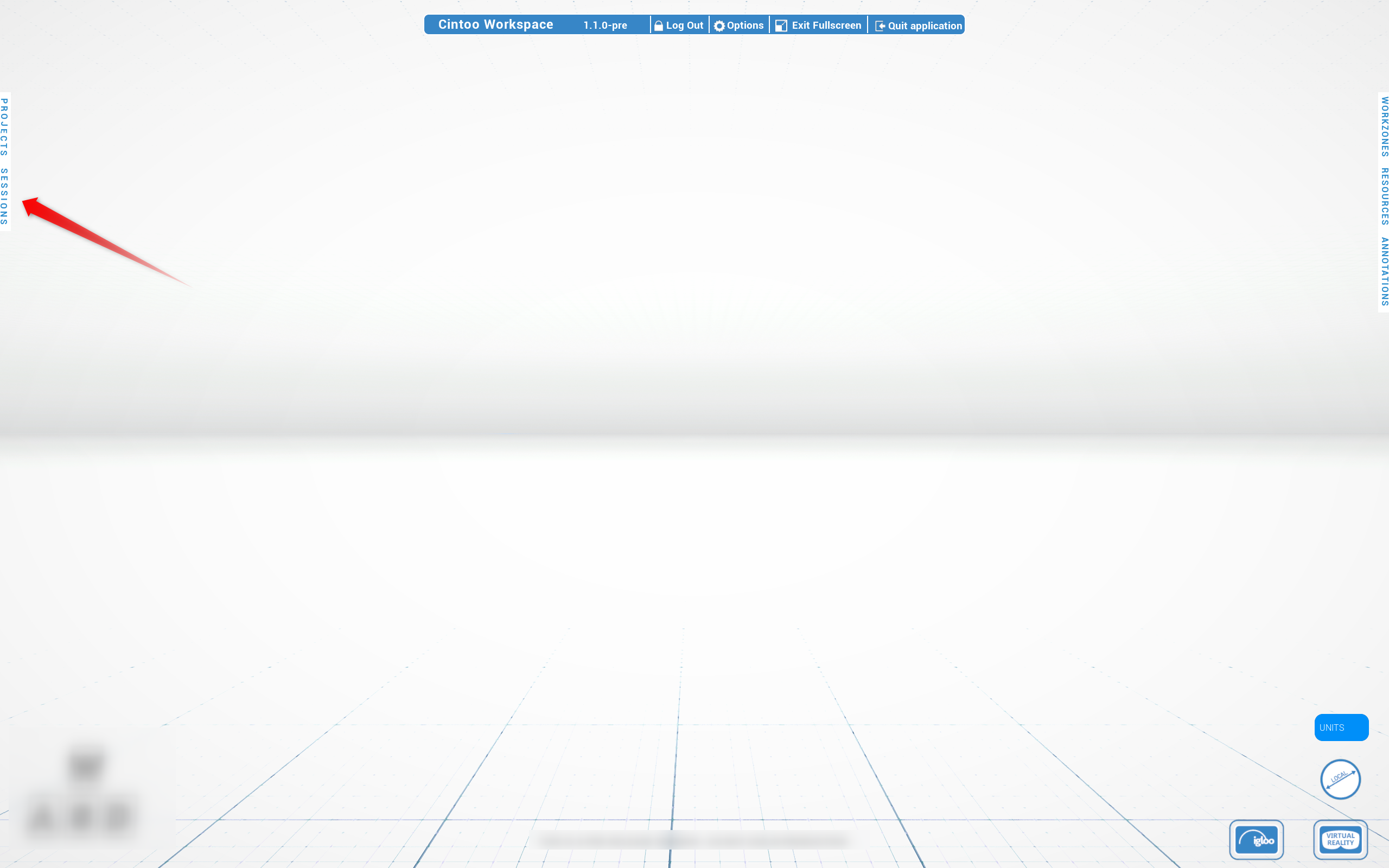
- Saisissez le Username : étape obligatoire, enregistrée d'une session à l'autre
- Cliquez sur Create Session
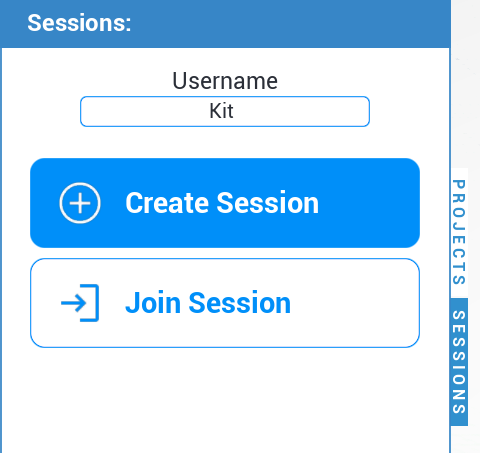
- Attendez la confirmation de la création. La connexion à la nouvelle session est automatique.

- Copiez l'identifiant de session et partagez-le avec les participants
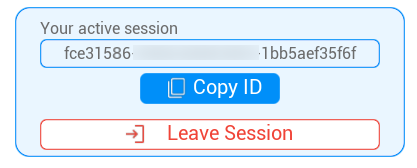 Remarque : une session dure 6 heures. L'identifiant de session reste le même pendant toute cette durée.
Rejoindre une session
Rejoindre une session fonctionne sur Desktop et en modes VR égocentrique et exocentrique.
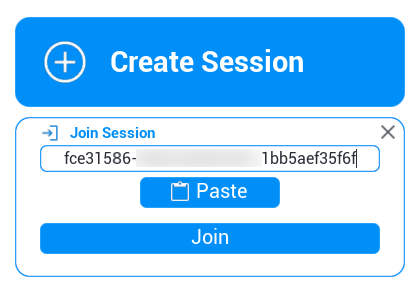
- Ouvrez l'onglet Sessions
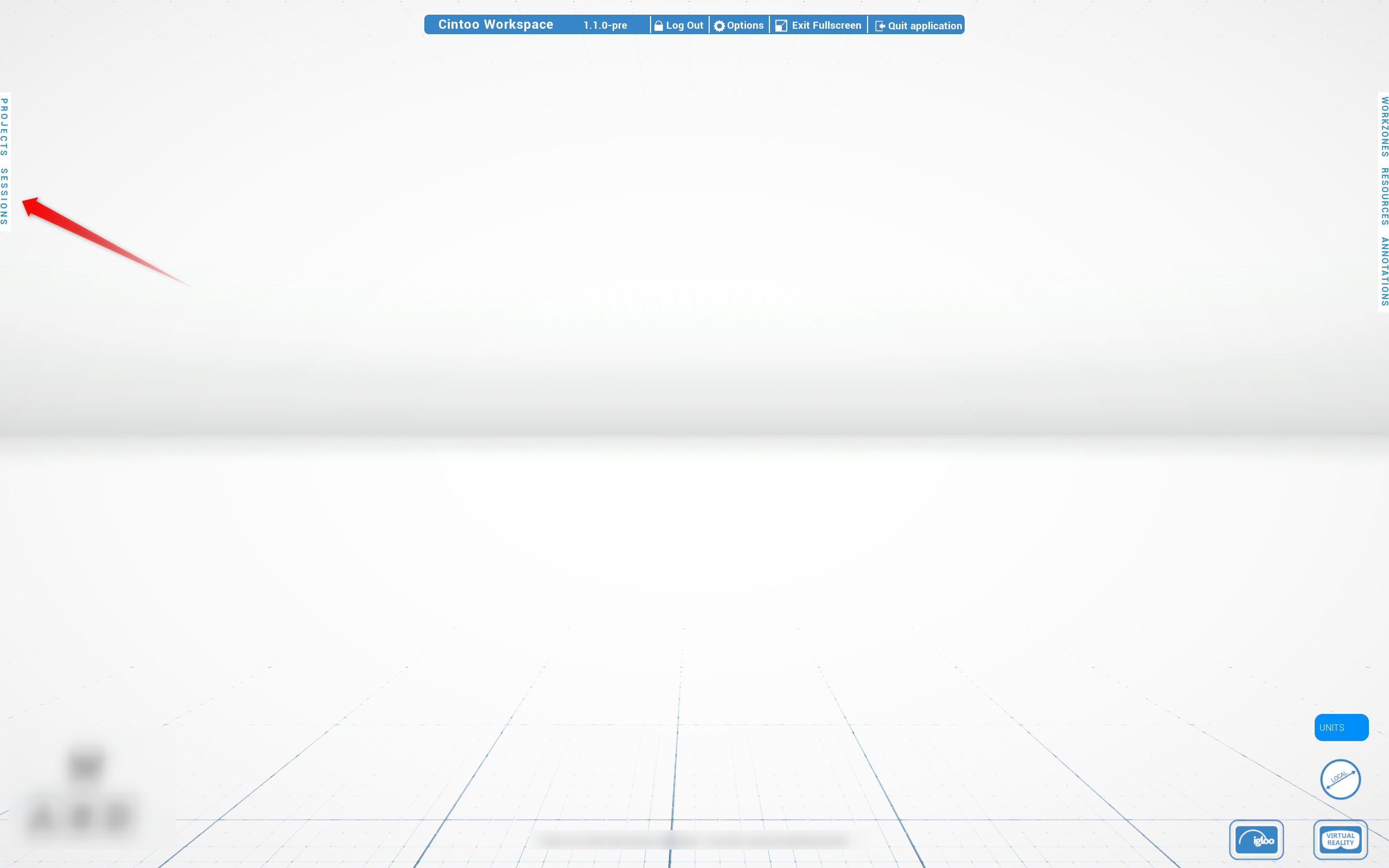
- Saisissez le Username : étape obligatoire, enregistrée d'une session à l'autre
- Cliquez sur Join Session
- Collez l'identifiant de session partagé par le créateur de la session, puis cliquez sur Join
 Remarque : un participant qui vient d'être invité au projet utilisé dans la session doit se déconnecter de Cintoo Workspace puis se reconnecter avant de rejoindre la session, car la liste des projets n'est actualisée qu'à la connexion.Remarque : attendez que l'interface de chaque participant ait entièrement chargé le projet cible avant de recourir à Gather : une demande envoyée avant la fin du chargement peut ne pas arriver, ou être refusée automatiquement.
Une fois connecté, les outils de collaboration deviennent disponibles : avatars, chat textuel, chat vocal et pointeur laser.
Quitter une session
Une session peut être quittée de plusieurs façons :
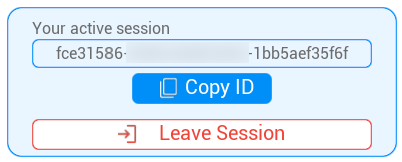
- Cliquez sur Leave Session dans l'interface de session
- Rejoignez une autre session : la déconnexion de la session en cours est automatique
- Déconnectez-vous de l'application
- Fermez l'application
La session reste active pour les autres participants et votre départ ne les interrompt pas. Votre avatar est retiré pour tous les autres.
Erreurs de session et reconnexion
- Si un identifiant de salle est invalide ou si une session n'existe plus, un message s'affiche directement
- Après une déconnexion temporaire, la reconnexion est gérée automatiquement
- Après une reconnexion à la session, l'ancien avatar est supprimé et un nouveau est créé
Avatars et présence
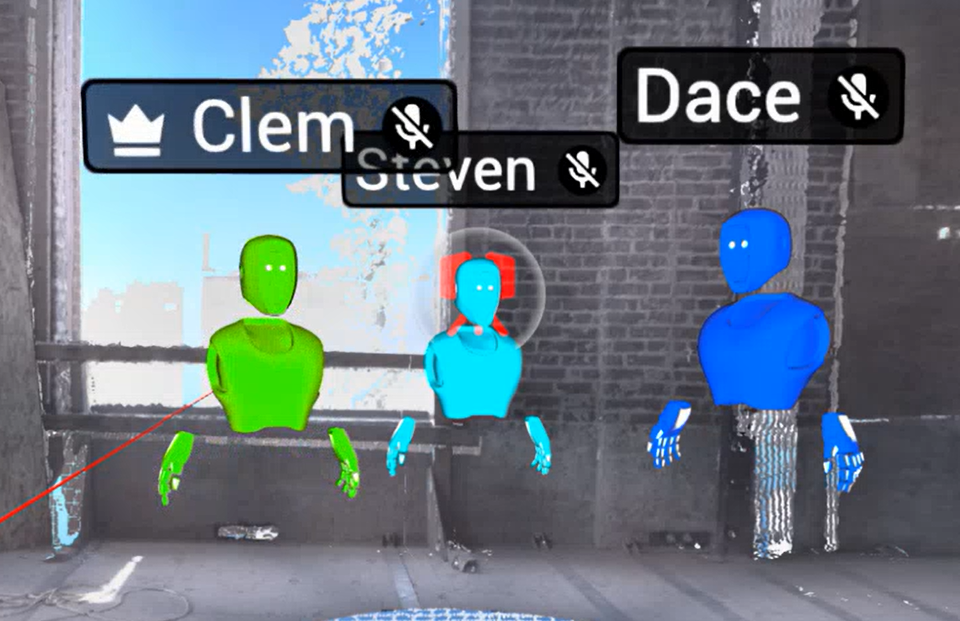
Un avatar apparaît automatiquement lorsqu'un utilisateur rejoint une session.
- L'avatar se compose d'une tête, d'un torse et de deux mains
- Le nom de l'utilisateur est affiché au-dessus de chaque avatar
- La couleur de l'avatar diffère selon l'utilisateur, ce qui permet de distinguer les participants dans une scène
- Les utilisateurs Desktop et VR se voient mutuellement dans la même session
- Les avatars sont supprimés automatiquement lorsqu'un utilisateur quitte la session ou se déconnecte
L'orientation de la tête, les mouvements des mains et des manettes, la position, la rotation et l'échelle sont synchronisés entre tous les participants, et restent visibles quelle que soit la méthode de navigation : marche, Fly, Teleport, Pan, Orbit et scan à scan. Les changements d'échelle d'un utilisateur VR (exocentrique/égocentrique ou Dynamic Scaling) sont visibles par les autres sous la forme de l'avatar qui change de taille en temps réel.
Session Toolbar
Elle regroupe les outils principaux de la session (chat textuel, chat vocal et liste Members) ainsi que les actions de collaboration guidée telles que Gather, Opt in et Opt out, Take Lead et Demote, le tout au même endroit.

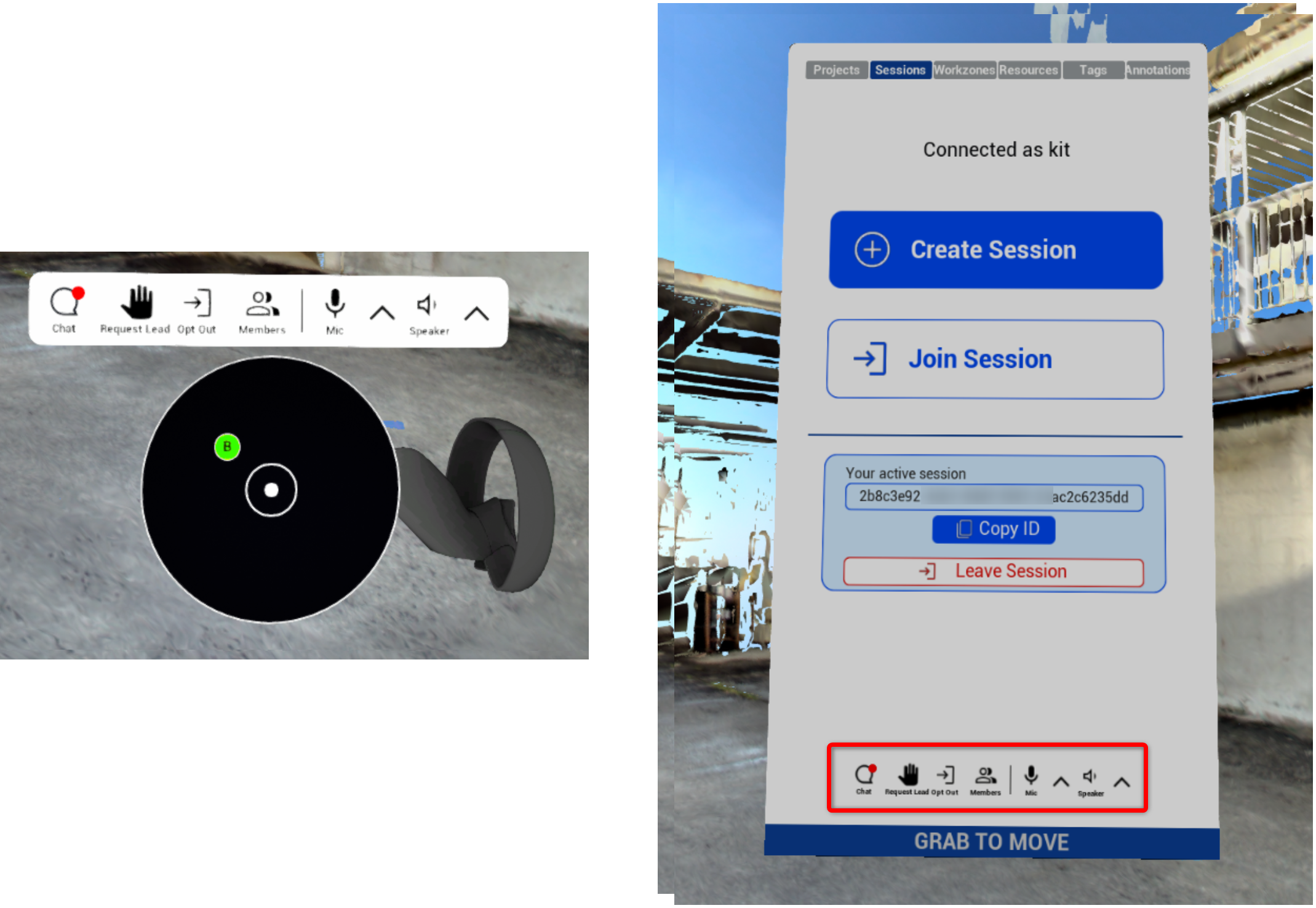
Chat textuel
Disponible dans un panneau dédié sur Desktop et en VR.
Sur Desktop, il s'active depuis la Session Toolbar en cliquant sur Chat.
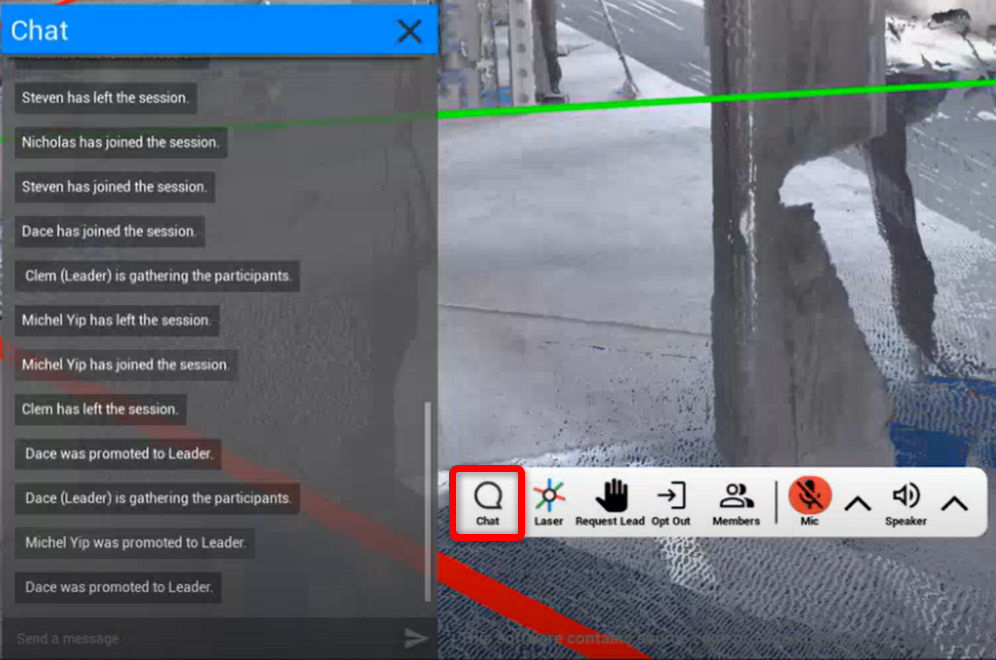
En VR, il s'active depuis le menu de poignet ou depuis la Session Toolbar dans l'onglet Sessions.
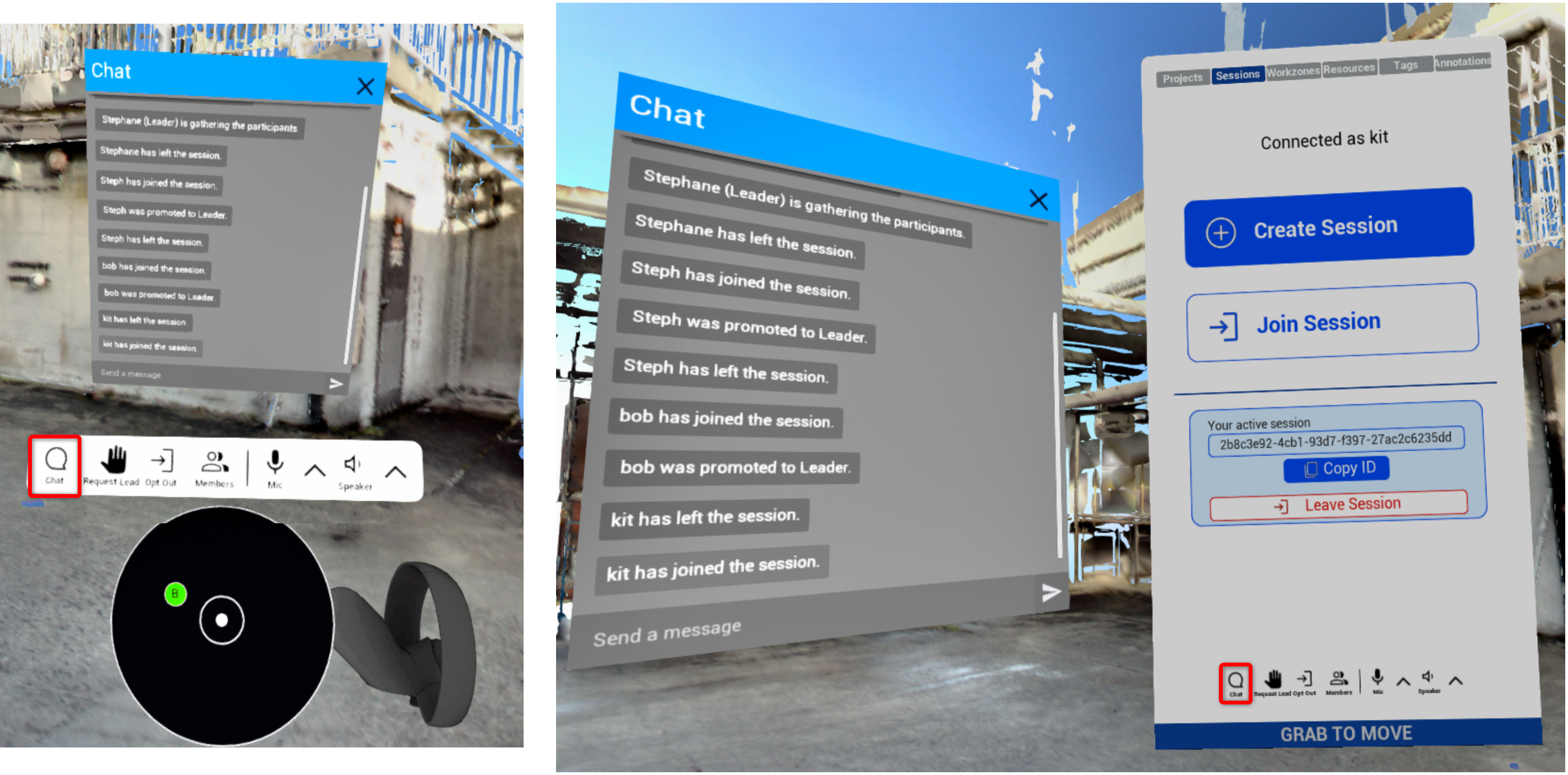
- Ouvrez et fermez le panneau à tout moment : l'historique des messages est conservé pour la durée de la session
- Les utilisateurs Desktop saisissent au clavier, les utilisateurs VR utilisent un clavier virtuel
- Le déplacement reste possible en VR lorsque le panneau de chat est ouvert
- Le chat sert aussi de journal d'activité de la session : les arrivées et départs, les tentatives de Gather et les messages d'accès au projet refusé sont tous publiés dans le fil du chat
- Lorsque le panneau est fermé, un indicateur sur l'icône Chat de la Session Toolbar signale une nouvelle activité
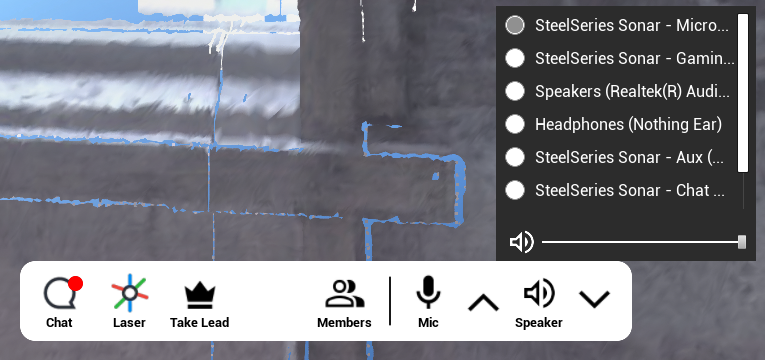
Chat vocal
Connecte tous les participants d'une session sur Desktop et en VR.
- Sélectionner le périphérique d'entrée du microphone
- Sélectionner le périphérique de sortie audio
- Couper et réactiver le microphone
- Régler un Voice chat volume dédié, distinct du reste de l'audio de l'application : réglez-le sur zéro pour couper les voix sans couper le reste de l'application
Contrôlé depuis le bouton de la Session Toolbar sur Desktop.
En VR, contrôlé depuis le menu de poignet ou depuis la Session Toolbar dans l'onglet Sessions.
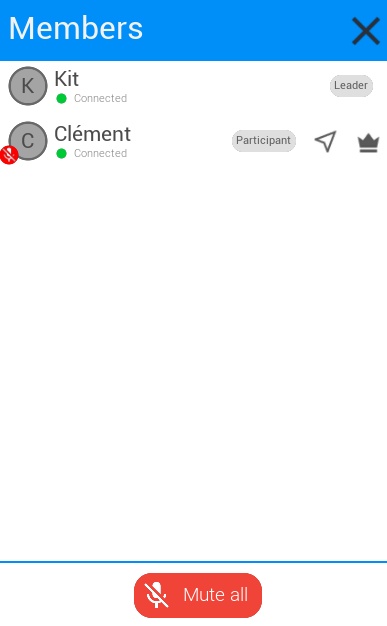
Couper le micro de tous (Mute all)
Le Leader peut couper le micro de tous les autres membres d'une session en une seule fois, sur Desktop et en VR, avec le bouton Mute all situé en bas du panneau Members.
- Tout membre peut réactiver son propre micro à tout moment depuis la Session Toolbar
- Les membres qui rejoignent la session après l'utilisation de Mute all ne sont pas mis en sourdine
- Un nouveau Leader reprend Mute all, et l'ancien Leader le perd
- L'état de mise en sourdine reste inchangé lorsque le Leader change
Panneau Members
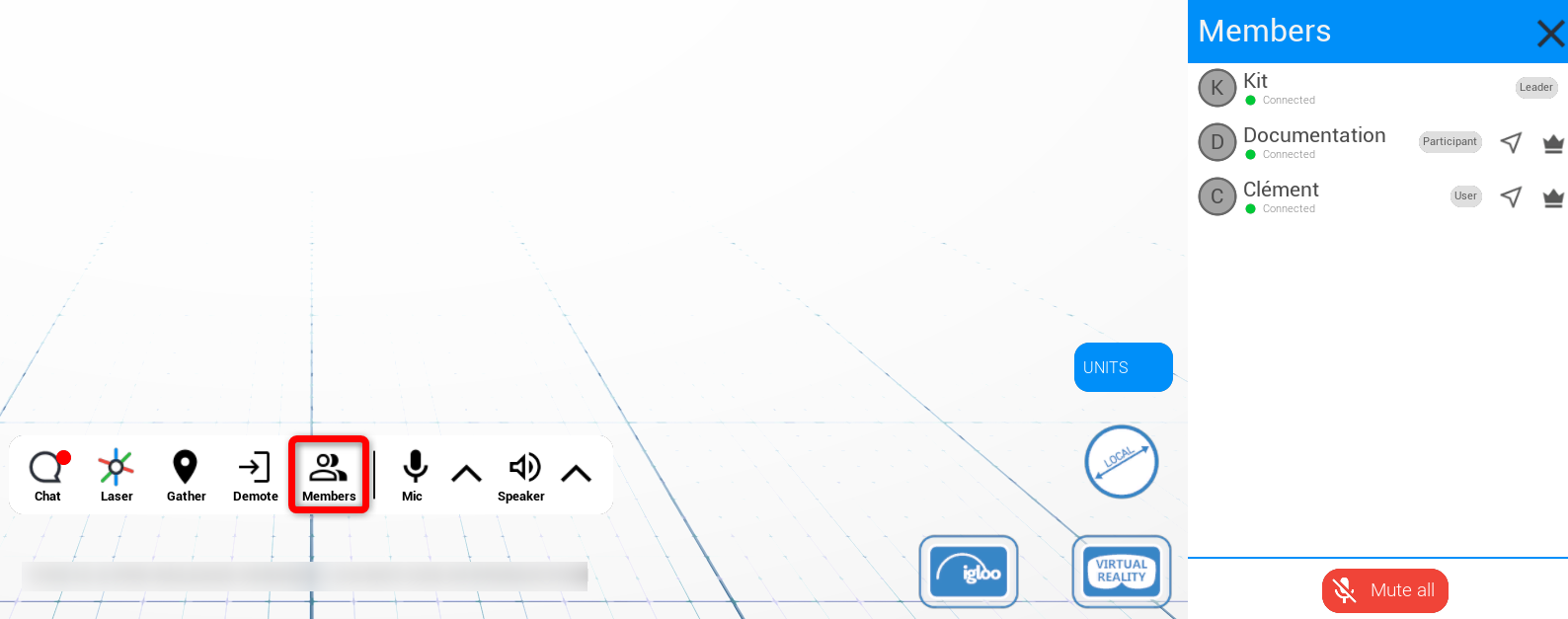
Point central pour comprendre les rôles dans la session. Il affiche les utilisateurs connectés, leurs noms et leurs badges de rôle.
Sur Desktop, il s'active depuis la Session Toolbar en cliquant sur Members.
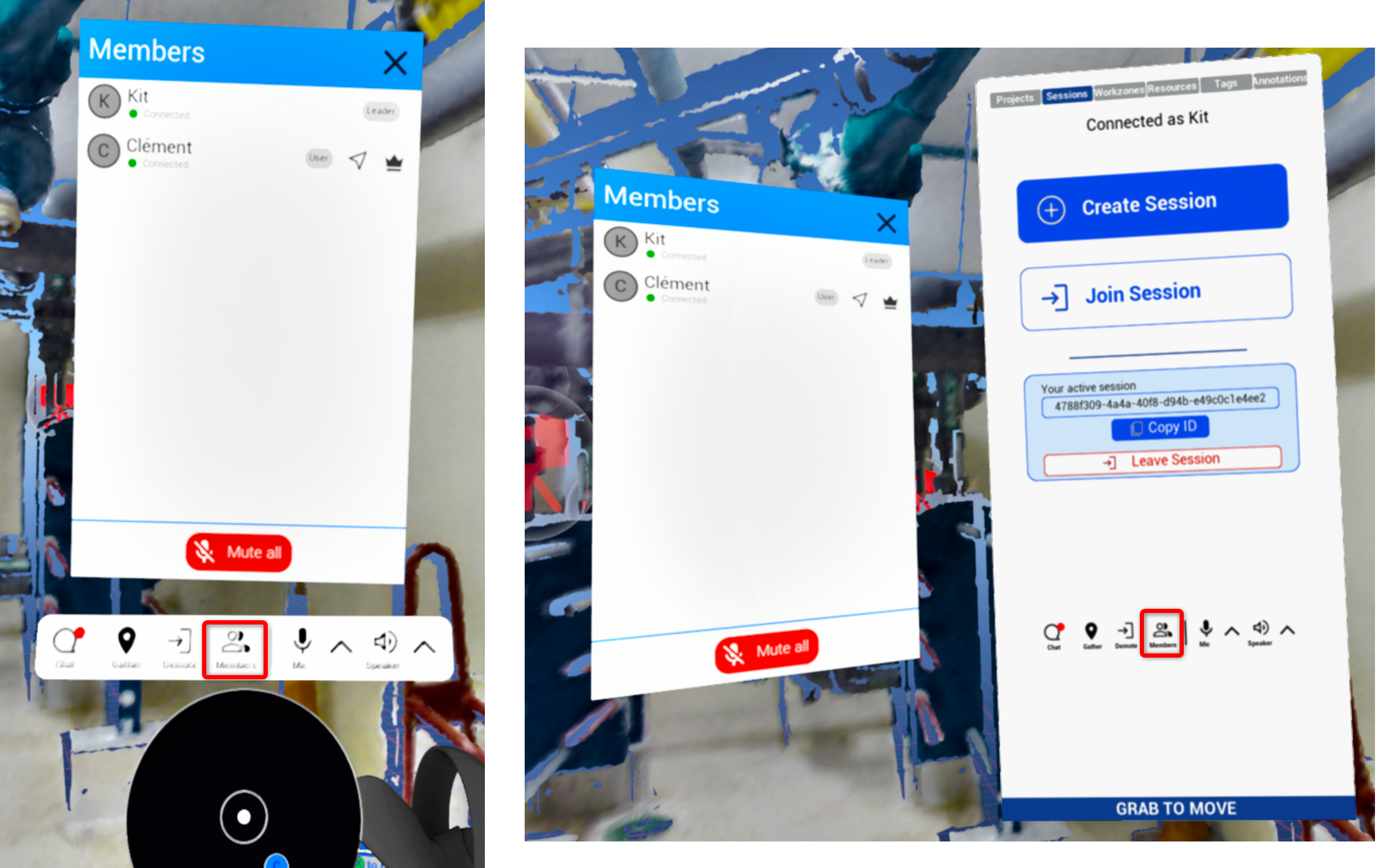
En VR, il s'active depuis le menu de poignet ou depuis la Session Toolbar dans l'onglet Sessions.
Se rendre à l'emplacement d'un utilisateur distant
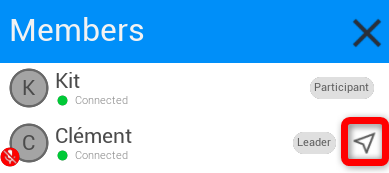
La liste Members permet de sauter directement à la position d'un autre utilisateur, sans attendre un Gather. La position est alignée sur celle de l'utilisateur sélectionné, et l'orientation et l'échelle sont également reprises.
Utile pour rejoindre un collègue, inspecter un point qu'une autre personne est déjà en train de revoir, ou se regrouper de manière informelle sans changer qui dirige la session.
Attribuer le rôle de Leader
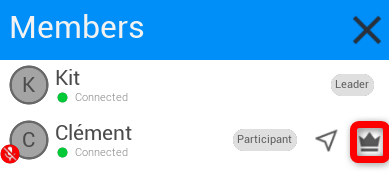
Le Leader peut désigner un autre utilisateur comme Leader en cliquant sur l'icône couronne à côté du Username dans la liste Members.
Actions par rôle
La Session Toolbar contient les actions correspondant au rôle actuel et se met à jour immédiatement après un changement de rôle.
| Rôle | Actions de la Session Toolbar | Boutons du panneau |
|---|---|---|
| Leader | Déclencher Gather Demote - renoncer au rôle de Leader |  |
| Participant | Request Lead Opt out pour cesser de suivre le Leader |  |
| User | Take Lead si le Leader est absent Opt in à la navigation guidée |  |
Imposer un projet est une action du Leader, mais elle ne s'effectue pas depuis la Session Toolbar : voir Imposition d'un projet.
Pointeur laser
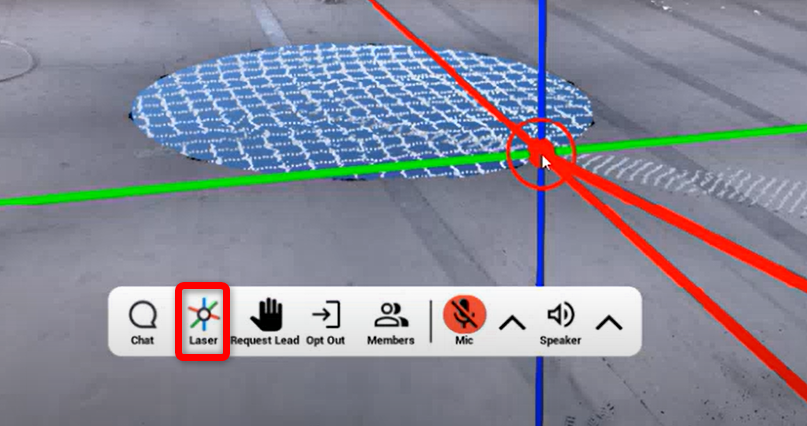
Il attire l'attention sur un emplacement, un objet ou une zone. Il est visible par les autres participants, avec un marqueur à son extrémité.
| Plateforme | Commandes |
|---|---|
 Desktop Desktop | Appuyez sur L ou cliquez sur Laser dans la Session Toolbar pour l'activer ou le désactiver. Visez avec la souris. Appuyez sur J pour l'allonger (ou sur la flèche haut ⬆️), sur K pour le raccourcir (ou sur la flèche bas ⬇️). |
 VR VR | Visez avec la manette. Maintenez le grip de la manette de navigation pour l'activer ou le désactiver, et réglez sa longueur avec le joystick. |
Lead, Gather et Follow
La collaboration guidée permet de garder une équipe coordonnée sans retirer le contrôle individuel.
Rôles dans la session
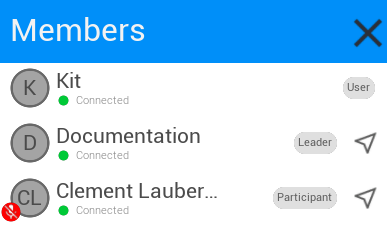
Indiqués par des badges dans la liste Members.
Le Leader possède une icône couronne distinctive à côté du Username dans l'environnement 3D.
| Rôle | Description | Actions |
|---|---|---|
| Leader | Guide une session. Identifié dans la liste Members, dans la scène 3D et sur la superposition radar. | Déclencher Gather, renoncer au rôle de Leader ou l'attribuer, imposer un projet, couper le micro de tous |
| Participant | A choisi la navigation guidée (opt in) : suit le projet du Leader et peut être rassemblé. | Accepter ou refuser Gather, demander le rôle de Leader |
| User | A désactivé la navigation guidée (opt out), navigue de façon autonome et reste dans la session. | Navigue librement, peut passer en opt in plus tard |
Opt in et Opt out
- Opt in fait de l'utilisateur un Participant : active les notifications Gather et les invites à suivre un nouveau Leader

- Opt out fait de l'utilisateur un User autonome. Les demandes Gather et les invites à suivre n'interrompent plus la navigation

Suivre ne déplace pas un Participant en continu : la navigation reste libre, et seul un Gather accepté le relocalise.
Des visites guidées structurées et une exploration indépendante peuvent coexister dans une même session, en même temps.
Demander et prendre le rôle de Leader
- Un Participant peut demander le rôle de Leader : le Leader actuel accepte ou refuse
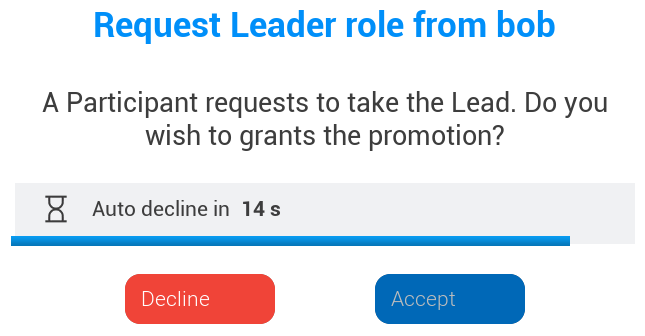
- Le Leader peut renoncer à son rôle avec Demote dans la Session Toolbar

- Si le Leader quitte la session, celle-ci continue sans leader : chacun devient un User, et n'importe quel participant peut prendre le rôle de Leader avec le bouton Take Lead

Suivre le Leader
Chaque fois qu'un utilisateur devient Leader (désigné par un Leader précédent, après une demande, ou avec Take Lead), chaque Participant est notifié dans le chat et invité à choisir s'il suit le nouveau Leader. Les Users ne sont pas sollicités.
- Accepter : l'utilisateur reste un Participant
- Refuser : l'utilisateur devient un User autonome
- Pas de réponse : l'invite se ferme après 15 secondes et l'utilisateur devient un User autonome
Gather
Gather amène un groupe à l'emplacement du Leader, en reprenant la position, l'échelle et l'orientation du Leader.
Pour un Leader :
- Se déplacer vers un emplacement à examiner
- Déclencher Gather
- Une demande est envoyée à chaque Participant
Pour un Participant :
- Une invite de confirmation s'affiche
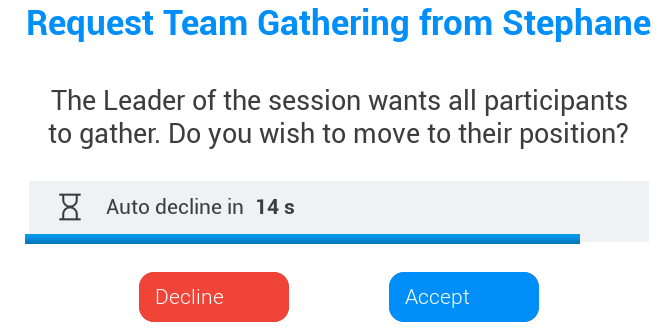
- Accepter ou refuser la relocalisation
- En cas d'acceptation, la relocalisation vers la zone du Leader a lieu : les utilisateurs sont placés autour du Leader, à l'échelle du Leader. Le Participant obtient également la visibilité des zones de travail et des ressources du Leader.
- En cas de refus, rien ne change : le rôle reste le même et la session n'est pas quittéeAvertissement : l'échelle exocentrique est réservée à la VR (voir Échelle exocentrique / égocentrique). Si un Leader à l'échelle exocentrique déclenche Gather, les Participants arrivent eux aussi à l'échelle exocentrique, ce qui ne peut pas être reproduit pour les Participants Desktop, qui ne peuvent pas passer en vue exocentrique. Utilisez la mise à l'échelle avec précaution pendant une session guidée.
Perception spatiale
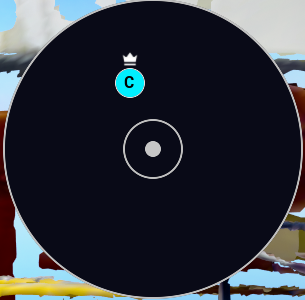
- Indicateur de Leader : une icône de couronne à côté du nom dans l'environnement 3D et une petite couronne sur la superposition radar indiquent qui guide la session
- Plaques de nom et marqueurs distants : identifient les utilisateurs dans une scène
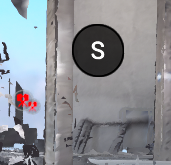
- Beacons : gardent les utilisateurs éloignés identifiables lorsque les plaques de nom deviennent trop petites, en affichant les initiales de l'utilisateur (première lettre de chaque mot de son nom). La distance à laquelle les marqueurs basculent s'adapte à l'échelle de l'utilisateur.
- Superposition radar : affiche les positions relatives avec les initiales des utilisateurs et les couleurs des avatars, à côté de la liste Members
Imposition d'un projet
Le Leader peut imposer un projet afin que tout le monde examine le même contexte. Pour cela, changez de projet depuis l'onglet Projects. L'imposition du projet s'applique à tous les membres de la session : Leader, Participants et Users.
Tant que la session a un Leader, les autres membres ne peuvent pas changer de projet : une notification explique que seul le Leader peut le faire. Sans Leader, n'importe qui peut changer de projet.
- L'imposition est validée par rapport aux droits d'accès de la plateforme : un utilisateur sans accès à un projet n'y est pas basculé et est retiré de la session
- Il n'existe aucun moyen d'inviter un utilisateur à un projet depuis l'application : invitez-le depuis l'application web avant de démarrer une session
- Les utilisateurs qui rejoignent une session guidée reçoivent une invite à passer au projet de la session. Refuser met fin à la participation à la session
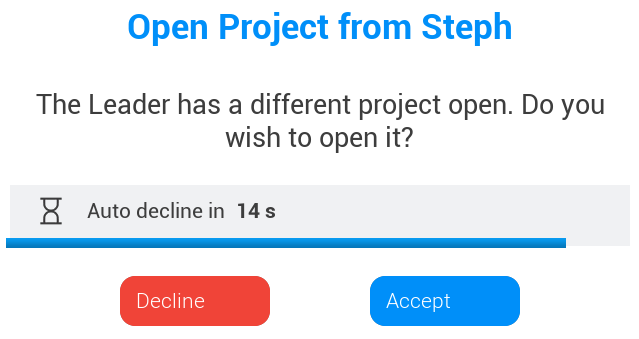
- Seul un Leader est notifié, dans le chat, lorsqu'un membre n'avait pas accès au projet imposé
Annotations et mesures dans une session
Les annotations et les mesures peuvent être examinées ensemble, afin que tout le monde discute du même élément.
Annotations : plus de détails dans Annotations dans Cintoo Workspace :
- Lorsque le Leader récupère les annotations, la liste d'annotations des Participants est également actualisée
- Lorsque le Leader ouvre une annotation (en cliquant dessus dans la liste ou sur sa bulle dans l'environnement 3D), ses détails s'ouvrent également pour les Participants. Les descriptions de plusieurs annotations ouvertes sont empilées
- Lorsqu'un membre crée et propage une annotation, le Leader reçoit une notification dans le chat de la session
Mesures : plus de détails dans Mesures dans Cintoo Workspace :
- Tout membre peut effectuer des mesures et, une fois validée, une mesure est visible par tous les participants de la session
- Seul le Leader peut supprimer une mesure : la suppression s'applique à tous
- Le panneau de détails d'une mesure n'est visible que par le membre qui l'a ouvert
- Les mesures sont temporaires : elles ne sont pas enregistrées dans le projet Cintoo et disparaissent après un changement de projet ou le départ de la session
Cet article a-t-il été utile ?
C'est super !
Merci pour votre commentaire
Désolé ! Nous n'avons pas pu vous être utile
Merci pour votre commentaire
Commentaires envoyés
Nous apprécions vos efforts et nous allons corriger l'article