この記事では、Cintoo Workspace におけるマルチユーザーセッションについて説明します。セッションの作成、参加、退出の方法、セッション内で利用できるコラボレーションツール、そして Lead、Gather および Follow によるガイド付きコラボレーションの仕組みを紹介します。 デスクトップユーザーと VR ユーザーは同じセッションを共有し、互いの様子をリアルタイムで確認できます。
セッションへの参加には Collaborative サブスクリプションは必要ありません。セッション ID を持つサインイン済みユーザーであれば誰でも参加できます。
目次
セッション管理
セッション管理では、セッションを開始する前に確認すべき点、作成、参加、退出の方法、および接続エラーがどのように処理されるかについて説明します。
必須条件
ガイド付きセッションを作成または参加する前に、参加者全員が使用予定のプロジェクトにすでにアクセスできることを確認してください。 アプリ内からユーザーをプロジェクトに招待する方法はありません。まず Web アプリから招待 してください。
セッションを作成
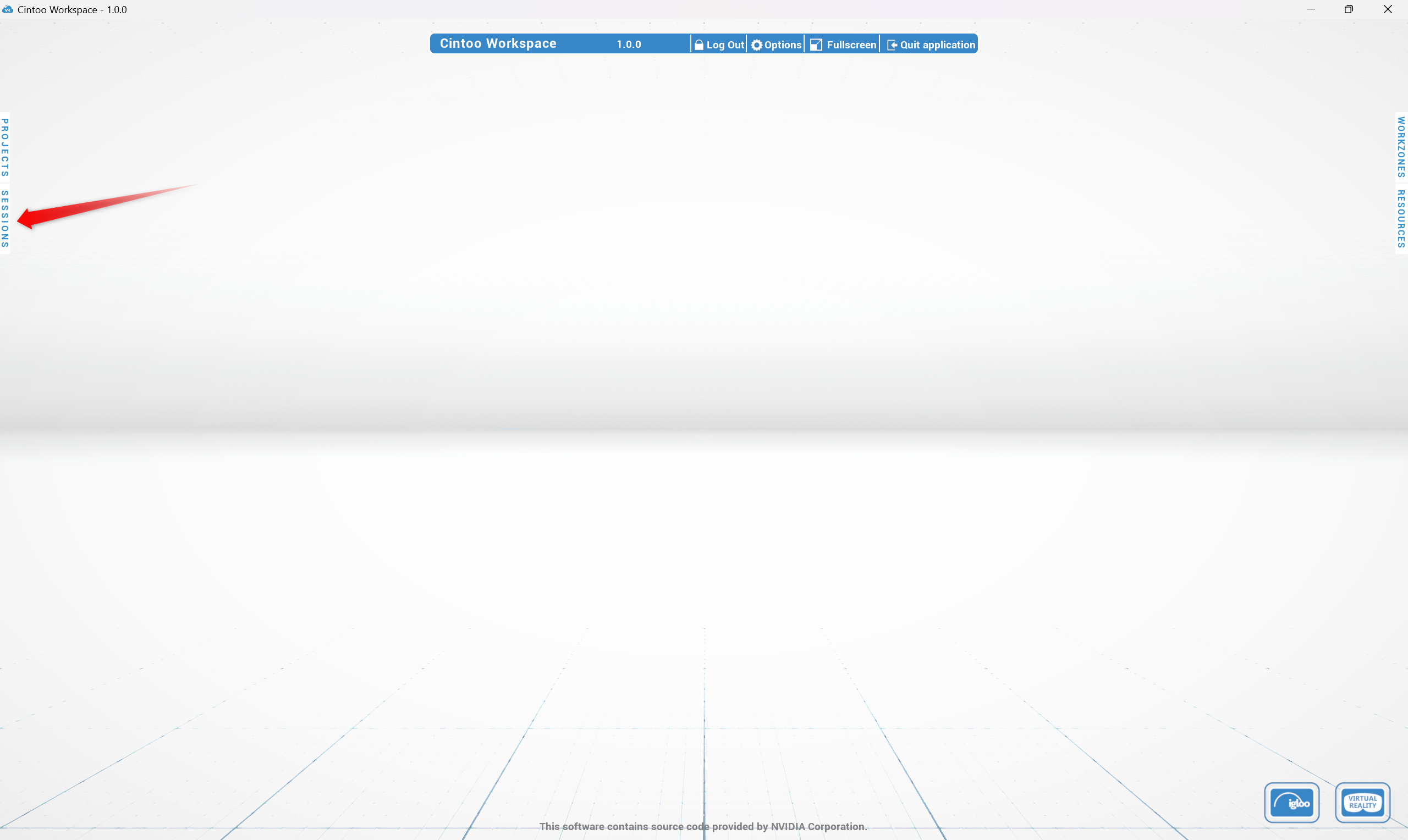
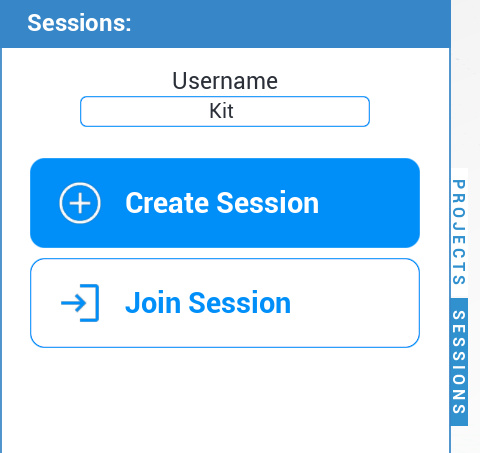
- 左側の Sessions タブを開きます
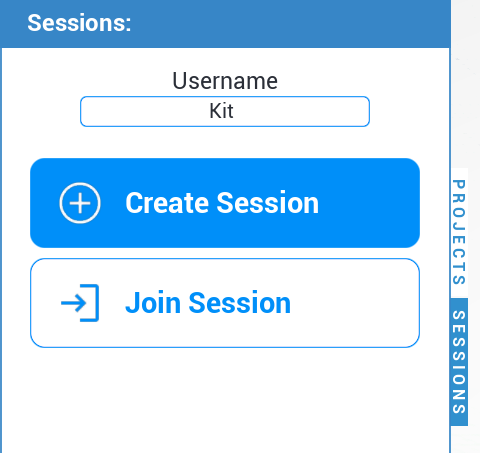
- Username を入力します。必須の手順で、アプリケーションを開くたびに求められます
- Create Session をクリックします
- 作成の確認を待ちます。 新しいセッションへの接続は自動的に行われます。

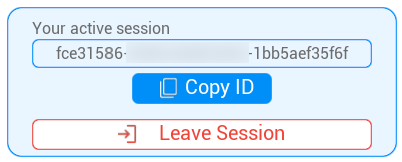
- セッション ID をコピーし、参加者と共有します。
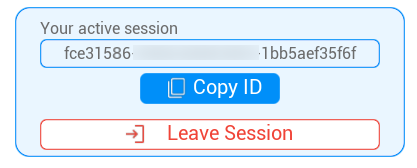 注: セッションは 6 時間継続します。 セッション ID は全期間を通して同じです。
セッションに参加
参加は デスクトップ および VR の自己中心および他者中心 モードで機能します。
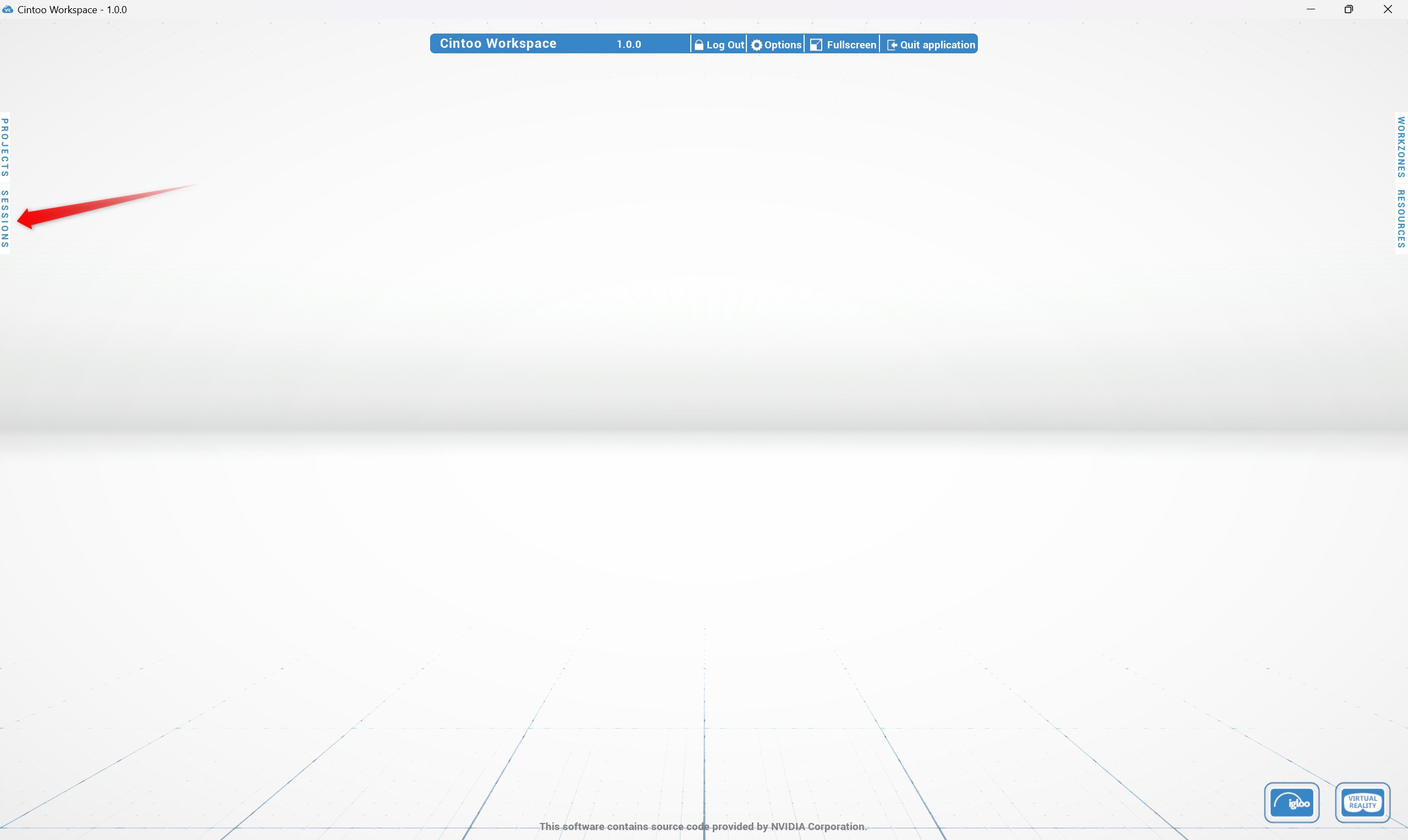
- Sessions タブを開きます。
- Username を入力します。必須の手順で、アプリケーションを開くたびに求められます
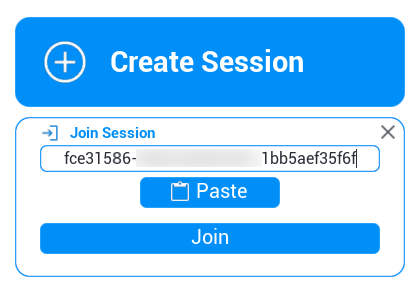
- Join Session をクリックします。
- セッション作成者によって共有されたセッション ID を貼り付けて、Join をクリックします
 注: セッションで使用するプロジェクトに招待されたばかりの参加者は、参加する前に Cintoo Workspace からログアウトして再度ログインする必要があります。プロジェクト リストはログイン時にのみ更新されます。注: Gather に依存する前に、参加者全員のインターフェースで対象プロジェクトが完全に読み込まれるまで待ってください。これが完了する前に送信されたリクエストは届かない、または自動的に辞退される可能性があります。
接続されると、コラボレーション ツール(avatars、text chat、voice chat および laser pointer)が利用可能になります。
セッションを退出
セッションは複数の方法で退出できます:
- セッション インターフェースで Leave Session をクリックします。
- 別のセッションに参加します。現在のセッションからは自動的に切断されます。
- アプリケーションからログアウトします。
- アプリケーションを閉じます。
セッションは他の参加者のためにアクティブのままで、退出しても他の参加者のセッションは中断されません。 アバターは他の全員から削除されます。
セッション エラーと再接続
- ルーム ID が無効であるか、セッションが存在しなくなった場合、メッセージが直接表示されます
- 一時的な切断後の再接続は自動的に処理されます
- 再参加後、古いアバターは削除され、新しいアバターが作成されます
アバターとプレゼンス
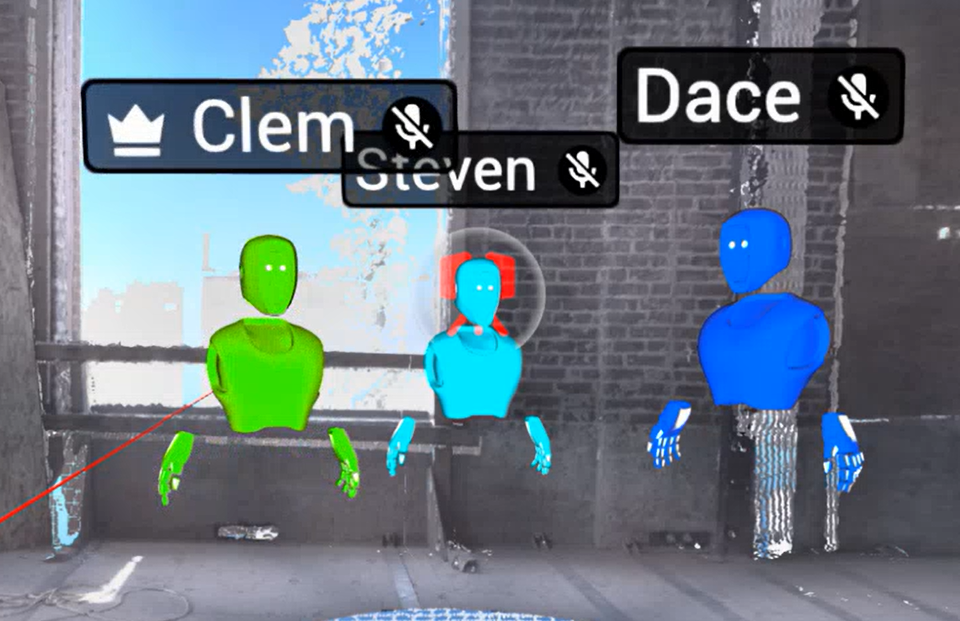
ユーザーがセッションに参加すると、アバターは自動的にスポーンします。
- アバターは、頭部、胴体、左右の手で構成されます
- ユーザー名は各アバターの上に表示されます
- アバターの色はユーザーごとに異なるため、シーン内で参加者を区別しやすくなります
- Desktop ユーザーと VR ユーザーは同じセッションで互いに表示されます
- アバターは、ユーザーが退出または切断すると自動的に削除されます
頭の向き、手とコントローラーの動き、位置、回転、スケールは全参加者間で同期され、あらゆるナビゲーション方法(walk、fly、teleport、pan、orbit and scan to scan)を通じて表示され続けます。 VR ユーザーのスケール変更(Exo/Egocentric または Dynamic Scaling)は、アバターのサイズがリアルタイムで変化することで他のユーザーにも見えます。
コラボレーションパネル
テキストチャット、ボイスチャット、参加者リストといったセッションの基本ツールに加え、Gather、Opt In および Opt Out、Take Lead および Demote といったガイド付きコラボレーション アクションを 1 か所にまとめています。

テキストチャット
Desktop および VR の専用パネルで利用できます。
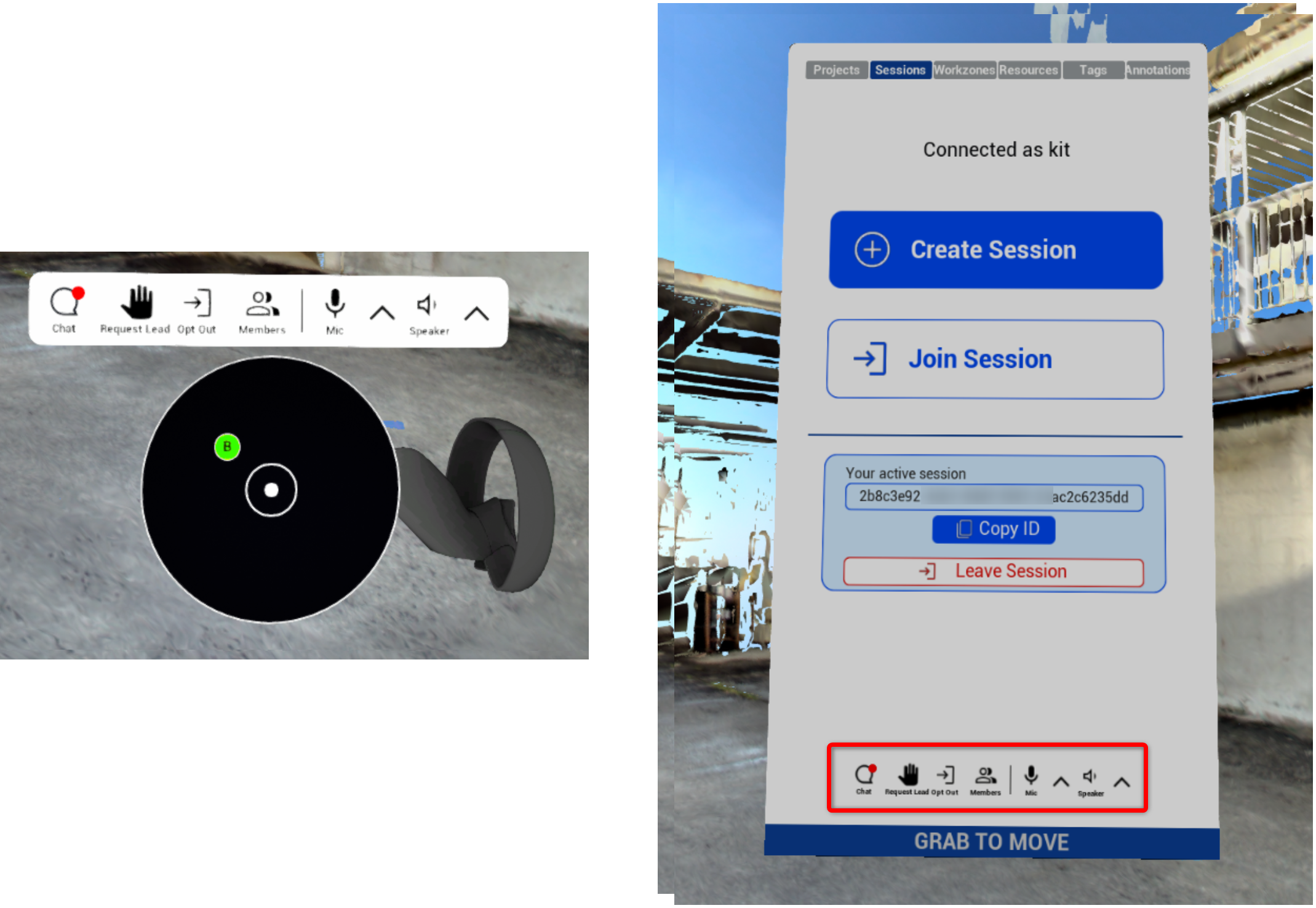
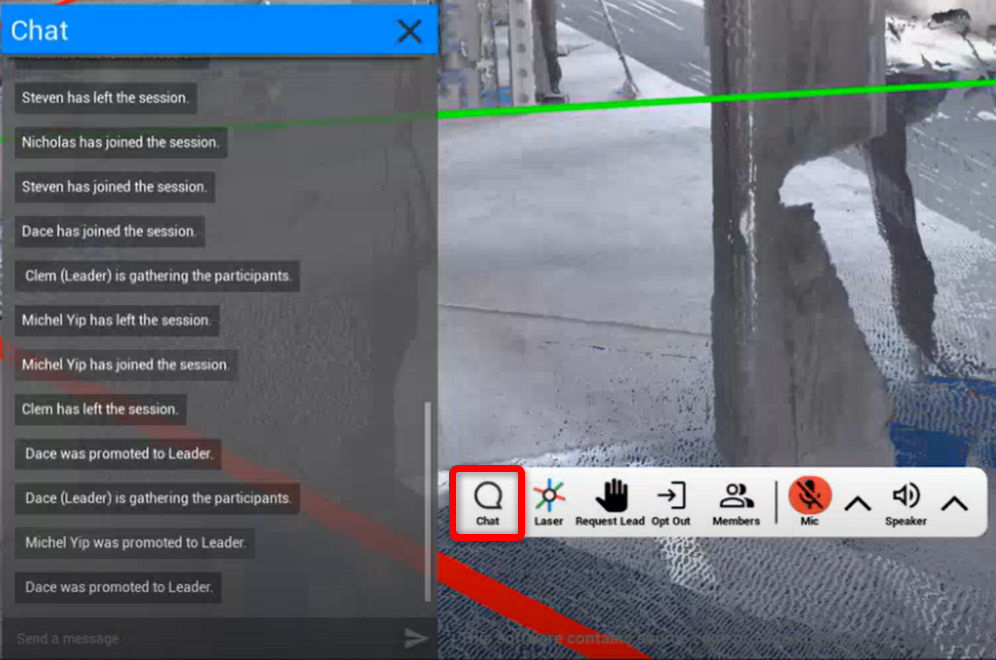
デスクトップでは、Collaboration Panel で Chat をクリックして有効化します。
VR では、手首メニューから、または Sessions タブの Collaboration Panel から有効化します。
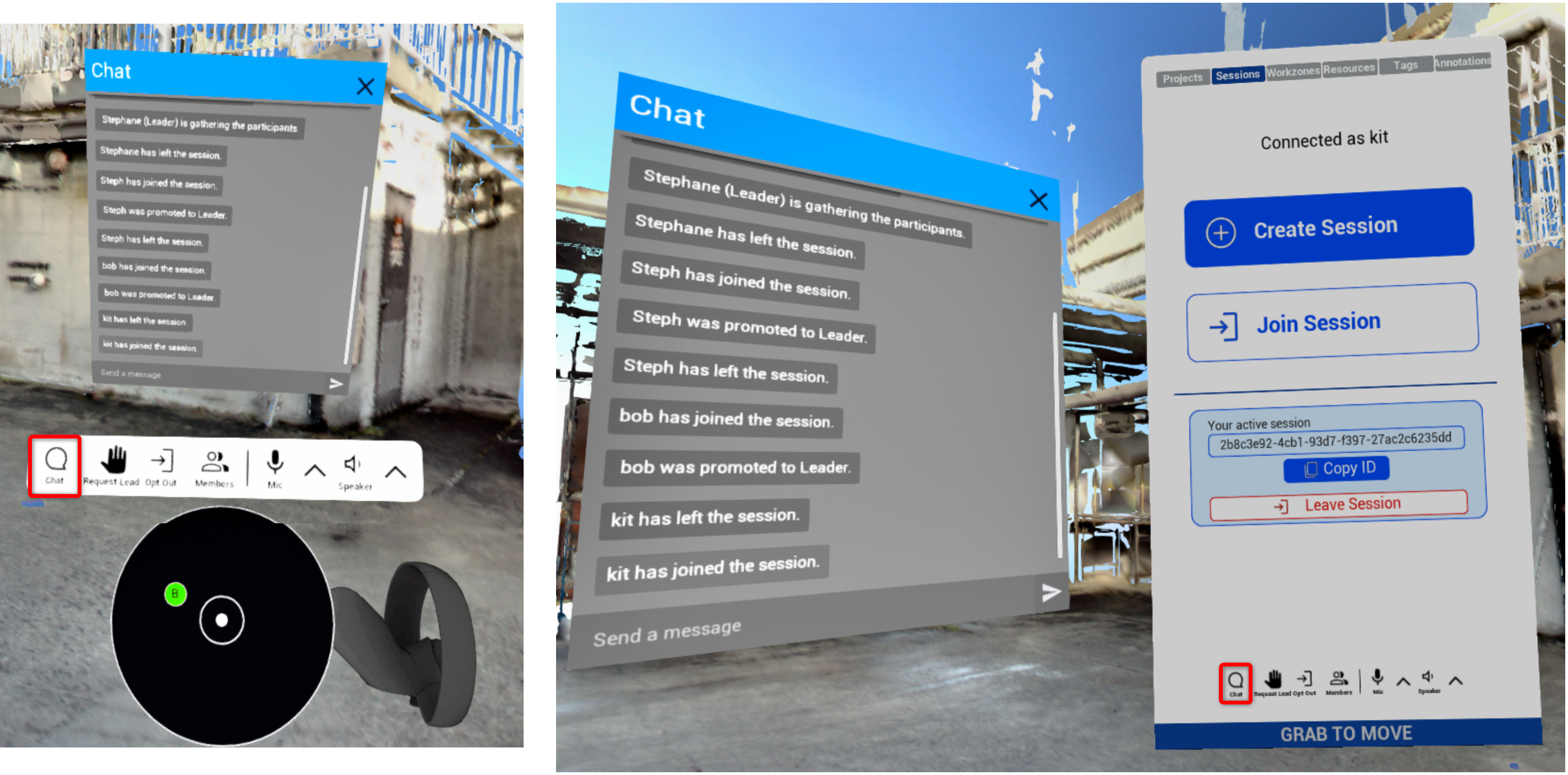
- パネルはいつでも開閉できます。メッセージ履歴はセッション中保持されます
- Desktop ユーザーはキーボードで入力し、VR ユーザーは仮想キーボードを使用します
- チャットパネルを開いている間も、VR では移動が可能です
- チャットはセッション アクティビティ ログも兼ねます。参加/退出のアクティビティ、Gather の試行、プロジェクトへのアクセス拒否メッセージはすべてチャット ストリームに投稿されます
- パネルを閉じている場合は、Collaboration Panel の Chat アイコン上のインジケーターが新しいアクティビティを示します
ボイスチャット
Desktop および VR のセッション参加者全員を接続します。
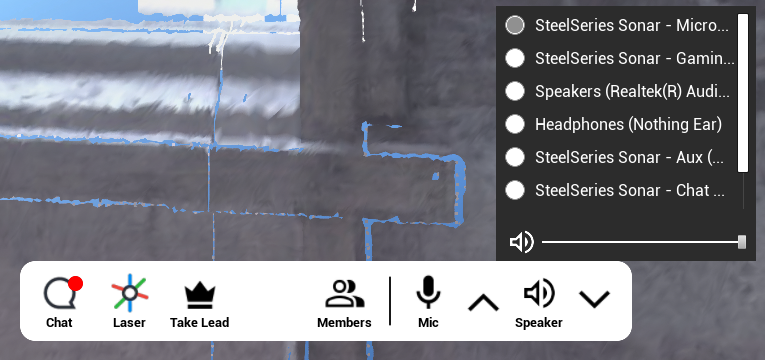
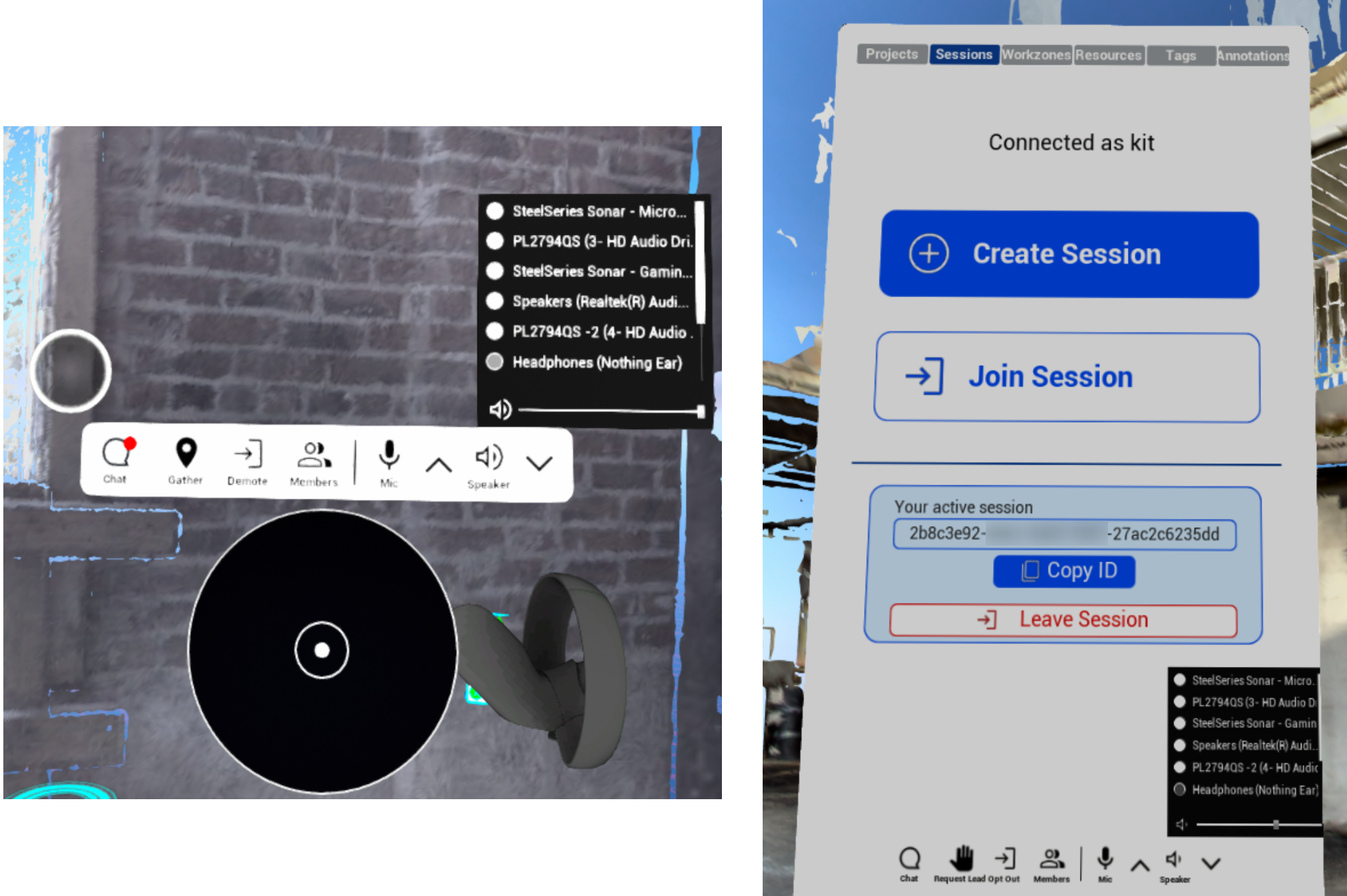
- マイクの入力デバイスを選択します
- 音声出力デバイスを選択します
- マイクをミュート/ミュート解除します
- 他のアプリケーション音声とは別に、専用の Voice chat volume を設定します。0 に設定すると、アプリケーションの他の音をミュートせずに音声のみをミュートできます
デスクトップの Collaboration Panel ボタンから操作します。
VR では、手首メニューから、または Sessions タブの Collaboration Panel から操作します。
参加者リスト
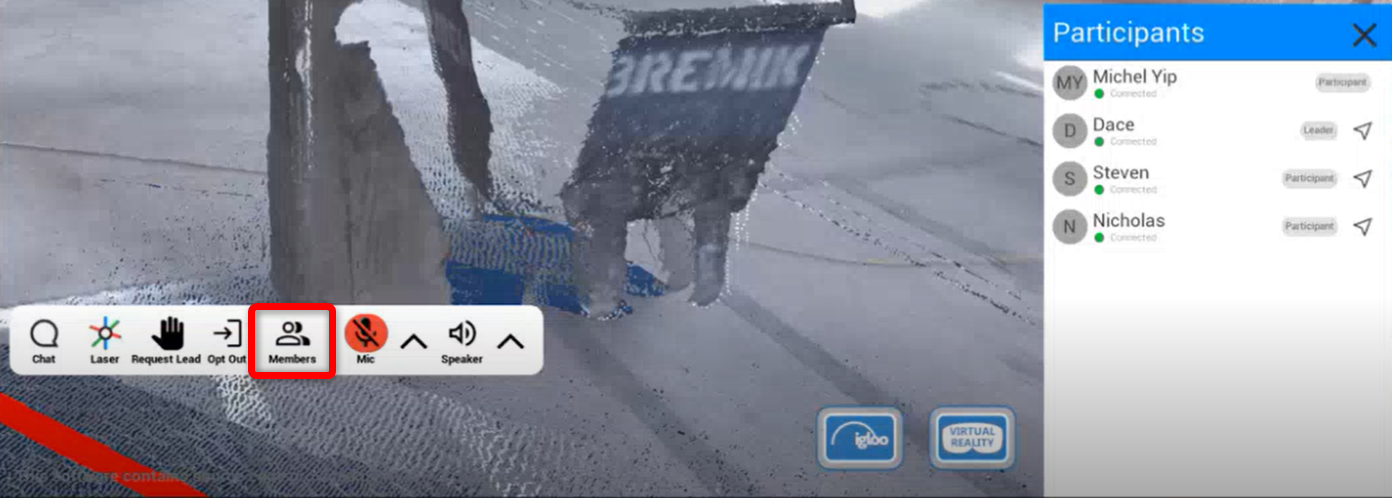
参加者リストは、セッションのロールを理解するための主要なハブです。 接続中のユーザー、その名前、role バッジが表示されます。
デスクトップでは、Collaboration Panel で Members をクリックして有効化します。
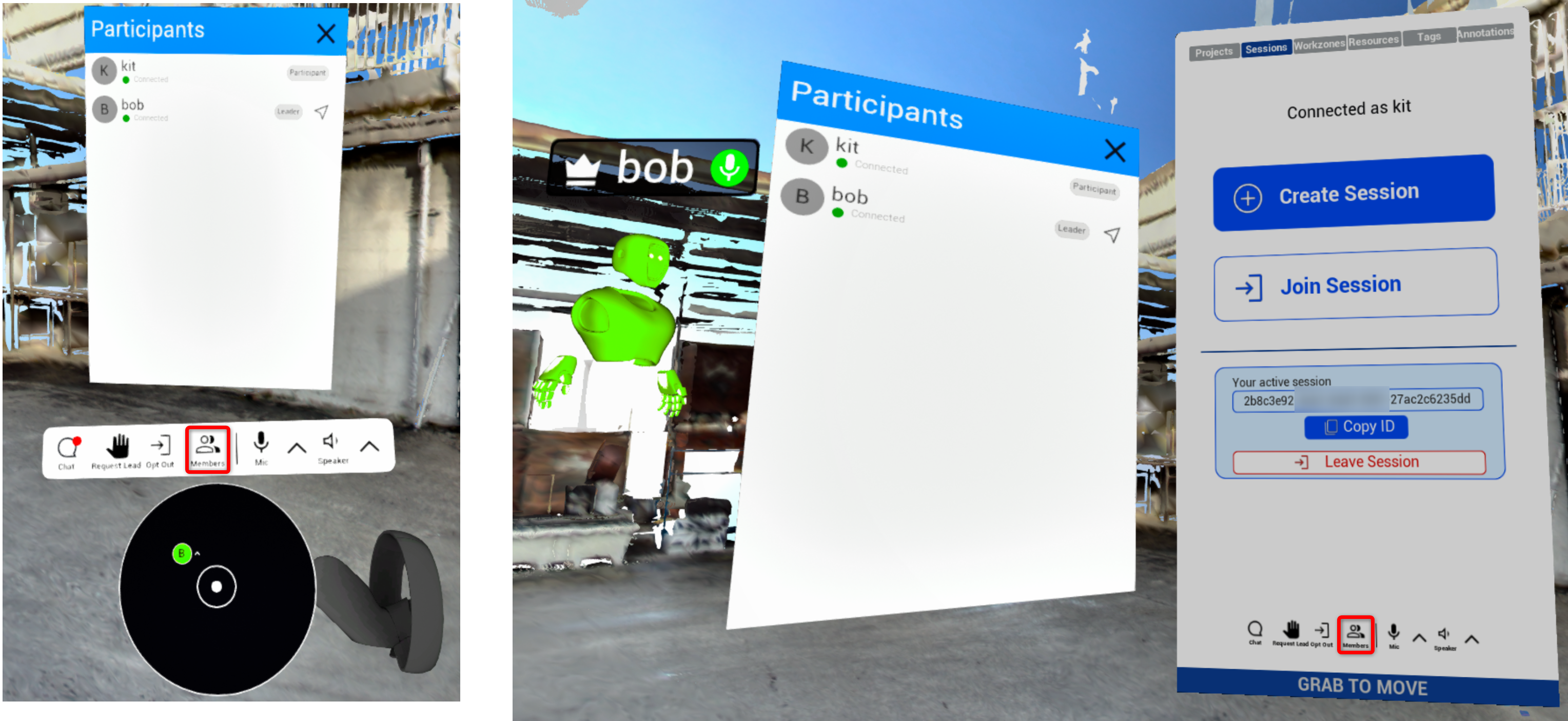
VR では、手首メニューから、または Sessions タブの Collaboration Panel から有効化します。
リモートユーザーの位置に移動
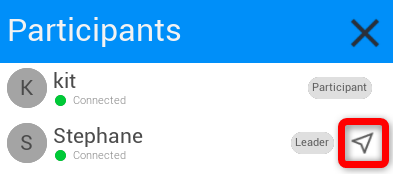
参加者リストを使用すると、Gather を待たずに別のユーザーの位置へ直接ジャンプできます。 位置は選択したユーザーに合わせて整列され、向きとスケールも一致します。
チームメイトに追いつく、誰かがすでにレビューしているポイントを確認する、またはセッションのリーダーシップを変更せずに非公式に再集合する際に役立ちます。
リーダーを割り当て
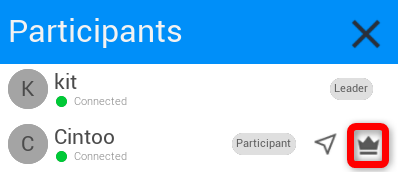
Leader は Participants の Username の横にある Crown アイコンをクリックして、別のユーザーを Leader に割り当てることができます。
役割別アクション
Collaboration Panel には現在の役割に関連するアクションが表示され、役割の変更後すぐに更新されます。
| ロール | コラボレーションパネルのアクション | パネル ボタン |
|---|---|---|
| リーダー | Gatherをトリガー Demote - Leader の役割を放棄する |  |
| 参加者 | Leader が不在の場合は Request Lead または Take Lead Leader のフォローを停止するには Opt Out |  |
| ユーザー | Leader が不在の場合は Take Lead ガイド付きナビゲーションには Opt in |  |
プロジェクトの強制は Leader のアクションですが、Collaboration Panel からは行いません。Project Enforcement を参照してください。
レーザーポインター
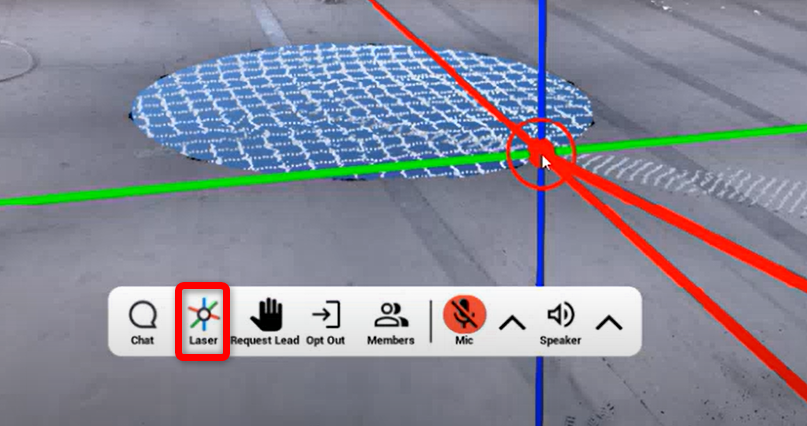
レーザーポインターは、位置、オブジェクト、または領域に注意を引き付けます。 他の参加者にも見え、終端にマーカーが表示されます。
| プラットフォーム | 操作 |
|---|---|
 Desktop Desktop | L を押すか、Collaboration Panel の Laser をクリックして切り替えます。 マウスで狙います。 J で伸ばします(または上矢印 ⬆️)。 K で縮めます(または下矢印 ⬇️)。 |
 VR VR | コントローラーで狙います。 右コントローラーのグリップを押し続けて切り替え、サムスティックで長さを調整します。 |
リード、ギャザー、フォロー
ガイド付きコラボレーションは、個々の操作を奪うことなくチームの連携を保ちます。
セッションのロール
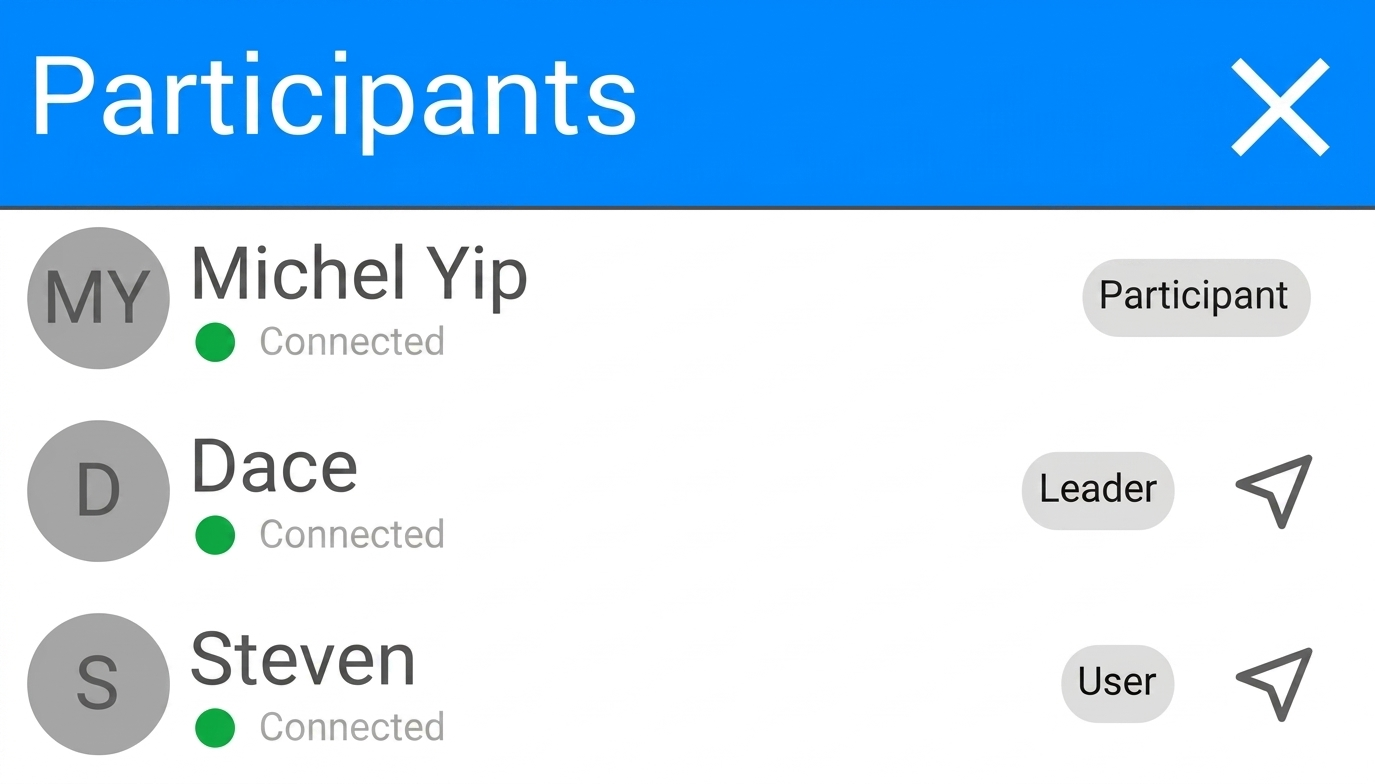
Participants リストではバッジで示されます。
3D 環境では、Leader の Username の横に特徴的な Crown アイコンが表示されます。
| ロール | Description | アクション |
|---|---|---|
| リーダー | セッションをガイドします。 参加者リストおよび 3D シーンで識別されます。 | Gather をトリガーし、リードを放棄または割り当て、プロジェクトを強制します |
| 参加者 | ガイド付きナビゲーションにオプトインしています。 | Gather を承諾または辞退し、Leader ロールをリクエストします |
| ユーザー | ガイド付きナビゲーションからオプトアウトしており、自律的にナビゲーションし、セッションに残ります。 | 自由に移動し、後から opt in します |
オプトインとオプトアウト
- Opt in によりユーザーは Participant になり、Gather 通知が有効になります

- Opt out によりユーザーは自律 ユーザー になります。 Gather リクエストはナビゲーションを中断しなくなります

構造化されたウォークスルーと独立した探索は、同一セッション内で同時に実行できます。
割り当て、リクエスト、リードを取得
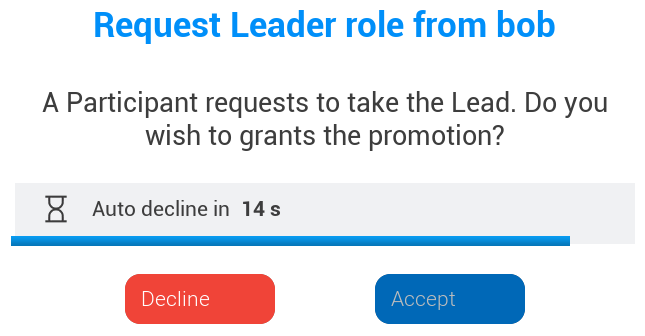
- Participant は Leader ロールをリクエストできます。現在の Leader が承諾または辞退します
- Leader は Collaboration Panel の Demote でリードを取り消すことができます

- Leader がセッションから退出すると、リーダーなしでセッションは継続します。全員が User になり、参加者は誰でも Take Lead ボタンで Leader の役割を引き受けられます

リーダー変更後、フォローアップのプロンプトにより、各ユーザーは新しい Leader に合わせ続けるか、自律のままでいるかを決定できます。
ギャザー
Gather はグループを Leader の場所へ集め、Leader の位置、スケール、向きを一致させます。
Leader の場合:
- レビュー対象の場所へ移動します。
- Gather をトリガーします。
- リクエストが各 Participant に送信されます。
Participant の場合:
- 確認プロンプトが表示されます。
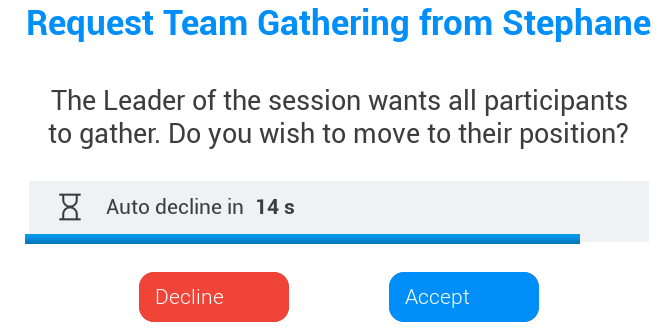
- 移動を承諾または辞退します。
- 承諾すると、Leader エリアへ移動します。ユーザーは 1 点に重なるのではなく、Leader の周囲に、Leader のスケールで配置されます。
- 辞退しても何も変わりません。ロールは同じままで、セッションも退出しません。警告: Exocentric スケールは VR のみです(Exo/Egocentric Scale を参照)。 Exocentric スケールの Leader が Gather をトリガーすると、Participants も Exocentric スケールで到着します。これは Exocentric ビューに入れないデスクトップの Participants では一致させられません。 ガイド付きセッション中はスケーリングを慎重に使用してください。
空間認識
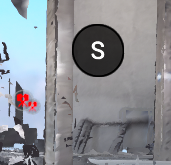
- Leader indicator - 3D 環境で名前の横に表示される王冠アイコンで、セッションをガイドしているユーザーを示します
- Nameplates and remote markers - シーン内のユーザーを識別します
- Beacons - ネームタグが小さくなりすぎた場合でも、遠くのユーザーを読みやすく保ちます
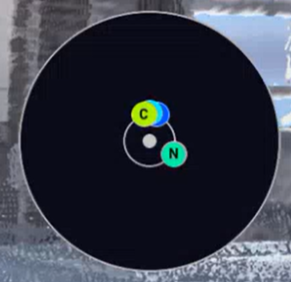
- Radar overlay - Participants と並んで、ユーザーのイニシャルとアバターの色で相対位置を表示します
プロジェクトの強制
Leader はプロジェクトを強制できるため、全員が同じコンテキストをレビューできます。 そのためには、Projects タブでプロジェクトを変更します。
- 強制はLeader、Participants およびUsersに適用されます
- 強制はプラットフォームのアクセス権に対して検証されます。プロジェクトにアクセスできないユーザーは、それに切り替えられません
- アプリ内からユーザーをプロジェクトに招待する方法はありません。セッションを開始する前に Web アプリ から招待してください
- ガイド付きセッションに参加したユーザーには、セッション プロジェクトに切り替えるプロンプトが表示されます。 辞退すると、セッションへの参加は終了します
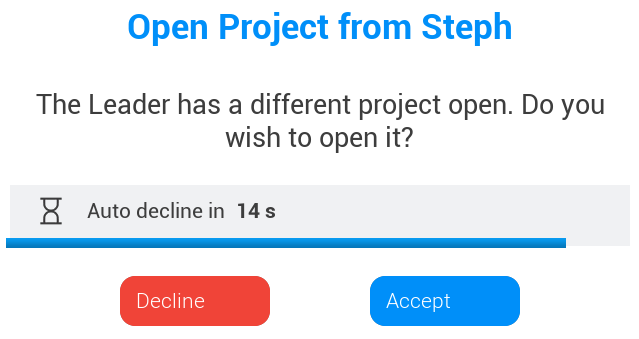
- 強制されたプロジェクトに Participant がアクセスできなかった場合、通知されるのは Leader のみです
この記事は役に立ちましたか?
それは素晴らしい!
フィードバックありがとうございます
お役に立てず申し訳ございません!
フィードバックありがとうございます
フィードバックを送信しました
記事の改善におけるご協力ありがとうございます。