Dieser Artikel beschreibt, wie Sie die Rolle eines Mitglieds oder einer Gruppe in einem Cintoo-Projekt ändern.
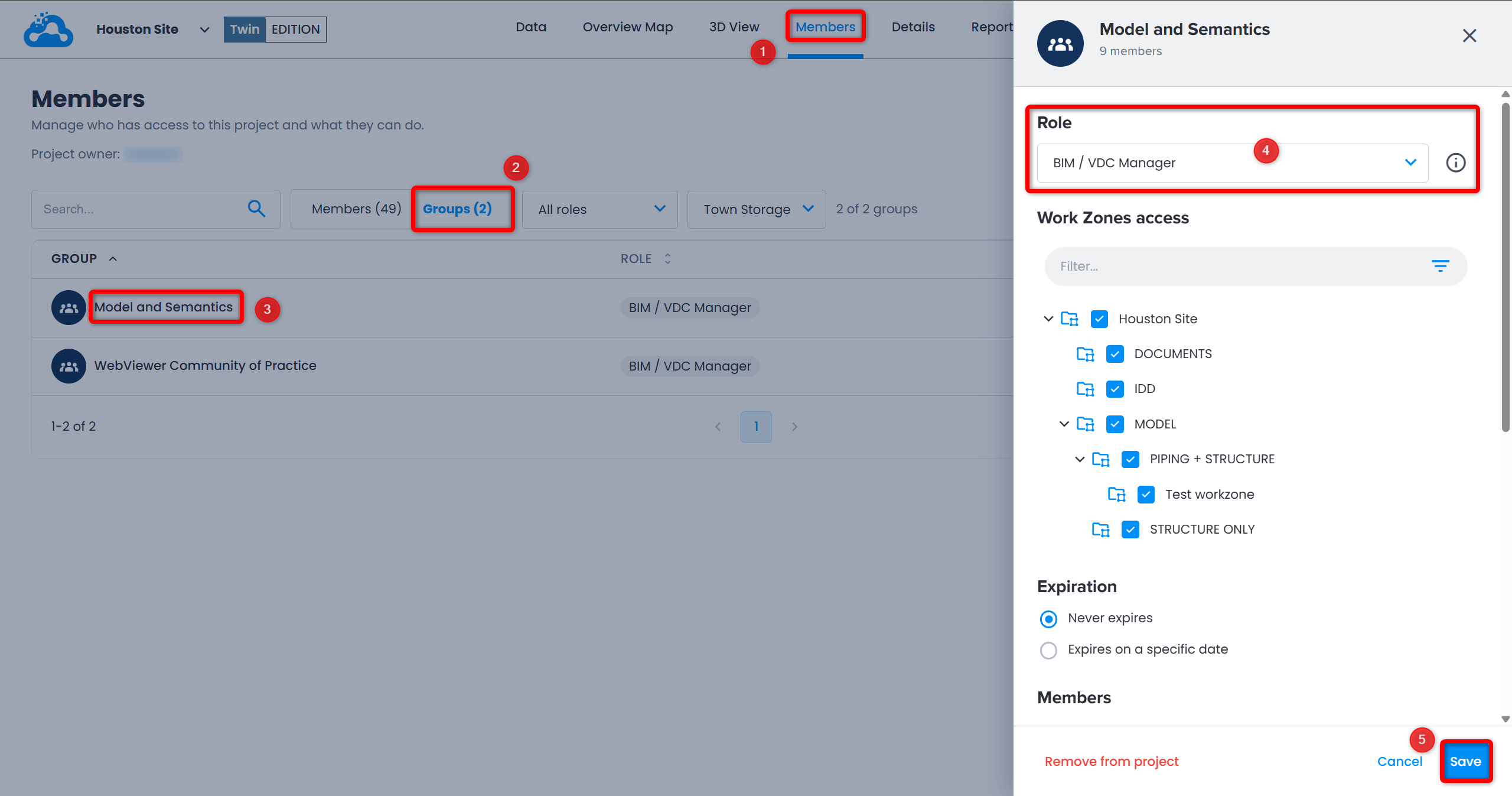
- Öffnen Sie ein Projekt und wechseln Sie zur Registerkarte Mitglieder.
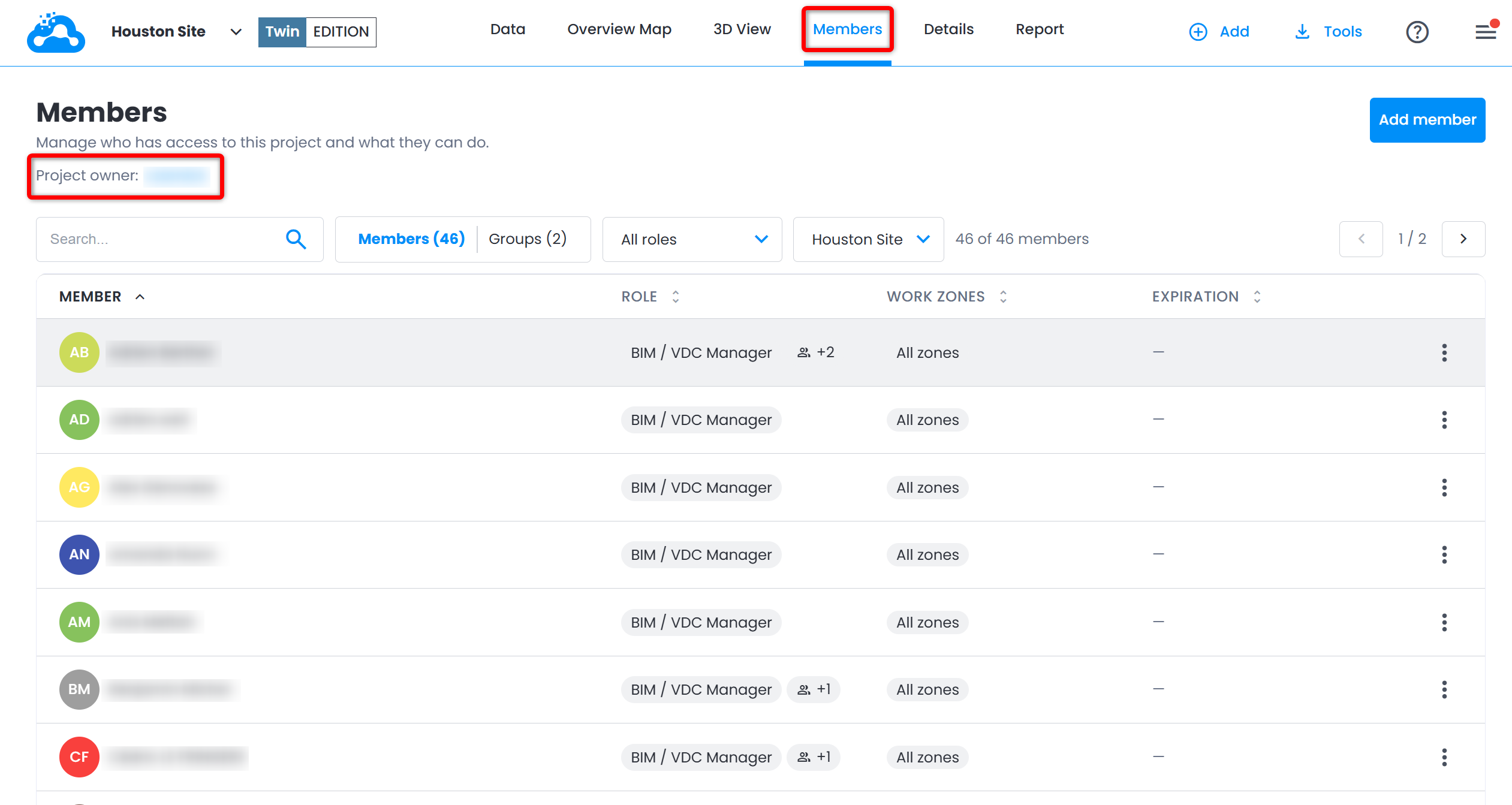
- Klicken Sie in der Spalte Mitglied auf den Namen des Mitglieds oder am Zeilenende auf ⋮, um das Detailfenster des Mitglieds zu öffnen.
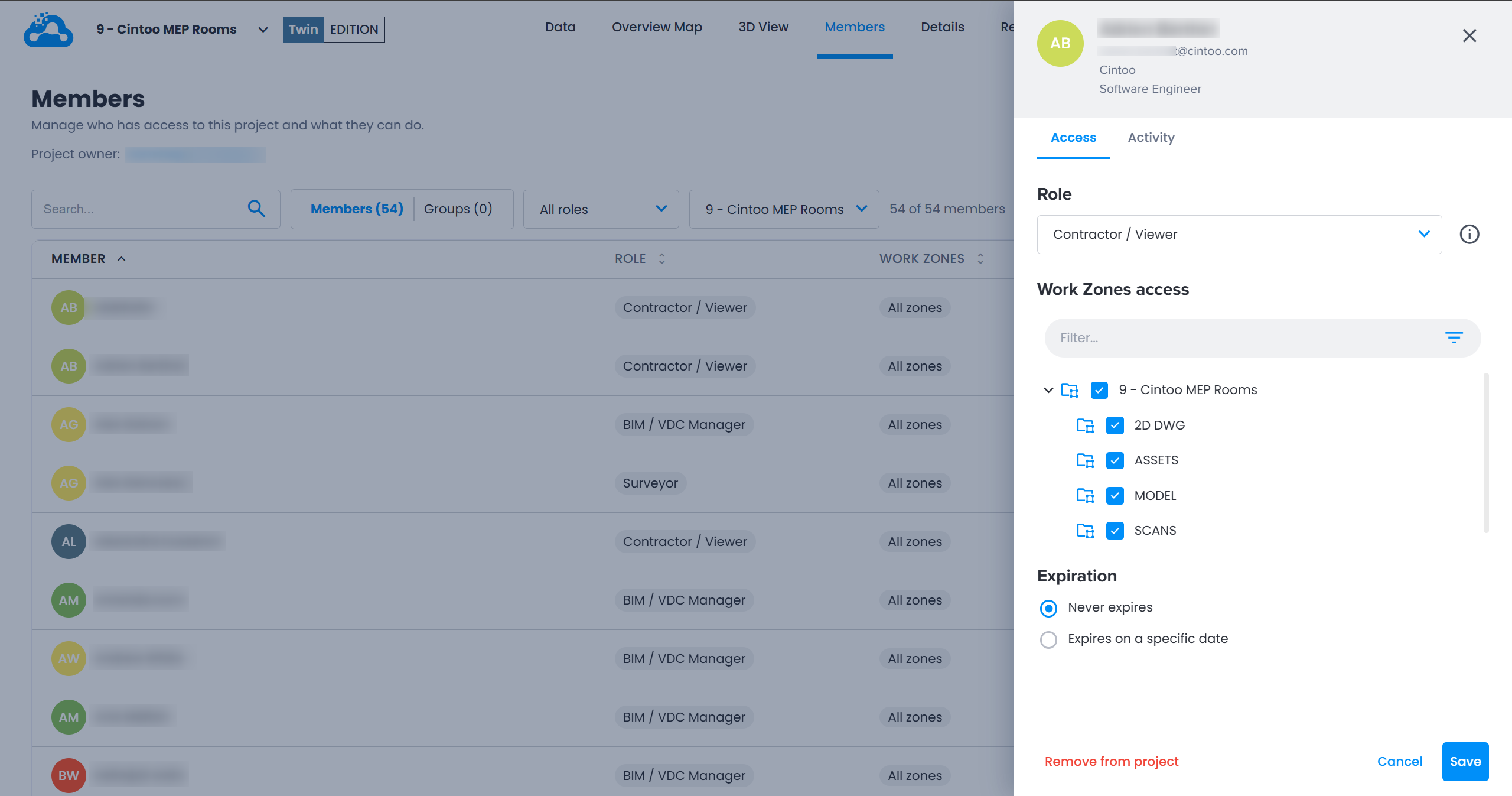
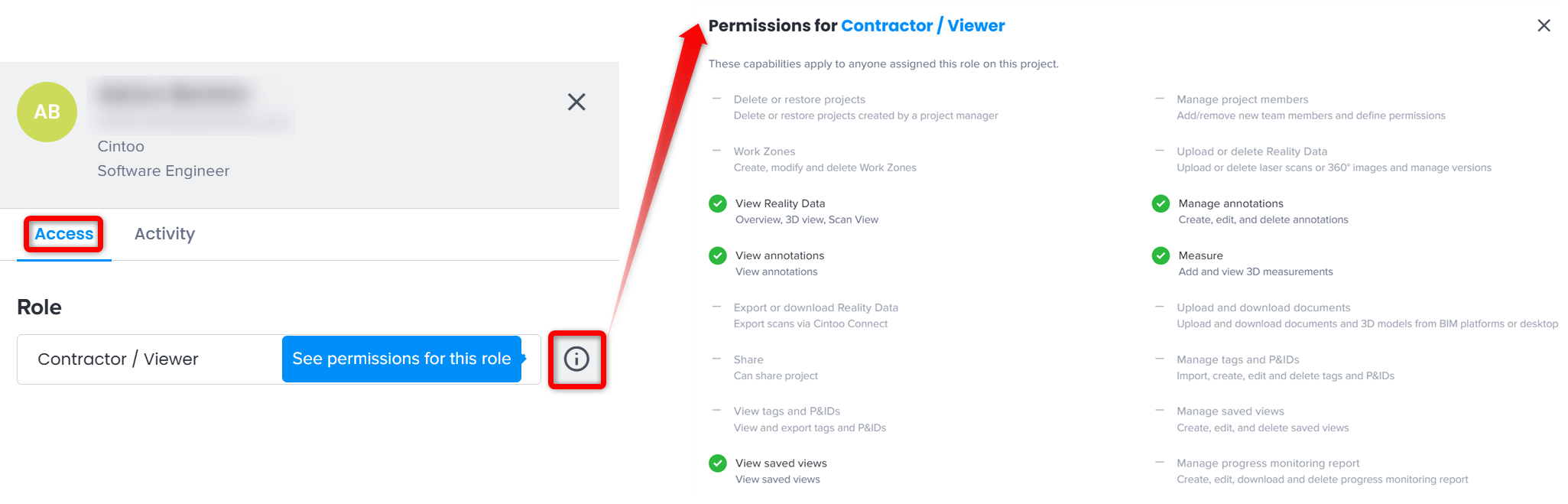
- Wählen Sie auf der Registerkarte Zugriff im Dropdown-Menü Rolle eine neue Rolle aus. Klicken Sie auf das Symbol (i) daneben, um alle Berechtigungen der ausgewählten Rolle anzuzeigen.
- Klicken Sie auf Speichern.
Über Gruppen geerbte Rollen
Ein Mitglied kann auch über eine oder mehrere Gruppen Zugriff auf das Projekt haben, jede mit ihrer eigenen Rolle. Ein solches Mitglied zeigt in der Mitgliederliste neben der Rolle ein Gruppensymbol mit „+N“, und die über Gruppen geerbten Rollen werden in den Mitgliederdetails unter dem Dropdown-Menü Rolle aufgelistet.
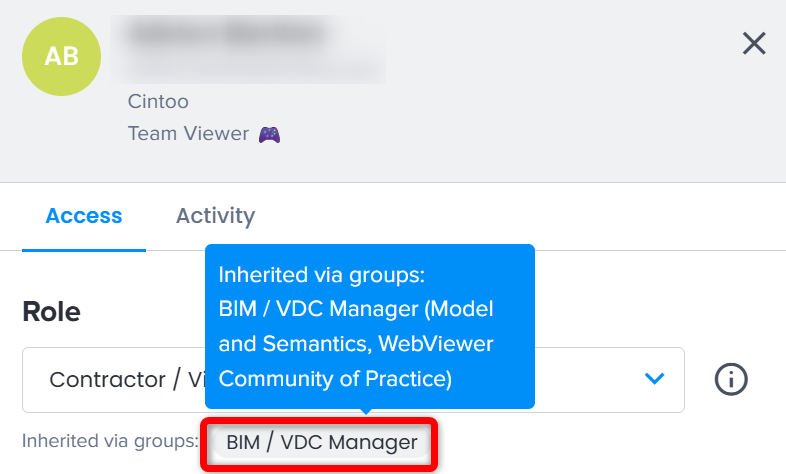
Die Berechtigungen eines Mitglieds im Projekt sind alle Berechtigungen dieser Rollen zusammen: Keine Rolle hat Vorrang, und eine Rolle mit weniger Berechtigungen schränkt das Mitglied nicht ein. Wenn Sie die Rolle in den Mitgliederdetails ändern, betrifft das nur die eigene Rolle des Mitglieds, die über Gruppen geerbten Rollen bleiben bestehen.
So belassen Sie ein Mitglied mit nur einer Rolle:
- Ändern Sie die Rolle der Gruppe: Die neue Rolle gilt für alle Mitglieder der Gruppe, wie unten beschrieben.
- Entfernen Sie das Mitglied aus der Gruppe auf der Registerkarte Gruppen unter Nutzer und Berechtigungen: Das Mitglied verliert den durch diese Gruppe gewährten Zugriff in jedem Projekt, zu dem die Gruppe gehört, und behält seine eigene Rolle.
- Entfernen Sie das Mitglied aus dem Projekt: Das Mitglied verliert nur seine eigene Rolle und behält den Zugriff über die Gruppe mit der Rolle der Gruppe.
Um die Rolle einer Gruppe zu ändern, wechseln Sie in der Liste zu Gruppen, klicken Sie auf den Gruppennamen, ändern Sie im Detailfenster der Gruppe die Rolle und klicken Sie dann auf Speichern. Die neue Rolle gilt für alle Mitglieder der Gruppe. Eine Rolle kann innerhalb einer Gruppe nicht pro Mitglied festgelegt werden. Fassen Sie daher Mitglieder, die unterschiedliche Rollen benötigen, in getrennten Gruppen zusammen.
War dieser Artikel hilfreich?
Das ist großartig!
Vielen Dank für das Feedback
Leider konnten wir nicht helfen
Vielen Dank für das Feedback
Feedback gesendet
Wir wissen Ihre Bemühungen zu schätzen und werden versuchen, den Artikel zu korrigieren