Dieser Leitfaden ist eine umfassende Ressource für Kontoeigentümer, um ihr Cintoo-Konto effektiv einzurichten und zu verwalten.
Als Kontoeigentümer sind Sie der erste und ranghöchste Nutzer Ihres Cintoo-Kontos. Sie haben die volle Kontrolle über die administrative Nutzerverwaltung, das Kontoeigentum und den Projektzugriff. Dieses Handbuch hilft Ihnen, sich in den wichtigsten Tools auf Kontoebene zurechtzufinden, administrative Rollen einzuladen und zu verwalten, bei Bedarf das Eigentum zu übertragen und den reibungslosen Zugriff auf alle Projekte sicherzustellen.
Von der Ersteinrichtung bis zur laufenden Kontoadministration vermittelt Ihnen dieser Leitfaden das Wissen und die Werkzeuge, um Ihr Cintoo-Konto auf höchster Ebene zu verwalten. Für die beste Erfahrung empfehlen wir, die Abschnitte und Schritte der Reihe nach zu befolgen, damit die Einrichtung reibungslos verläuft.
Dieser Artikel beschreibt die Aktionen, die ein Nutzer mit der Rolle Kontoeigentümer in einem Cintoo-Konto ausführen kann. Die Hauptfunktionen dieser Rolle sind das Einrichten von Nutzern mit den Rollen Administrator und Projektmanager, die Verwaltung des Kontoeigentums und die Verwaltung des eigenen Zugriffs auf jedes Projekt in einem Cintoo-Konto.
INHALTSVERZEICHNIS
- Administratoren einladen
- Projektmanager einladen und ihren Zugriff auf Projekte verwalten
- Kontoeigentum übertragen
- Mich zu allen aktuellen und zukünftigen Projekten hinzufügen
- Projektmitglieder verwalten
Administratoren einladen
Erweitern Sie Ihr Administratorenteam, indem Sie neue Administratoren in Ihr Cintoo-Konto einladen. Als Kontoeigentümer sind Sie der erste für das Konto erstellte Nutzer und dafür verantwortlich, weitere Administratoren hinzuzuholen, die bei der Verwaltung der Umgebung helfen.
Folgen Sie dem unter Administratoren einladen beschriebenen Ablauf, um neue Nutzer mit der Rolle Administrator zu Ihrem Cintoo-Konto hinzuzufügen.
Projektmanager einladen und ihren Zugriff auf Projekte verwalten
Richten Sie Ihre Projektleitung ein, indem Sie Projektmanager einladen und ihre Zugriffsebene auf bestimmte Projekte konfigurieren. So ist sichergestellt, dass die richtigen Personen die richtigen Berechtigungen haben, um die täglichen Projektaktivitäten zu verwalten.
- Folgen Sie dem unter Projektmanager festlegen beschriebenen Ablauf, um Nutzer mit der Rolle Projektmanager einzuladen.
- Konfigurieren Sie bei der Einrichtung die Zugriffsebene jedes Projektmanagers auf einzelne Projekte nach Bedarf.
Kontoeigentum übertragen
Wenn organisatorische Änderungen es erfordern, kann der Kontoeigentümer das Eigentum auf einen anderen qualifizierten Nutzer übertragen. So ist die Kontinuität der Kontoverwaltung ohne Unterbrechung gewährleistet.
Voraussetzungen:
- Nur ein Nutzer mit der Rolle Kontoeigentümer kann eine Übertragung einleiten.
- Der empfangende Nutzer muss im selben Cintoo-Konto die Rolle Administrator haben. Um neue Administratoren hinzuzufügen, folgen Sie dem Ablauf Administratoren einladen.
- Der empfangende Nutzer darf nicht bereits Kontoeigentümer eines anderen Cintoo-Kontos sein.
Schritte:
Folgen Sie dem unter Kontoeigentümer in Cintoo ändern beschriebenen Ablauf, um die Übertragung abzuschließen.
Mich zu allen aktuellen und zukünftigen Projekten hinzufügen
Erhalten Sie mit einem einzigen Schalter sofortigen Zugriff auf jedes Projekt Ihres Kontos, sowohl auf bestehende als auch auf künftig erstellte.
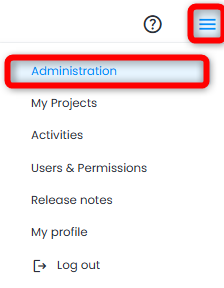
- Rufen Sie über das Burger-Menü (☰) oben rechts auf dem Bildschirm das Menü Administration auf.
- Wechseln Sie zur Registerkarte Abonnements und suchen Sie rechts den Schalter Füge mich zu allen aktuellen und zukünftigen Projekten hinzu.
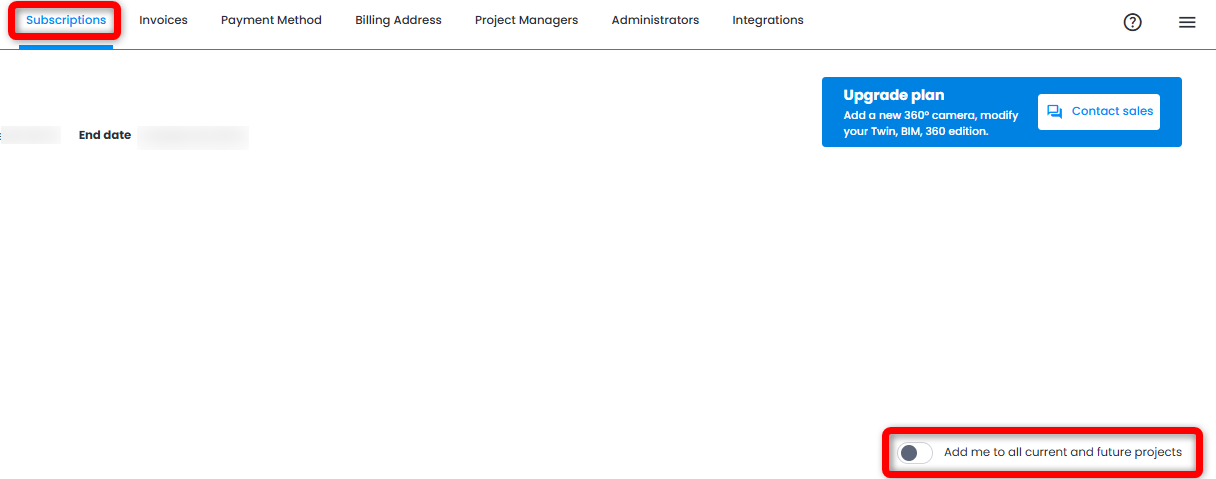
- Aktivieren Sie den Schalter, um:
- sofortigen Zugriff auf alle aktuellen Projekte im ausgewählten Plan zu erhalten.
- automatisch eingeladen zu werden, und zwar zu jedem neuen Projekt, das künftig in diesem Plan erstellt wird.
- Wiederholen Sie diese Aktion für jeden Plan in Ihrem Cintoo-Konto, wenn Sie mehrere Abonnements haben.Hinweis: Dies ist besonders nützlich für Kontoeigentümer, die für Aufsichts-, Prüf- oder Berichtszwecke Einblick in alle Projekte benötigen.
Projektmitglieder verwalten
Wie jeder andere Nutzer kann der Kontoeigentümer Mitglieder in Arbeitszonen hinzufügen, bearbeiten und entfernen, in denen seine Rolle die Berechtigung Projektmitglieder verwalten enthält, und dort nur Rollen vergeben, deren Berechtigungen er selbst besitzt. Nur der Projekteigentümer kann Mitglieder in jeder Arbeitszone mit jeder Rolle hinzufügen.
Um sich zu einem Projekt hinzuzufügen, auf das Sie noch keinen Zugriff haben, folgen Sie dem unter Mich zu einem Projekt hinzufügen/aus einem Projekt entfernen beschriebenen Ablauf oder fügen Sie sich auf einmal zu allen aktuellen und zukünftigen Projekten hinzu.
War dieser Artikel hilfreich?
Das ist großartig!
Vielen Dank für das Feedback
Leider konnten wir nicht helfen
Vielen Dank für das Feedback
Feedback gesendet
Wir wissen Ihre Bemühungen zu schätzen und werden versuchen, den Artikel zu korrigieren