Dieser Artikel behandelt den Ablauf zur Gruppenerstellung für ein Cintoo-Konto.
INHALTSVERZEICHNIS
- Eine Gruppe erstellen
- Gruppenmitglieder verwalten
- Eine Gruppe zu einem Projekt hinzufügen
- Wie Gruppen- und Einzeleinladungen zusammenwirken
Eine Gruppe erstellen
Unter Nutzer und Berechtigungen können Sie eine bestimmte Nutzergruppe erstellen. Fügen Sie Nutzer jederzeit zu Gruppen hinzu oder löschen Sie sie daraus. Dies wirkt sich direkt auf den Zugriff dieser Nutzer auf die Projekte aus, zu denen sie eingeladen wurden.
- Wählen Sie im Burger-Menü oben rechts Nutzer und Berechtigungen.
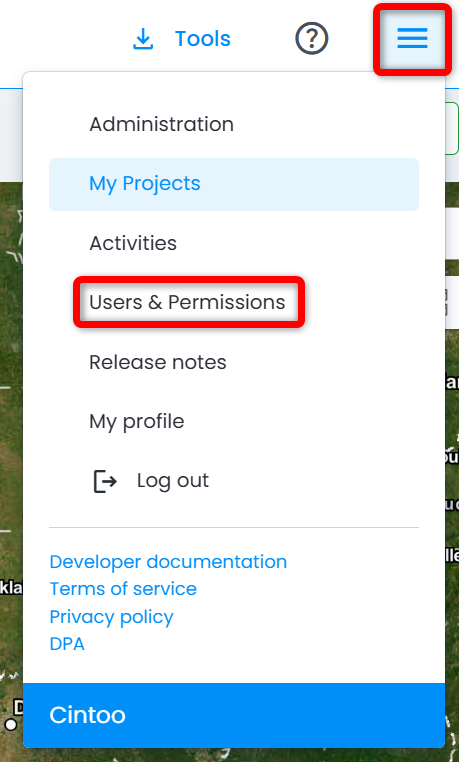
- Wählen Sie die Registerkarte Gruppen und klicken Sie auf Gruppe hinzufügen.

- Geben Sie im Popup-Fenster Gruppe hinzufügen einen Namen ein und wählen Sie Farbe und Beschreibung.

- Klicken Sie auf Erstellen und fügen Sie dann Mitglieder zur Gruppe hinzu, indem Sie sie im Nutzerverzeichnis auswählen oder eine durch Kommas getrennte Liste von E-Mail-Adressen angeben.

Sobald Nutzer hinzugefügt wurden, erscheinen sie im Verzeichnis dieser Gruppe.

In diesem Stadium können Sie weiterhin Nutzer hinzufügen, Nutzer löschen, die Gruppe duplizieren oder löschen. Jeder Nutzer kann einzeln entfernt werden, indem Sie rechts in der Liste auf die Schaltfläche Papierkorb klicken.
Gruppenmitglieder verwalten
In der Liste der Aktionen können Sie die Gruppendetails mit der Mitgliederliste anzeigen, nach einzelnen Personen suchen, um deren Zugriffsebene auf das Projekt anzupassen, und die Gruppe aus dem Konto entfernen.

Die Zusammensetzung der Gruppe selbst wird weiterhin auf der Registerkarte Gruppen unter Nutzer und Berechtigungen verwaltet, wo Mitglieder jederzeit hinzugefügt oder entfernt werden können, für jedes Projekt, zu dem die Gruppe gehört.
Eine Gruppe zu einem Projekt hinzufügen
Hier erstellte Gruppen werden über die Registerkarte Eine bestehende Gruppe im Fenster Mitglied(er) hinzufügen zu einem Projekt hinzugefügt. Dabei gelten die gewählte Rolle, die Arbeitszonen und ein optionales Ablaufdatum für alle Mitglieder der Gruppe gleichzeitig.
Die Gruppe erscheint dann auf der Registerkarte Mitglieder als einzelne Einheit. Stellen Sie die Liste auf Gruppen um, um sie zu sehen.
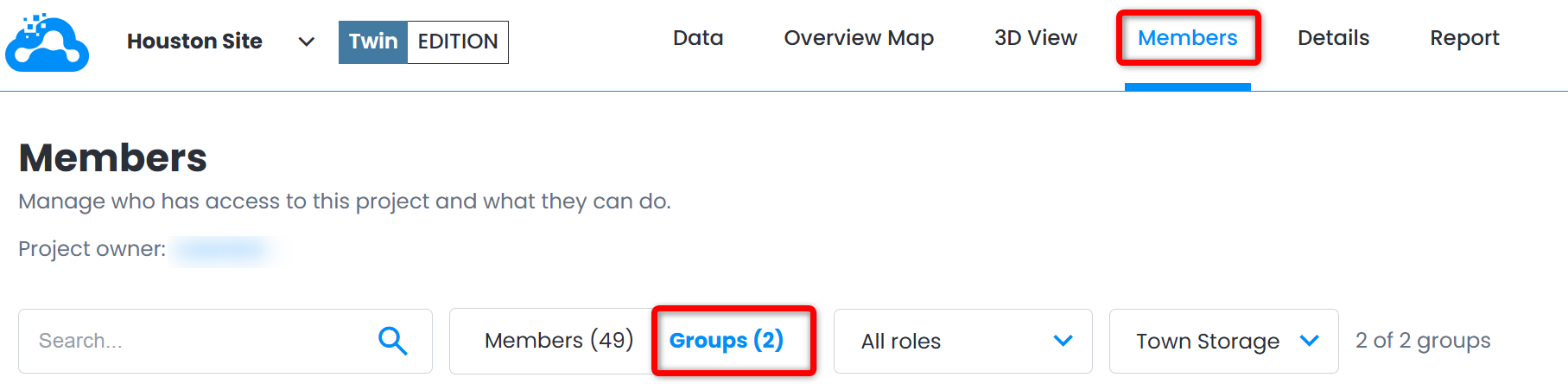
Klicken Sie auf den Gruppennamen, um das Detailfenster der Gruppe zu öffnen: Ändern Sie Rolle, Zugriff auf Arbeitszonen oder Ablaufdatum der Gruppe, sehen Sie ihre Mitglieder oder entfernen Sie die Gruppe aus dem Projekt.
Wie Gruppen- und Einzeleinladungen zusammenwirken
- Wenn ein Nutzer zu einer Gruppe hinzugefügt oder daraus gelöscht wird, wird sein Zugriff auf dieses Projekt entsprechend und automatisch aktualisiert.
- Wenn ein Nutzer einer Gruppe einzeln oder als Teil einer anderen Gruppe zum selben Projekt eingeladen wurde, entsprechen seine Berechtigungen für dieses Projekt der Summe der Berechtigungen aus diesen Einladungen. Keine Rolle hat Vorrang: Der Nutzer erhält jede Berechtigung, die in mindestens einer der Rollen enthalten ist, und eine Rolle mit weniger Berechtigungen schränkt ihn nicht ein. Zum Beispiel:
- Als Teil einer Gruppe eingeladen, kann einem Nutzer die Rolle eines einfachen Betrachters (Viewer) zugewiesen werden.
- Einzeln oder als Teil einer anderen Gruppe eingeladen, kann einem Nutzer die Rolle eines Engineers zugewiesen werden.
- Die Rolle des Nutzers in diesem Projekt umfasst dann die kumulierten Berechtigungen von Viewer und Engineer: Keine Berechtigung einer der beiden Rollen geht verloren.
- Das Ändern der individuellen Rolle eines Nutzers ändert nicht die über eine Gruppe vergebene Rolle: Ändern Sie die Rolle der Gruppe oder entfernen Sie den Nutzer aus der Gruppe, um seine Berechtigungen zu verringern.
- Eine Gruppe vergibt eine Rolle an alle ihre Mitglieder. Um verschiedenen Nutzern unterschiedliche Rollen zu geben, erstellen Sie getrennte Gruppen und fügen Sie jede mit ihrer eigenen Rolle zum Projekt hinzu.
Rollen, die ein Mitglied über Gruppen erhält, werden in der Mitgliederliste als „+N“ neben seiner Rolle angezeigt.
War dieser Artikel hilfreich?
Das ist großartig!
Vielen Dank für das Feedback
Leider konnten wir nicht helfen
Vielen Dank für das Feedback
Feedback gesendet
Wir wissen Ihre Bemühungen zu schätzen und werden versuchen, den Artikel zu korrigieren