Dieser Artikel beschreibt die Möglichkeiten zur Verwaltung von Nutzern, Rollen und Berechtigungen über das Menü Nutzer und Berechtigungen.
INHALTSVERZEICHNIS
Rufen Sie Nutzer und Berechtigungen über das Burger-Menü oben rechts auf.
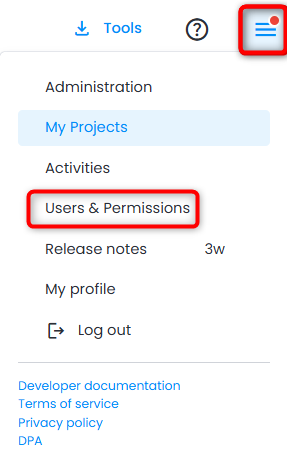
Nutzer und Berechtigungen bietet Zugriff auf die Registerkarten Nutzer, Gruppen, Rollen und Berechtigungen.
Registerkarte Nutzer
Die Registerkarte Nutzer listet alle Nutzer auf, die zum Konto eingeladen wurden.
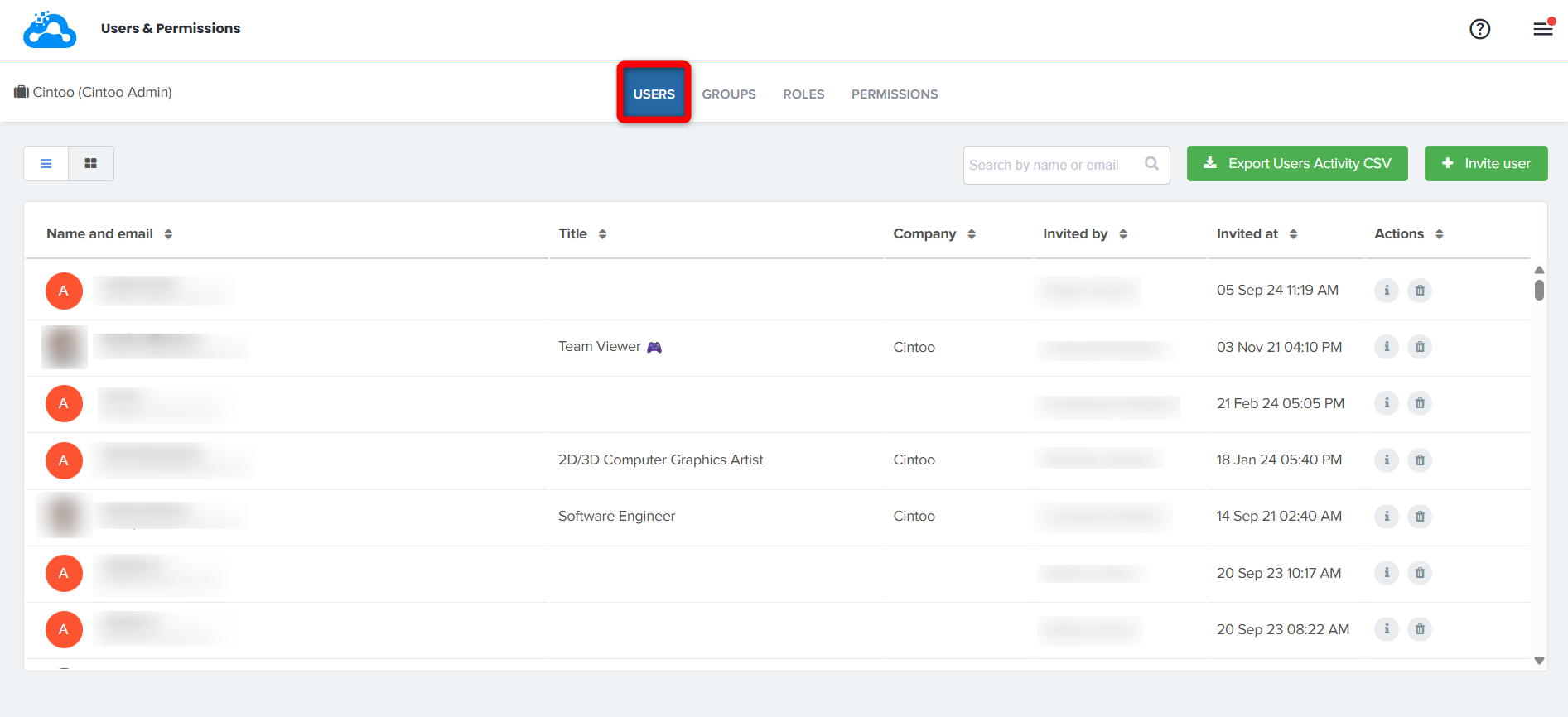
- Die Tabelle enthält außerdem die Angaben Eingeladen am/um und Eingeladen von, die zeigen, wer den Nutzer wann eingeladen hat.
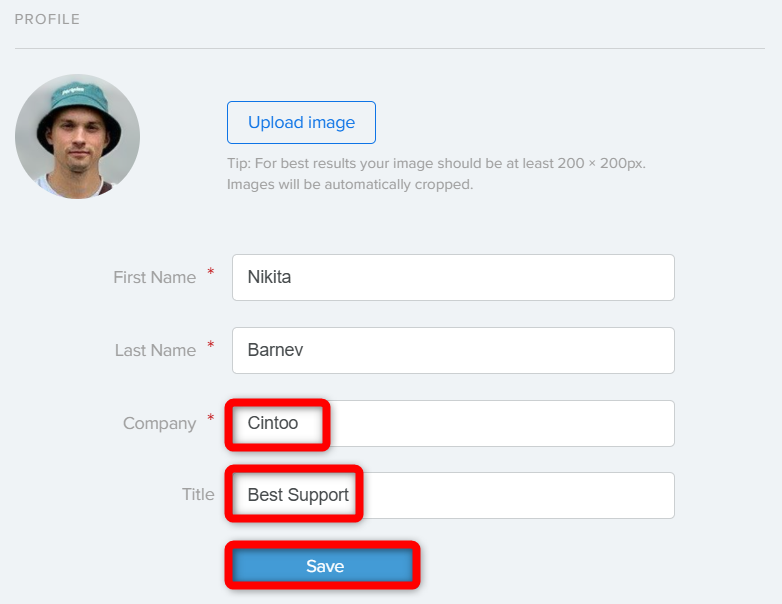
- Das Feld Unternehmen ist ein Pflichtfeld und wird bei der Erstellung des Nutzerkontos festgelegt, der Titel nicht; beide können vom Nutzer im Menü Mein Profil im Burger-Menü oben rechts geändert werden. Ändern Sie die Werte in den entsprechenden Feldern und klicken Sie auf Speichern, um die Änderungen zu übernehmen.
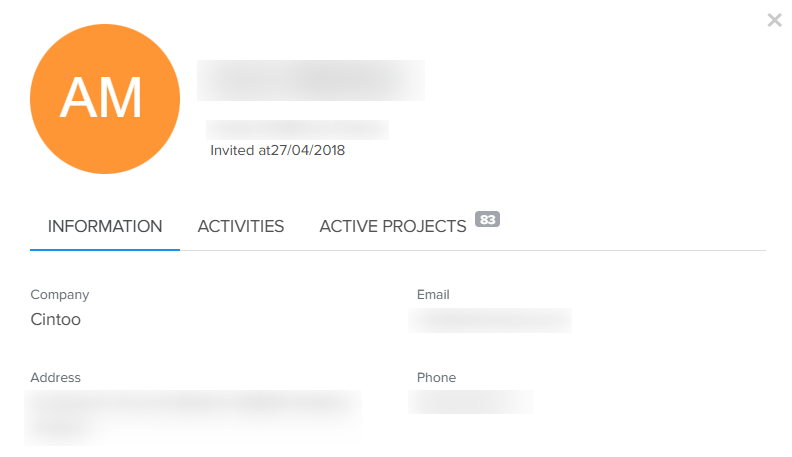
- Durch Klicken auf das Symbol „I“ in der Spalte Aktionen neben dem entsprechenden Nutzer oder auf die Nutzerzeile können Nutzerinformationen, die letzten Aktivitäten und die Liste der aktiven Projekte dieses Nutzers im Konto eingesehen werden.

- Entfernen Sie einen Nutzer aus dem Konto, indem Sie auf das Papierkorb-Symbol neben dem entsprechenden Nutzer klicken.

- Laden Sie neue Nutzer in das Konto ein, ohne sie zu Projekten hinzuzufügen, indem Sie auf Nutzer einladen klicken.
Laden Sie Nutzer wahlweise einzeln oder gesammelt ein, und zwar über die entsprechenden Registerkarten im Fenster Laden Sie Nutzer ein, Ihrem Team beizutreten.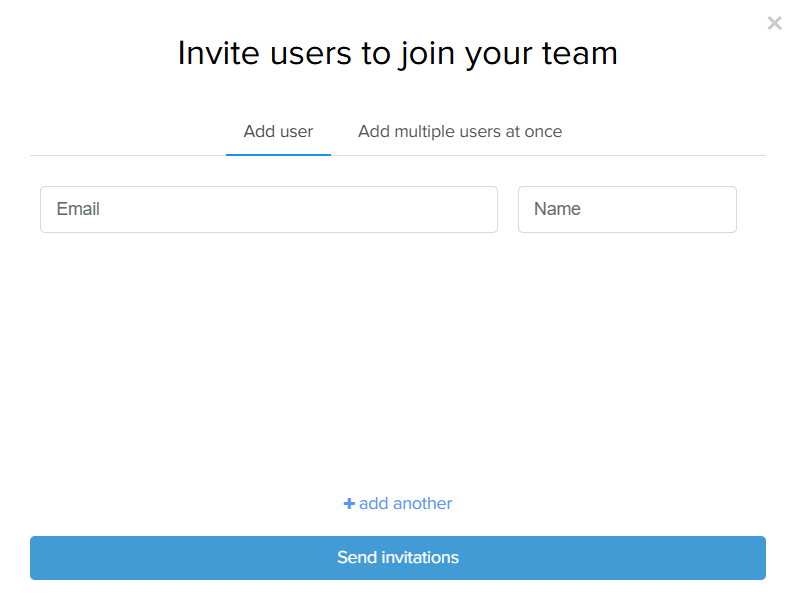
- Erstellen Sie einen Bericht über die Nutzeraktivität, indem Sie auf Benutzeraktivitäten als CSV exportieren klicken.
Der Bericht besteht aus den folgenden Spalten: Email, First Name, Last Name, Company, Invited At, First Activity, Last Activity.
Wenden Sie sich an support@cintoo.com, um diese Funktion zu deaktivieren oder wieder zu aktivieren.
Mehrere Nutzer gleichzeitig hinzufügen
Das Fenster Laden Sie Nutzer ein, Ihrem Team beizutreten öffnet sich auf der Registerkarte Nutzer hinzufügen, auf der Nutzer einzeln eingegeben werden: Füllen Sie E-Mail und Name aus, klicken Sie für jeden weiteren Nutzer auf + Weiteren hinzufügen und klicken Sie dann auf Einladungen senden.
Um eine längere Liste in einem Vorgang einzuladen, wechseln Sie zur Registerkarte Fügen Sie mehrere Nutzer gleichzeitig hinzu.
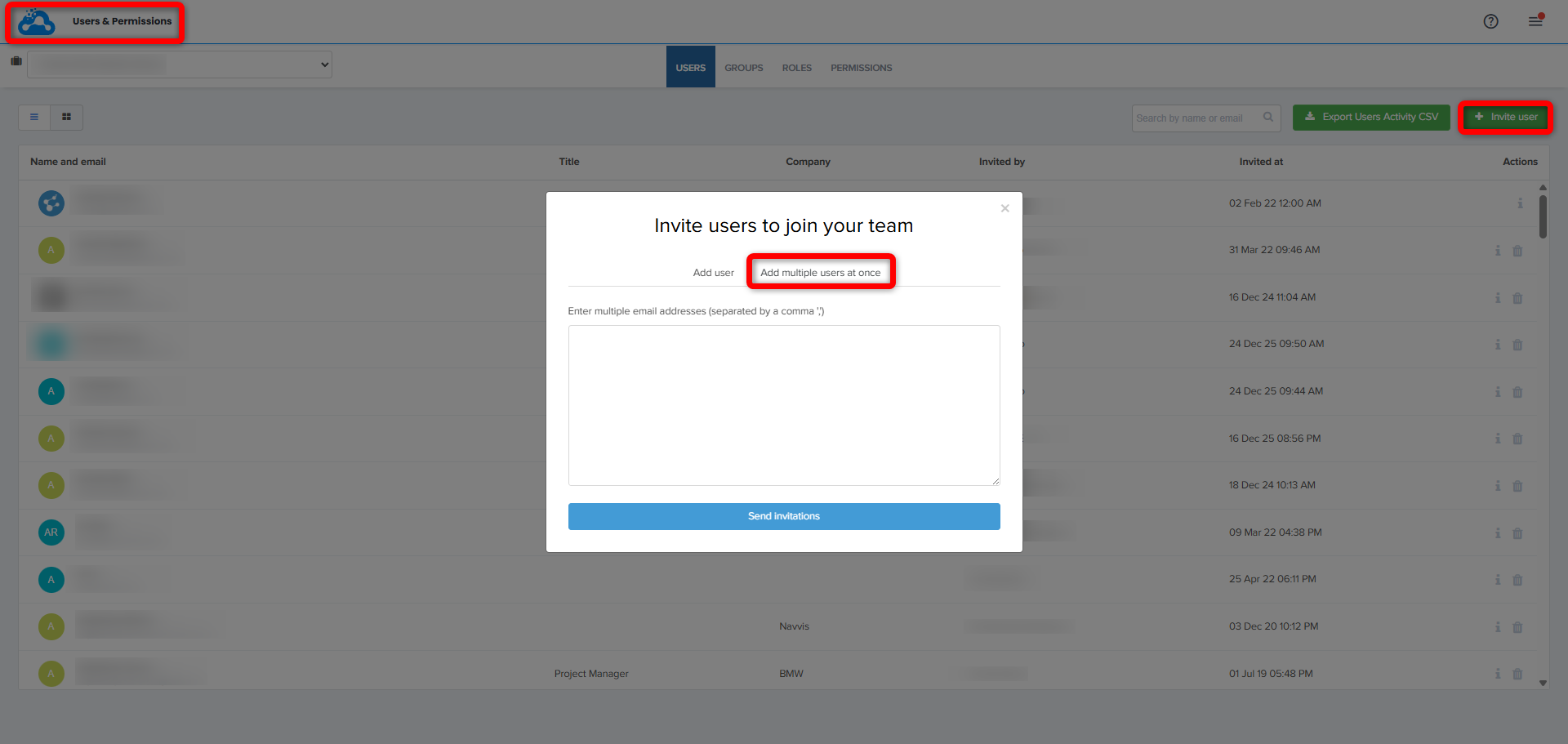
- Klicken Sie auf Nutzer einladen auf der Registerkarte Nutzer.
- Klicken Sie im Fenster Laden Sie Nutzer ein, Ihrem Team beizutreten auf Fügen Sie mehrere Nutzer gleichzeitig hinzu.
- Geben Sie die E-Mail-Adressen in das Textfeld ein oder fügen Sie sie ein und trennen Sie sie durch ein Komma (,).
- Klicken Sie auf Einladungen senden.
Bereits eingeladene Nutzer werden ignoriert, wenn sie in der Liste enthalten sind - sie erhalten keine zweite Einladung.
Hinweis: Diese Registerkarte akzeptiert nur E-Mail-Adressen - sie hat kein Feld Name. Verwenden Sie stattdessen die Registerkarte Nutzer hinzufügen, um bei der Einladung für jeden eingeladenen Nutzer einen Namen festzulegen.Unabhängig von der verwendeten Registerkarte werden eingeladene Nutzer dem Konto hinzugefügt, ohne einem Projekt zugewiesen zu werden. Weisen Sie sie anschließend Projekten zu, wie unter Mitglieder zu einem Projekt hinzufügen beschrieben.
Registerkarte Gruppen
Auf der Registerkarte Gruppen können Sie neue Gruppen erstellen und verwalten, um den Zugriff des Teams und externer Nutzer auf Ressourcen besser zu steuern.
Fügen Sie Gruppen gemäß den Anweisungen unter Gruppen erstellen hinzu.
- Öffnen Sie die Gruppendetails, indem Sie entweder auf den Gruppennamen oder in der Spalte Aktionen auf das Stift-Symbol klicken.

- Bearbeiten Sie Gruppenname und Beschreibung, indem Sie auf das Stift-Symbol neben dem Gruppennamen klicken.
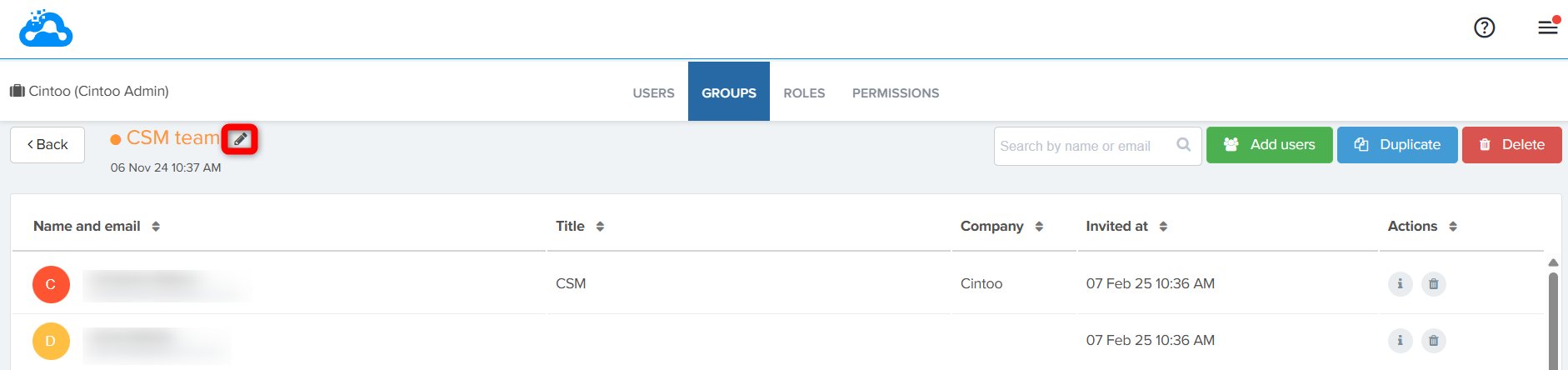
Verwenden Sie die jeweiligen Schaltflächen Nutzer hinzufügen, Duplizieren oder Löschen, um Nutzer hinzuzufügen, eine Gruppe zu duplizieren oder zu löschen.

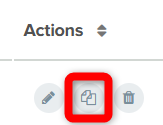
- Duplizieren Sie eine Gruppe, indem Sie auf das Kopiersymbol neben der entsprechenden Gruppe klicken
Geben Sie im Dialog Gruppe duplizieren den Namen der neuen Gruppe ein und klicken Sie auf Duplizieren.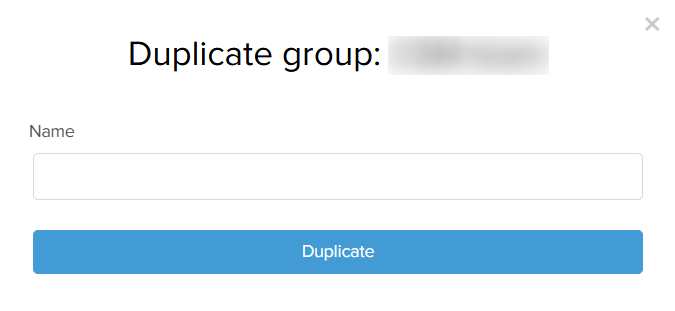
- Löschen Sie die Gruppe, indem Sie auf das Papierkorbsymbol neben der entsprechenden Gruppe klicken.
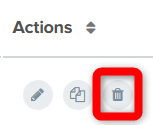
Bestätigen Sie, indem Sie auf Löschen klicken.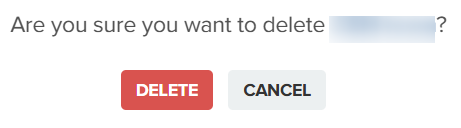
Registerkarte Rollen
Auf der Registerkarte Rollen zeigt die Tabelle eine Liste vordefinierter Rollen, die nicht geändert werden können, sowie benutzerdefinierter Rollen, die vollständig anpassbar sind.
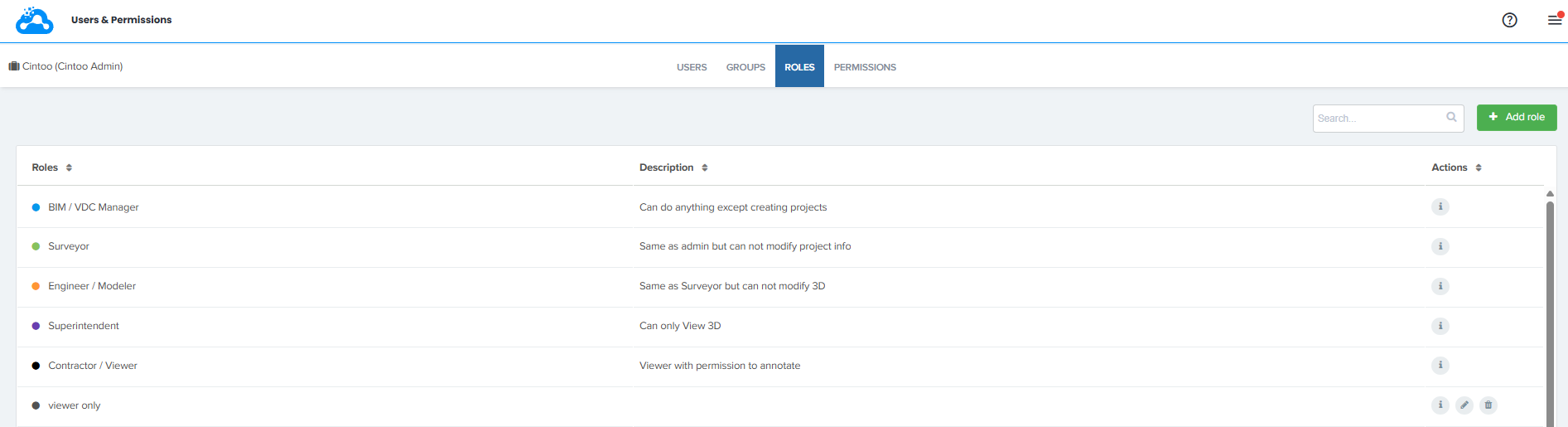
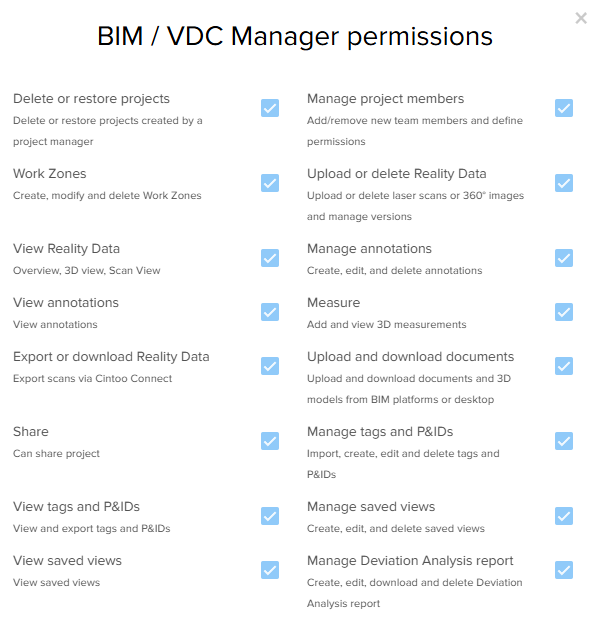
Um die in einer Rolle enthaltenen Berechtigungen einzusehen, klicken Sie auf das Symbol „i“ neben der Rolle.

Dadurch öffnet sich das Fenster Berechtigungen mit allen zugehörigen Berechtigungen.
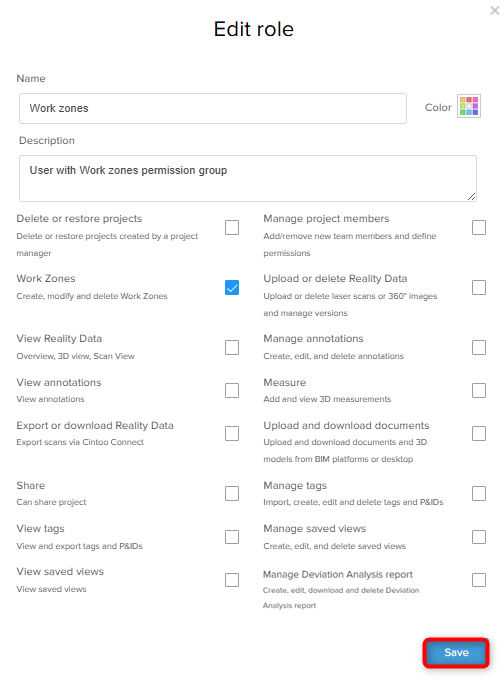
Für benutzerdefinierte Rollen stehen zusätzlich die Aktionen Bearbeiten und Löschen zur Verfügung.

Die Aktion Bearbeiten öffnet das Menü Rolle bearbeiten, in dem bestimmte Berechtigungen hinzugefügt oder entfernt sowie Name, Beschreibung und Farbe der Rolle geändert werden können. Klicken Sie auf Speichern, um die Änderungen zu übernehmen.
Benutzerdefinierte Rollen hinzufügen
Um eine benutzerdefinierte Rolle hinzuzufügen, klicken Sie auf Rolle hinzufügen.
Wählen Sie im geöffneten Fenster Eine benutzerdefinierte Rolle erstellen Folgendes aus:
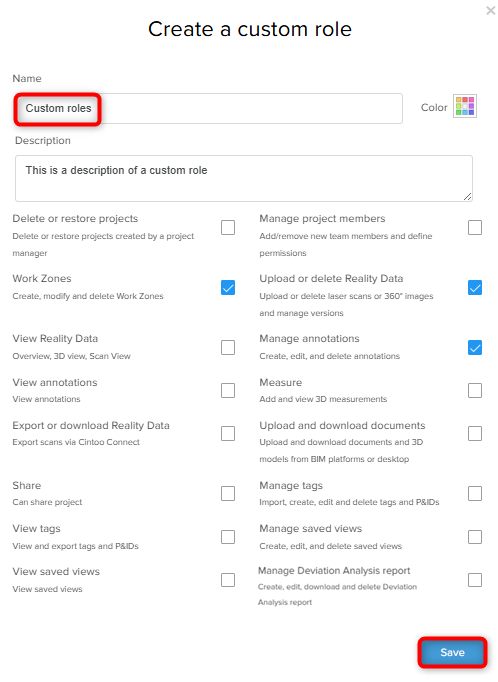
- Name
- Farbe (optional)
- Beschreibung (optional)
- mindestens eine Berechtigung
Klicken Sie auf Speichern, um eine neue benutzerdefinierte Rolle zu erstellen.
Berechtigungen
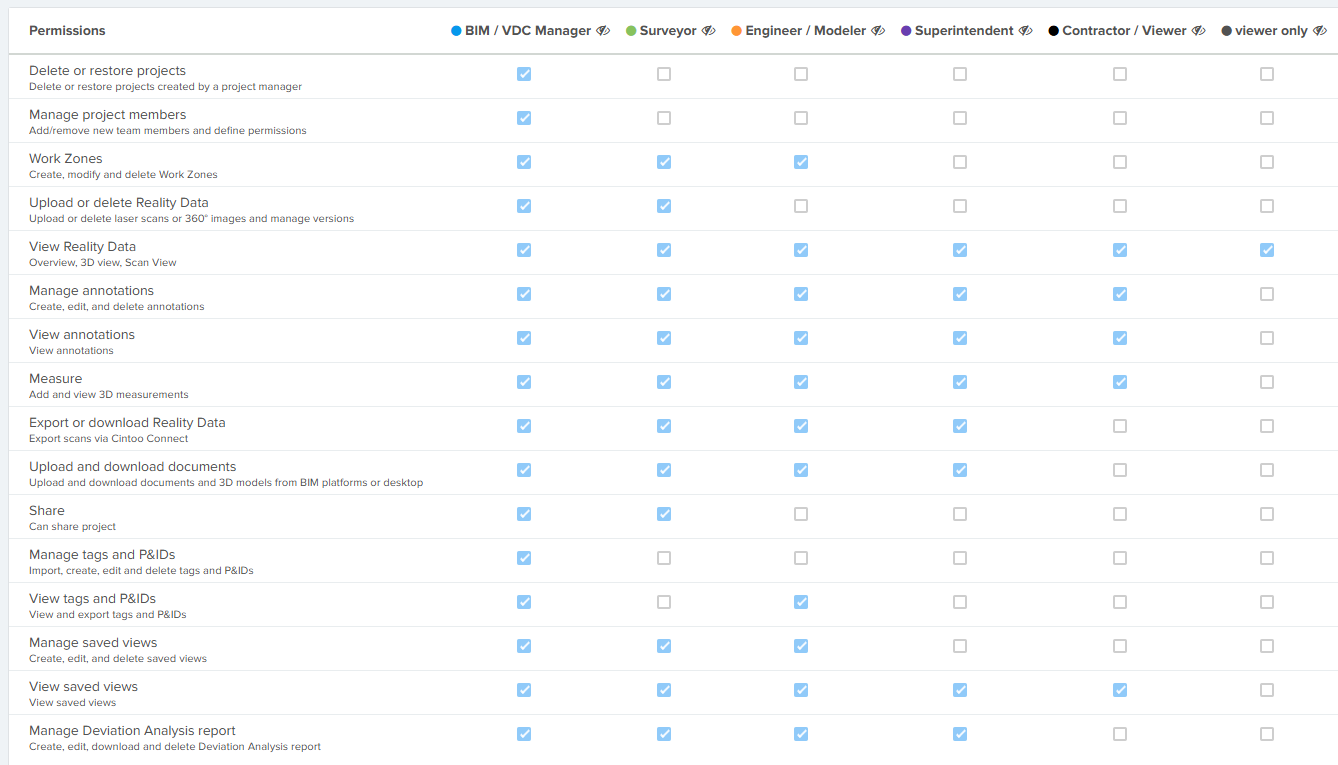
Diese Registerkarte besteht aus einer Tabelle mit Rollen und den zugehörigen Berechtigungen, einschließlich benutzerdefinierter Rollen.
Ergebnisse
- Erstellte Gruppen und benutzerdefinierte Rollen stehen auf Kontoebene für jedes im Konto erstellte Projekt zur Verfügung.
- Projektmanager, Administratoren und Kontoeigentümer können alle erstellten Gruppen und benutzerdefinierten Rollen einsehen und bearbeiten, was die Verwaltung und Synchronisierung dieser Informationen erleichtert.
- Projektmanager und Nutzer mit den erforderlichen Berechtigungen (angezeigt auf der Registerkarte Nutzer und Berechtigungen im Abschnitt Berechtigungen), wie z. B. die Rolle BIM/VDC-Manager, sind für die Verwaltung von Nutzern in Projekten verantwortlich. Nur sie können Nutzer zu einem bestimmten Projekt hinzufügen oder daraus entfernen und sollten kontaktiert werden, wenn Änderungen erforderlich sind.
War dieser Artikel hilfreich?
Das ist großartig!
Vielen Dank für das Feedback
Leider konnten wir nicht helfen
Vielen Dank für das Feedback
Feedback gesendet
Wir wissen Ihre Bemühungen zu schätzen und werden versuchen, den Artikel zu korrigieren