Dieser Artikel erklärt, wie Sie Daten von mobilen Gexcel-Heron-Indoor-Geräten wie Heron MS Twin Color und HERON Lite Color mit Cintoo Connect hochladen.
Verwenden Sie zunächst die Reconstructor-Software, um die für Cintoo erforderlichen Dateiformate zu erzeugen.
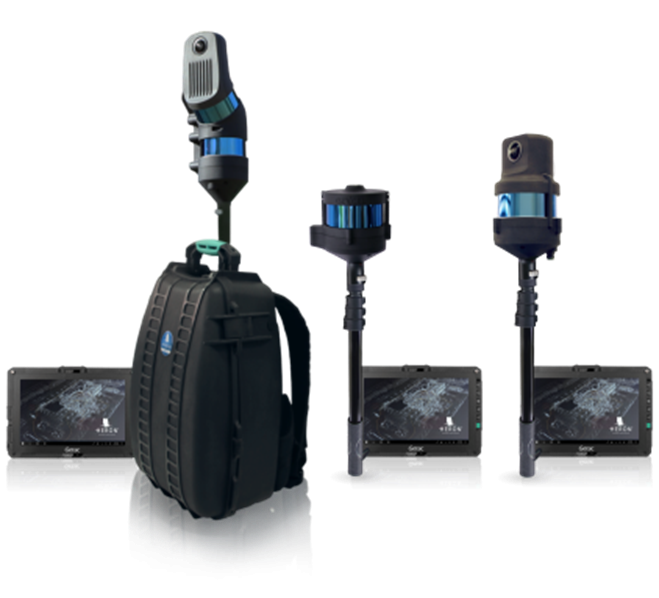 Weitere Informationen zu HERON-Geräten finden Sie hier: Gexcel.
1. Installieren Sie die Anwendung Export to Cintoo.
Laden Sie die Anwendung Export to Cintoo herunter und installieren Sie sie in Reconstructor. Der Link befindet sich am Ende dieses Dokuments.
2. Öffnen Sie das Projekt.
Starten Sie die Software Reconstructor und öffnen Sie das Projekt, das die hochzuladenden Daten enthält.
3. Rufen Sie das Cintoo Export Tool auf.
Wechseln Sie in Reconstructor zur Symbolleiste und wählen Sie die Option Cintoo Export aus.

4. Wählen Sie das Projekt für den Export aus
Wählen Sie nach dem Öffnen des Export-Tools das zu exportierende Projekt aus und klicken Sie dann auf OK.

5. Konfigurieren Sie das Export-Tool.
In den Exporteinstellungen:
- Stellen Sie Quality auf High ein
- Wählen Sie je nach Bedarf entweder das Projektformat E57 oder RCP aus

6. Schließen Sie den Export ab
Beim Export werden die folgenden Dateien erzeugt:
- E57-Datei (für Punktwolkendaten)
- panorama.csv
- Panorama-Ordner
7. Laden Sie die Daten mit Cintoo Connect hoch
Sobald die Dateien exportiert sind, folgen Sie dem Verfahren zum Hochladen einer generischen mobilen Scannerdatei.
War dieser Artikel hilfreich?
Das ist großartig!
Vielen Dank für das Feedback
Leider konnten wir nicht helfen
Vielen Dank für das Feedback
Feedback gesendet
Wir wissen Ihre Bemühungen zu schätzen und werden versuchen, den Artikel zu korrigieren