Dieser Artikel beschreibt, wie Sie Cintoo Connect installieren, um Daten in Cintoo zu importieren bzw. aus Cintoo zu exportieren.
Wer muss Cintoo Connect installieren?
Cintoo Connect muss auf dem Windows-Desktop installiert sein, und zwar für Nutzer, die Laserscandaten vom Desktop nach Cintoo hochladen, sowie für Nutzer, die Laserscandaten aus Cintoo als Punktwolken auf ihren Desktop herunterladen.
Nutzer, die auf Cintoo zugreifen, um Daten anzuzeigen, zu messen, Anmerkungen hinzuzufügen, zuzuschneiden, orthografische Schnitte oder Ansichten zu erstellen usw. und die keine Laserscandaten importieren oder exportieren, müssen Cintoo Connect nicht installieren.
Wie wird Cintoo Connect installiert?
Neueste Installationsdatei von Cintoo Connect herunterladen
- Öffnen Sie unter Meine Projekte das Cintoo-Projekt, in das die Daten hochgeladen werden sollen. Die neueste Version von Cintoo Connect steht oben rechts im Dropdown-Menü Werkzeuge zur Verfügung.
Oder verwenden Sie den oben stehenden Download-Link.
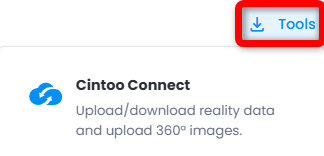
- Laden Sie die neueste Version von Cintoo Connect herunter und folgen Sie den Anweisungen, um die Installation auszuführen.
Für die Installation von Cintoo Connect sind keine Administratorrechte erforderlich.


- Nach Abschluss der Installation starten Sie Cintoo Connect, indem Sie in der Cintoo-Webanwendung einen Upload- oder Exportvorgang einleiten. Cintoo Connect kann auf Desktop-Computern oder Laptops nicht eigenständig gestartet oder geöffnet werden. Es wird ausschließlich über die Cintoo-Webanwendung gestartet, nachdem sich der Nutzer an der Plattform angemeldet hat.
Die folgenden Artikel beschreiben die nächsten Schritte zum Starten und Ausführen von Cintoo Connect:
Die Lösung besteht darin, dieses Feature innerhalb der Windows-Server-2019-VM wie folgt zu installieren.
- Öffnen Sie den Server Manager
- Wählen Sie Features | Add Feature
- Wählen Sie Wireless LAN Service
- Installieren Sie das Feature mit Install und starten Sie die VM anschließend mit Restart neu
War dieser Artikel hilfreich?
Das ist großartig!
Vielen Dank für das Feedback
Leider konnten wir nicht helfen
Vielen Dank für das Feedback
Feedback gesendet
Wir wissen Ihre Bemühungen zu schätzen und werden versuchen, den Artikel zu korrigieren