Dieser Artikel beschreibt, wie Sie die von Cintoo Connect benötigte CSV-Datei für den Scanpfad mit Autodesk ReCap manuell erstellen.
1. Öffnen Sie die vereinheitlichte Punktwolke in ReCap (stellen Sie sicher, dass die Projekteinheiten auf Meter eingestellt sind), fahren Sie mit der Maus über Annotation Tool und klicken Sie auf Note.

2. Wählen Sie einen Punkt aus, geben Sie einen Namen für die Notiz ein und klicken Sie auf OK. Wiederholen Sie diesen Schritt, bis Sie die gewünschte Anzahl an Auswahlpunkten für das Projekt erreicht haben.


3. Fahren Sie mit der Maus über die Kachel Project Navigator, navigieren Sie zu Annotations und klicken Sie auf Export Notes to CSV.

4. Exportieren Sie das ReCap-Projekt als E57-Datei.


5. Öffnen Sie die CSV-Datei und passen Sie sie an das folgende Format an.
Original-CSV-Datei aus ReCap

Neu formatierte CSV-Datei für Cintoo
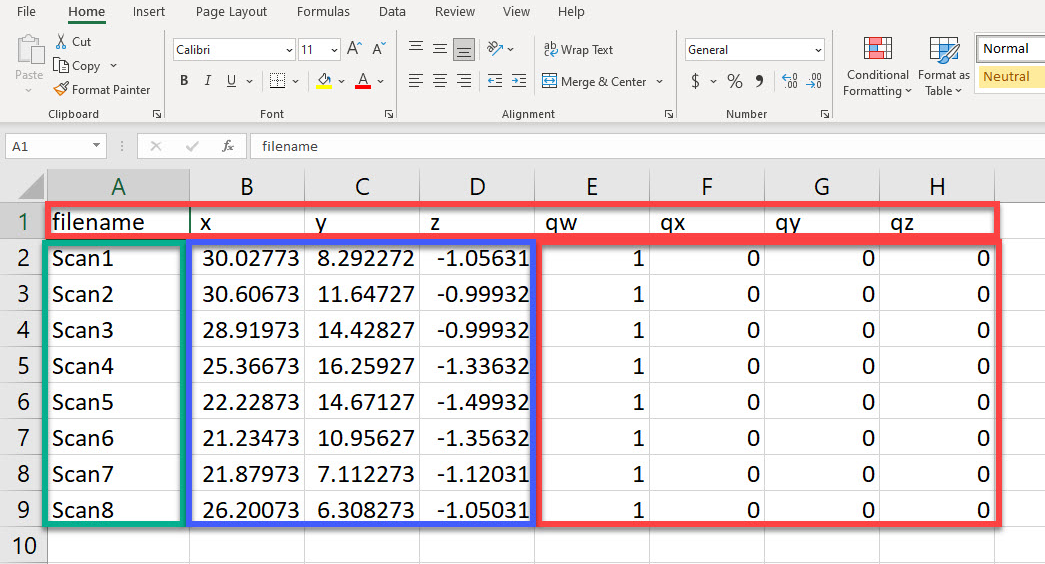
6. Addieren Sie 1.7 zu allen Werten in der Z-Höhen-Spalte D, um die Scan-Sprites auf die Standardhöhe zu setzen, speichern Sie die CSV-Datei und schließen Sie sie.

7. Öffnen Sie in Cintoo Connect die Registerkarte Mobile Laser Scan, wählen Sie Generic E57/LAS/LAZ aus, geben Sie die E57-Datei aus Schritt 4 als Point Cloud und die CSV-Datei als Scanning Path an. Passen Sie den Wert für die Positionsabtastung bei Bedarf an. Aktivieren Sie bei Bedarf die Option Blur faces aus Sicherheitsgründen.

8. Klicken Sie auf Import, um den Importvorgang zu starten.
War dieser Artikel hilfreich?
Das ist großartig!
Vielen Dank für das Feedback
Leider konnten wir nicht helfen
Vielen Dank für das Feedback
Feedback gesendet
Wir wissen Ihre Bemühungen zu schätzen und werden versuchen, den Artikel zu korrigieren