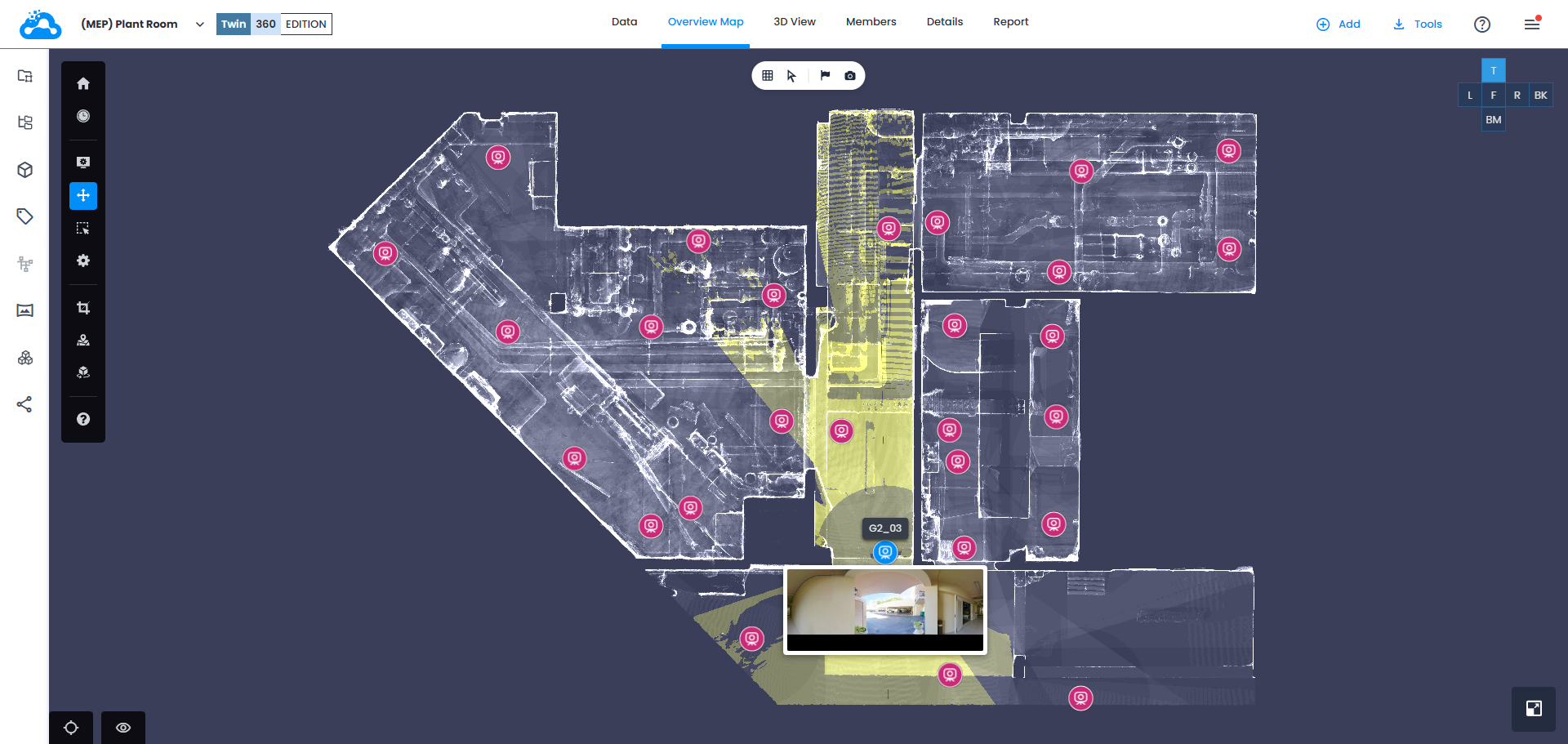
Dieser Artikel beschreibt die Oberfläche und die Funktionen der Orthoview.
Tutorialvideo ansehen: Overview Map
Berechtigungen: Nutzer mit Rollen, die die Berechtigung Reality Data anzeigen enthalten, können die Orthoview verwenden.
- Wechseln Sie zur Registerkarte Orthoview.

- Die Registerkarte Orthoview ermöglicht die Navigation mit einer orthografischen Kamera (ohne Perspektive) in einer der Ansichten vorne, hinten, rechts, links, oben oder unten.
Wenn Sie mit dem Mauszeiger über eine Scanposition fahren, wird der abgedeckte Bereich gelb hervorgehoben.
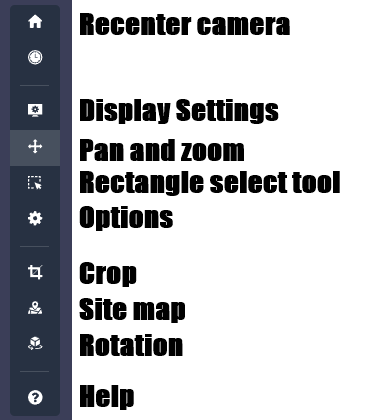
- Die Seitenleiste enthält die folgenden Schaltflächen: Kamera neu ausrichten, Anzeigeeinstellungen, Bewegen, Tool zur Auswahl eines Rechtecks, Optionen, Crop-Tool, Sitemap, Rotationstool und Hilfe.
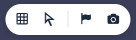
- Die mittlere Symbolleiste enthält die folgenden Schaltflächen: Anzeigeeinstellungen, Modelle auswählen, Symbole anzeigen und Screenshot aufnehmen.
 Hinweis: Die Orthoview zeigt Daten nur im Ortho-Modus an.Hinweis: Wenn das Projekt Gaussian Splats aus 360-Videos enthält, wird der Schieberegler für die Sichtbarkeitsdistanz in der Orthoview ausgeblendet. Splats werden automatisch gefiltert, um eine saubere Ortho-Darstellung zu erhalten.
War dieser Artikel hilfreich?
Das ist großartig!
Vielen Dank für das Feedback
Leider konnten wir nicht helfen
Vielen Dank für das Feedback
Feedback gesendet
Wir wissen Ihre Bemühungen zu schätzen und werden versuchen, den Artikel zu korrigieren