Dieser Artikel beschreibt, wie Sie eine Sitemap in ein Cintoo-Projekt hochladen und verwenden.
Sitemaps sind Hintergrundbilder, die dabei helfen, Scans und 360°-Bilder zu lokalisieren und darin zu navigieren. Sitemaps können einem eingescannten 2D-Plan, Google Earth, Google Maps, Bing Maps oder einer orthografischen Drohnenansicht des Standorts entsprechen.
Es spielt keine Rolle, wo sich die Sitemap befindet. Für die Sitemaps verschiedener Daten kann eine eigene Arbeitszone zur Ablage erstellt werden.
Aktuell werden für Sitemaps in Cintoo die Importformate JPEG und PNG unterstützt. Die Auflösung ist auf 4k*4k Pixel begrenzt.
INHALTSVERZEICHNIS
Sitemap-Bild hochladen
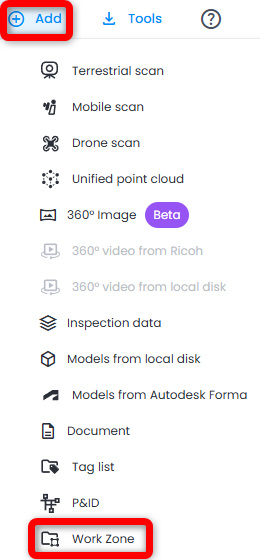
- Navigieren Sie im Arbeitsbereich-Explorer zur gewünschten Arbeitszone oder erstellen Sie eine neue Arbeitszone, indem Sie oben rechts auf Hinzufügen und anschließend auf Arbeitszone klicken
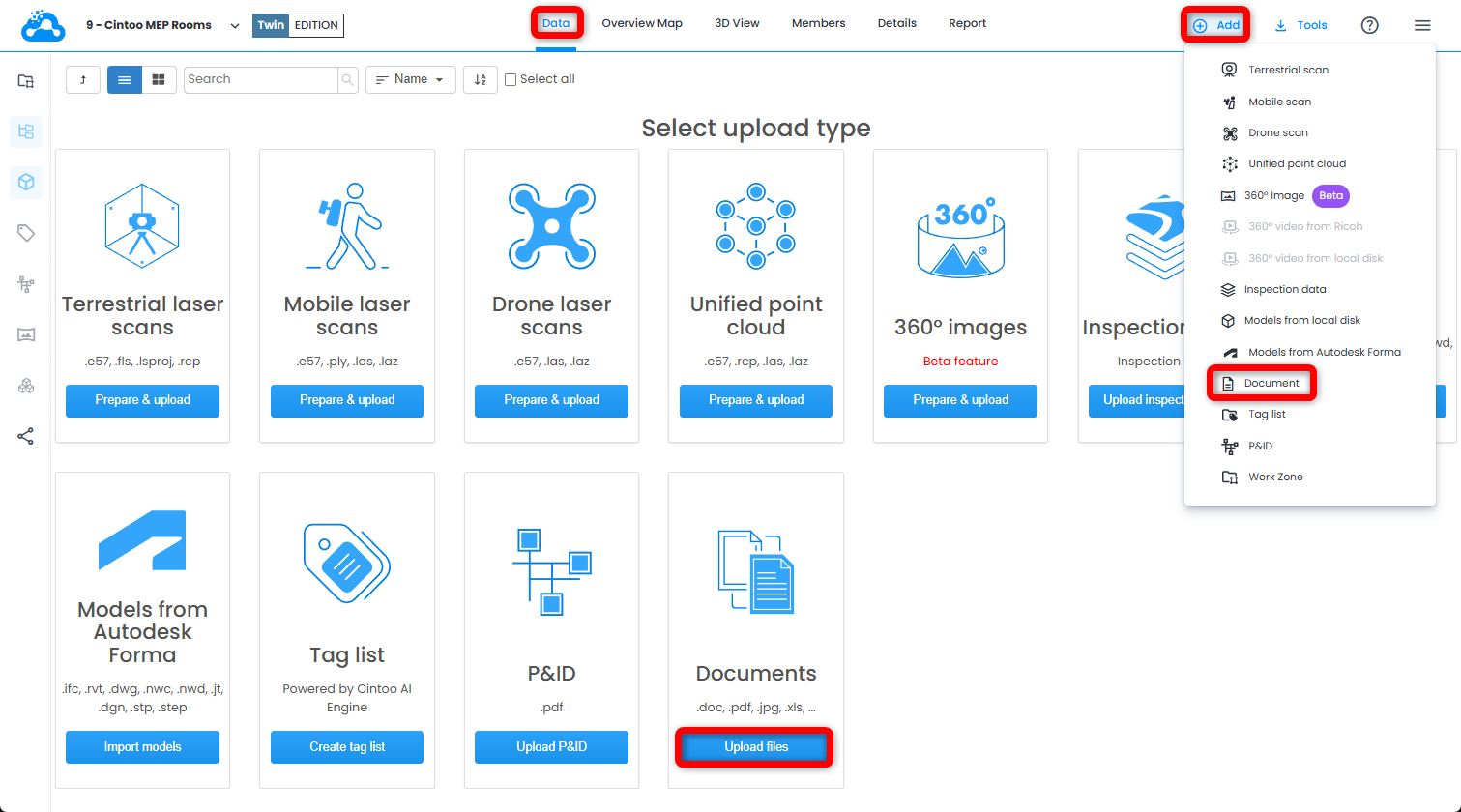
- Wählen Sie Dokument oder Dateien hochladen in der Kachel-Ansicht auf der Registerkarte Daten
- Ziehen Sie im Bereich Dokumente hochladen auf der rechten Seite das Sitemap-Bild per Drag-and-drop dorthin oder klicken Sie auf den Upload-Bereich, um die Datei auszuwählen. Das Bild wird im Bereich aufgelistet.
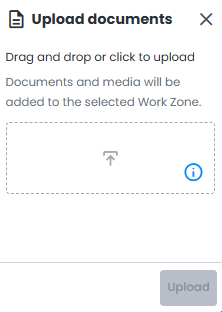
- Klicken Sie auf Hochladen. Das Bild wird der ausgewählten Arbeitszone hinzugefügt.
Sitemap an Scans ausrichten
- Stellen Sie sicher, dass die Arbeitszone, in die das Sitemap-Bild hochgeladen wurde, ausgewählt ist. Es wird dringend empfohlen, die Sitemap in derselben Arbeitszone wie die Scandaten abzulegen.
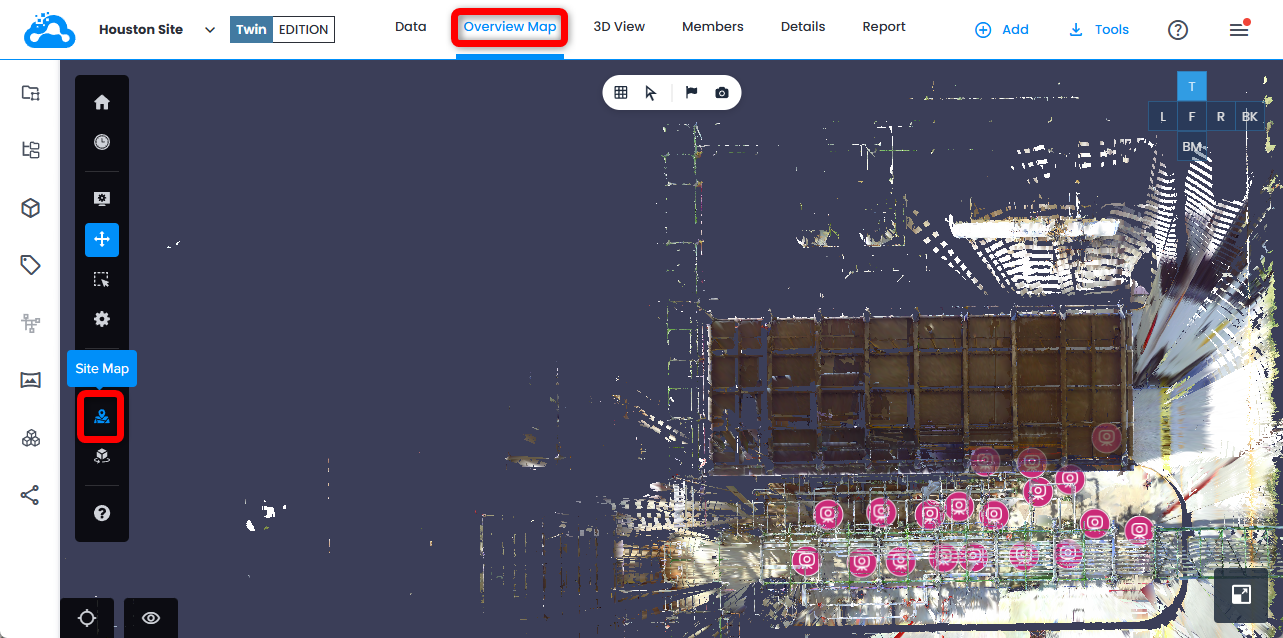
- Klicken Sie in der Orthoview auf das Werkzeug Sitemap
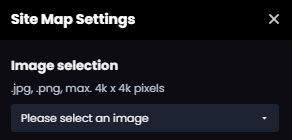
- Wählen Sie unter Sitemap-Einstellungen das Bild aus
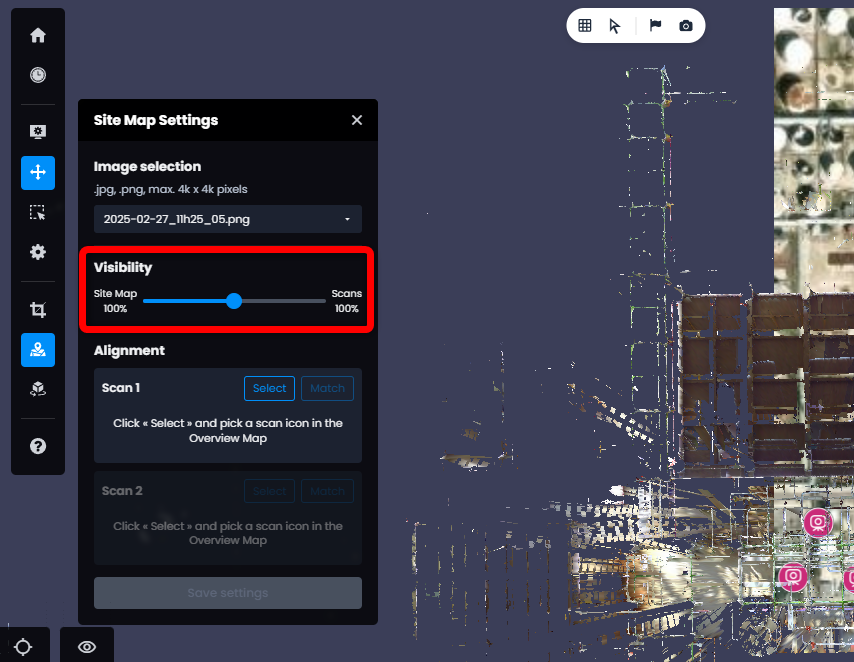
- Verwenden Sie nach dem Laden den Schieberegler Sichtbarkeit, um zu prüfen, ob das ausgewählte Bild das richtige ist
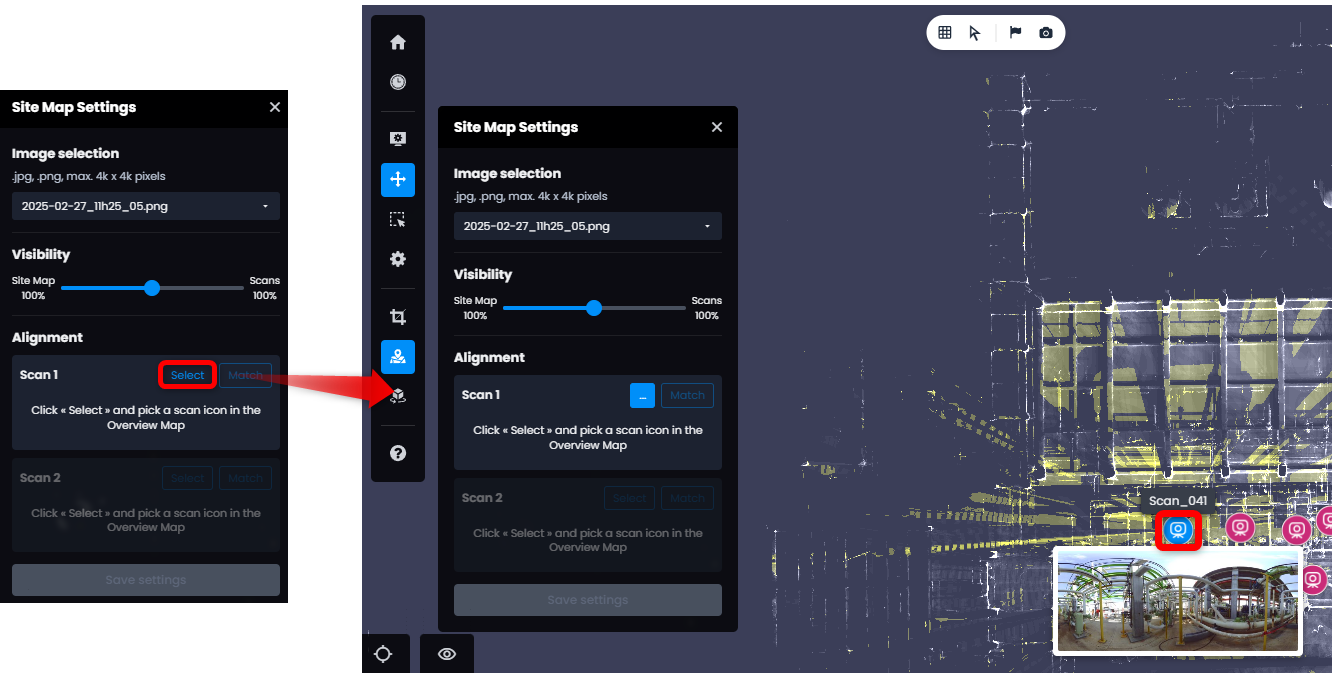
- Klicken Sie auf Auswählen und anschließend im Viewport auf die erste Scanposition, an der ausgerichtet werden soll, um Scan 1 auszuwählen
- Klicken Sie auf In Übereinstimmung bringen und anschließend auf die entsprechende Position auf der Sitemap
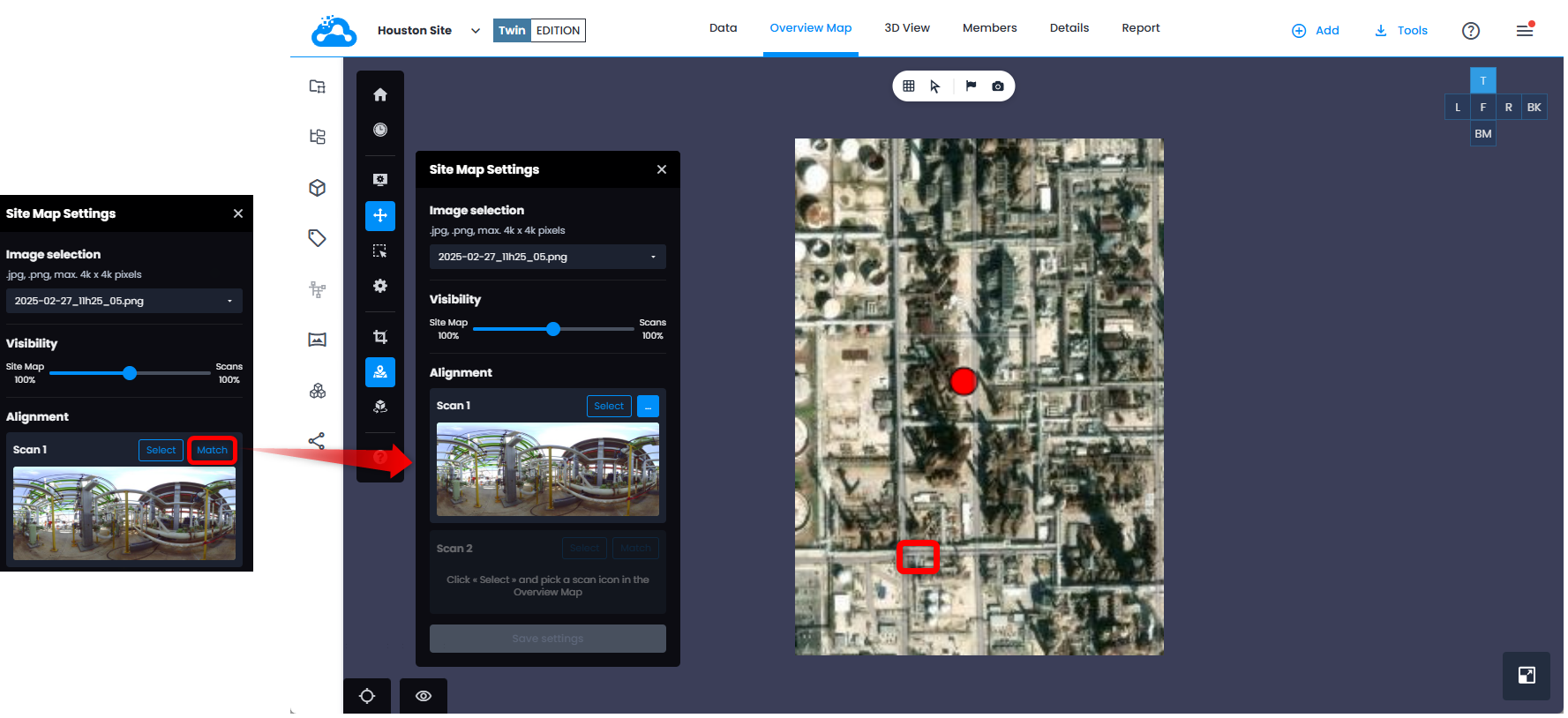
- Durch Klicken auf das Bild wird ein erster Abgleich durchgeführt und das Bild am ausgewählten Scan ausgerichtet
- Wiederholen Sie den Vorgang für Scan 2. Wenn Sie auf In Übereinstimmung bringen und anschließend auf die entsprechende Position im Bild klicken, werden Drehung und Maßstab der Sitemap angepasst, sodass sie zu den Scans passt.
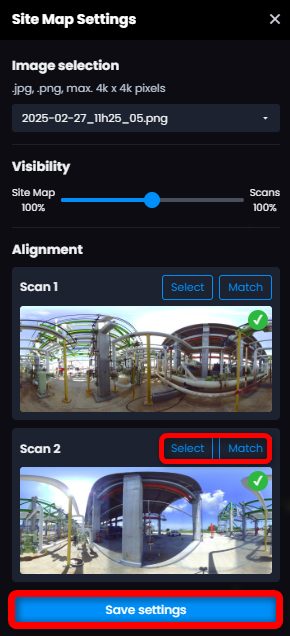
- Optimieren Sie die Ausrichtung, indem Sie auf In Übereinstimmung bringen klicken und erneut auf das Bild klicken, um die Scanposition auszuwählen. Dieser Vorgang kann mehrfach wiederholt werden, bis die Ausrichtung zufriedenstellend ist. Dabei kann der Schieberegler Sichtbarkeit hilfreich sein, mit dem sich die relative Transparenz von Scandaten und Bild anpassen lässt.
- Klicken Sie auf Einstellungen speichern, bevor Sie das Werkzeug verlassen. Die Schaltfläche zeigt einige Sekunden lang GESPEICHERT an.
- Beim Speichern der Sitemap-Einstellungen wird eine zusätzliche Karte-Datei in derselben Arbeitszone erstellt, in der das Sitemap-Bild abgelegt ist. Diese Datei kann bei Bedarf in andere Arbeitszonen verschoben werden.

- Nun sind die X- und Y-Koordinaten zwischen Scans und Sitemap abgeglichen. Die Z-Koordinate einer Sitemap wird als Mittelwert der Höhen der Scanpositionen gewählt, die zu ihrer Erstellung verwendet wurden.
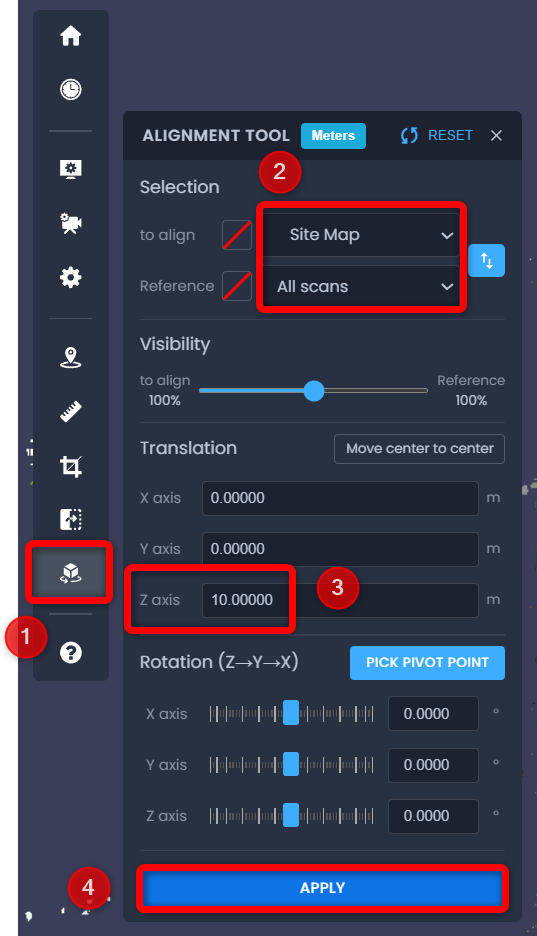
Wenn die Sitemap in der Höhe (Z-Koordinaten) angepasst werden muss, verwenden Sie das Werkzeug Manuelles Ausrichtungstool.
Wechseln Sie oben rechts in der 3D-Ansicht zur Ansicht Ortho Side.

- Öffnen Sie das Werkzeug Manuelles Ausrichtungstool und stellen Sie sicher, dass die Arbeitszonen mit Sitemap und Scans im Arbeitsbereich-Explorer aktiv sind.
- Wählen Sie Sitemap als Zum Ausrichten und Scans als Referenz.
- Verwenden Sie anschließend Übersetzung Z Achse, indem Sie einen Wert eingeben oder den Z-Wert mit den Pfeilen schrittweise anpassen.
- Klicken Sie auf Anwenden und schließen Sie das Werkzeug, indem Sie oben rechts auf das Kreuz klickenHinweis: Klicken Sie nicht auf Zurücksetzen, da die Sitemap sonst in ihre ursprüngliche Position zurückversetzt wird.
Sitemap verwenden
Die ausgerichtete Sitemap wird in der Orthoview und in der Navigationskarte der 3D-Ansicht angezeigt, um Scans zu lokalisieren und darin zu navigieren. Scan-Symbole und 360°-Bildsymbole werden auf der Navigationskarte in Rot und Grün dargestellt.
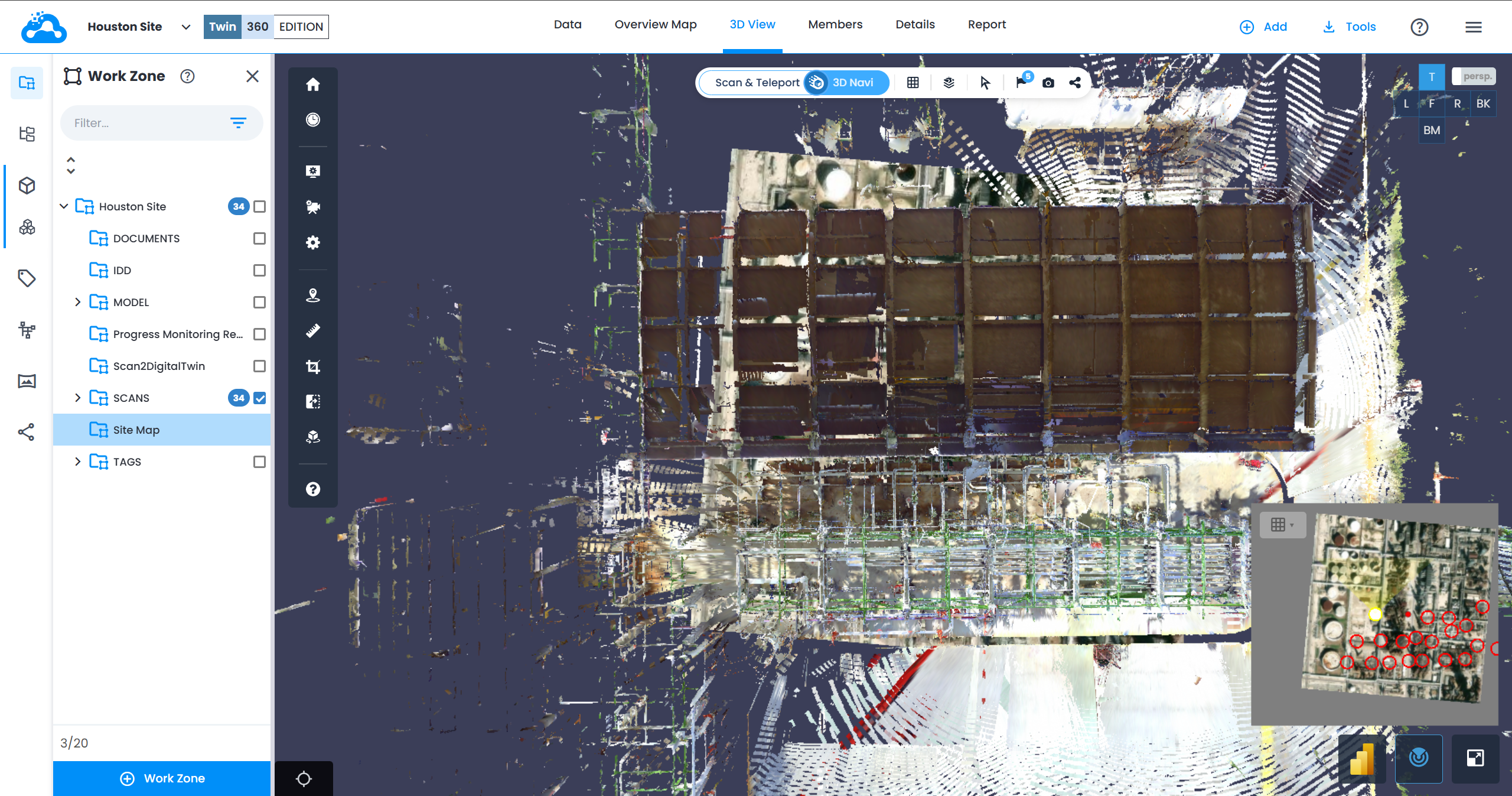
Die Sitemap wird standardmäßig auch im Modus 3D-Navigation angezeigt.
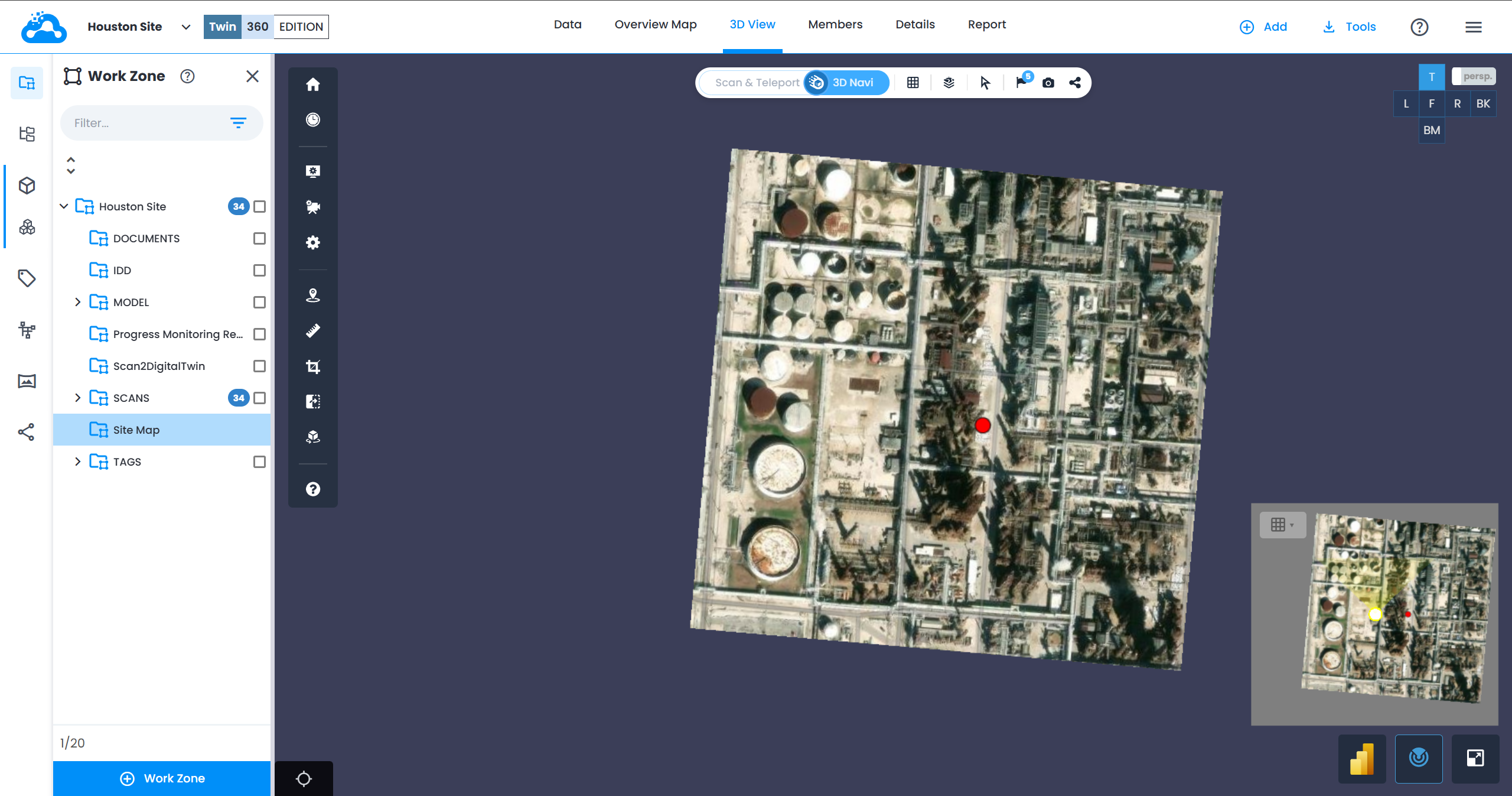
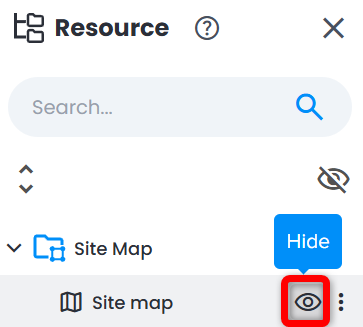
Blenden Sie die Sitemap über das Augensymbol im Ressourcen-Explorer ein bzw. aus.
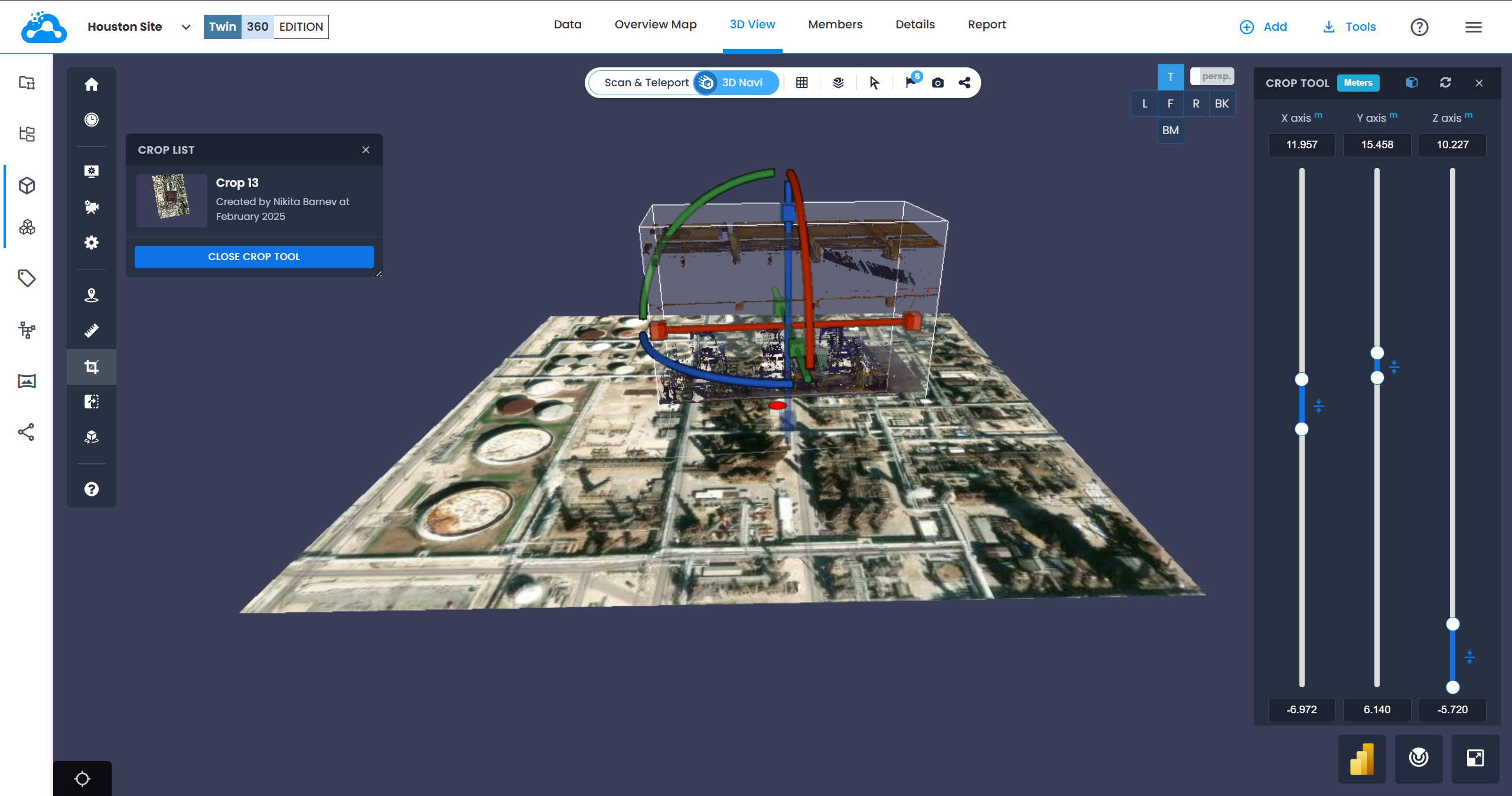
Verwenden Sie das Crop-Tool in der Orthoview oder in der 3D-Ansicht. Es schneidet die Scandaten, die 2D-Zeichnung (falls vorhanden) und das 3D-Modell (falls vorhanden) zu, nicht jedoch die Sitemap.
War dieser Artikel hilfreich?
Das ist großartig!
Vielen Dank für das Feedback
Leider konnten wir nicht helfen
Vielen Dank für das Feedback
Feedback gesendet
Wir wissen Ihre Bemühungen zu schätzen und werden versuchen, den Artikel zu korrigieren