Dieser Artikel beschreibt die verschiedenen Einstellungen, die für die 3D-Ansicht und die Orthoview vorgenommen werden können.
Navigieren Sie in der 3D-Ansicht oder in der Orthoview im vertikalen Bereich links zu Optionen.
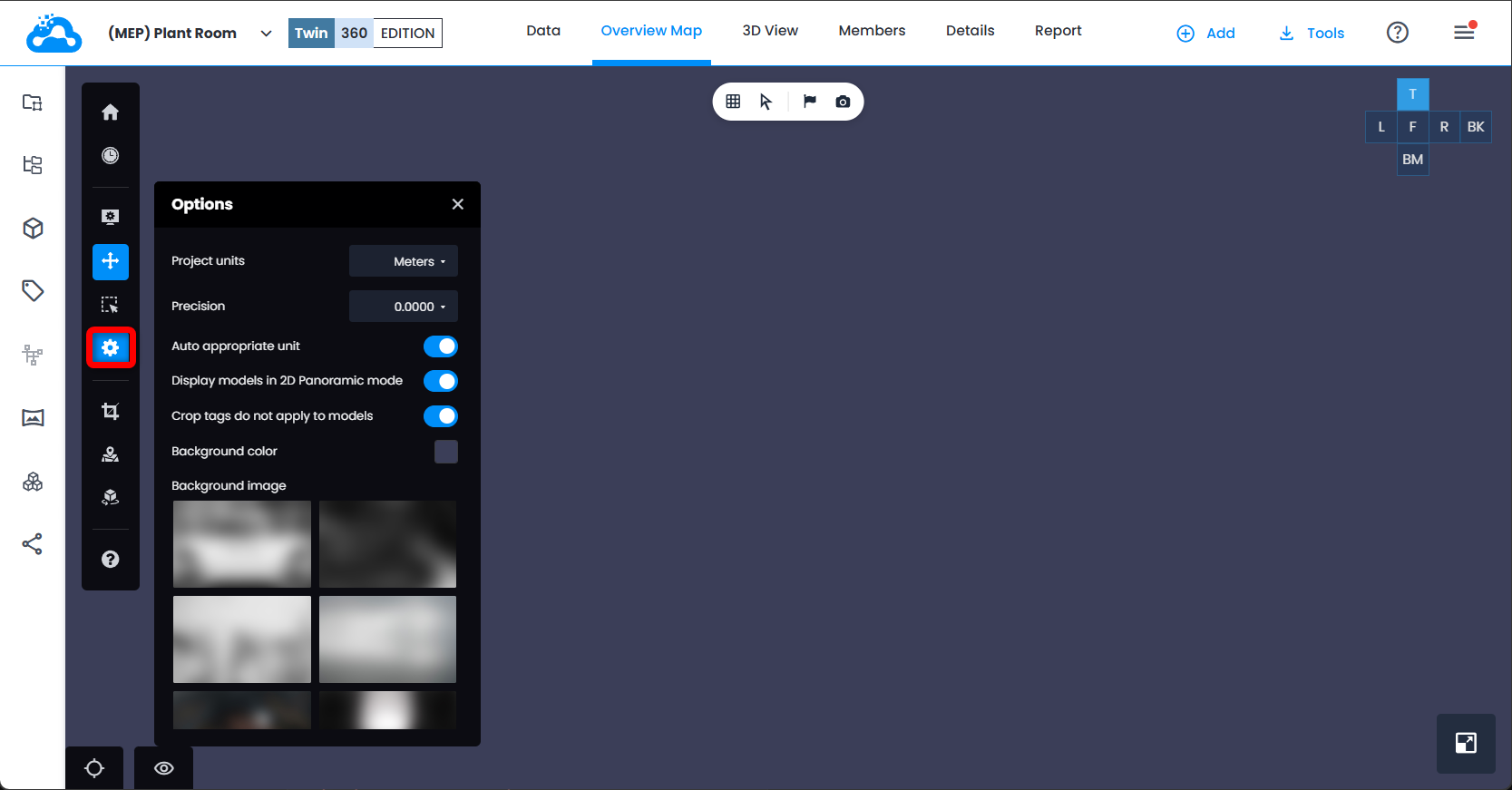
Im geöffneten Menü Optionen stehen die folgenden Einstellungen zur Verfügung, die auf Nutzerebene gespeichert werden.
Wenn ein Nutzer beispielsweise Fuß als Projekteinheit auswählt, werden die Projekteinheiten für diesen Nutzer in jedem Projekt als Fuß angezeigt.
- Projekteinheiten - legen fest, welche Einheiten für alle Entfernungen im Projekt verwendet werden. Betroffene Elemente: Maße, Progress Monitoring, Koordinaten eines Punkts usw.
Es gibt 3 Optionen für Metrisch (Millimeter, Zentimeter, Meter) und
3 Optionen für Imperial (Zoll, Fuß, Fuß und Zoll).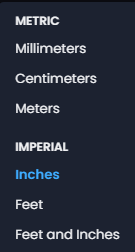
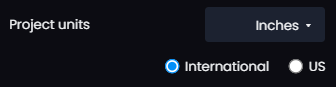
Für imperiale Einheiten kann außerdem festgelegt werden, ob sie International oder US sind.
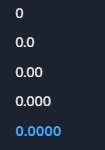
- Präzision - legt die Anzahl der Dezimalstellen für jeden Wert innerhalb eines Cintoo-Projekts fest.
- Automatisch passende Einheit - lässt Cintoo wählen, welche Einheit innerhalb des ausgewählten Systems am besten zu dem jeweiligen Wert passt.
Ein Wert, der für eine ausgewählte Einheit zu klein oder zu groß ist, wird in einer anderen Einheit desselben Systems angezeigt:
- 0,35 cm werden zu 3,5 mm
- 250 cm werden zu 2,5000 m.
Im metrischen System verschiebt sich die Anzahl der Dezimalstellen mit der Einheit, sodass jede Darstellung dieselbe Genauigkeit ausdrückt. Im imperialen System bleibt die Dezimaleinstellung unverändert, sodass ein in Zoll angezeigter Wert genauer ist als derselbe Wert in Fuß. Metrisch bleibt metrisch und imperial bleibt imperial. Fuß und Zoll ist davon nicht betroffen.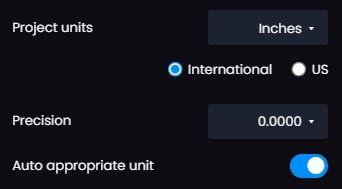
- Modelle im 2D-Panoramamodus anzeigen - ermöglicht es, Elemente vom Typ Modell im Anzeigemodus 2-D-Panorama entweder anzuzeigen oder auszublenden.

- Zuschnitt-Tags gelten nicht für Modelle - Wenn diese Option aktiviert ist, filtert Einschneiden/Ausschneiden im Tag-Explorer Scans, 360-Videos und Gaussian Splats, während Modelle sichtbar bleiben. Wenn sie deaktiviert ist, gelten Zuschnitt-Tags für alle Datentypen, einschließlich Modelle. Die Einstellung ist standardmäßig aktiviert.

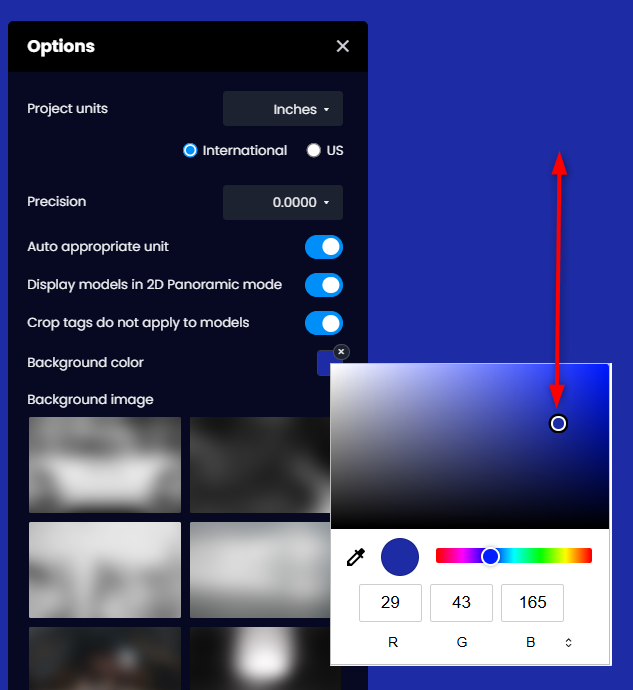
- Hintergrundfarbe - ermöglicht es, die Hintergrundfarbe für die Daten in der 3D-Ansicht und in der Orthoview zu ändern. Navigieren Sie entweder manuell durch die Farben oder geben Sie den HEX-Farbcode in das dafür vorgesehene Feld ein.
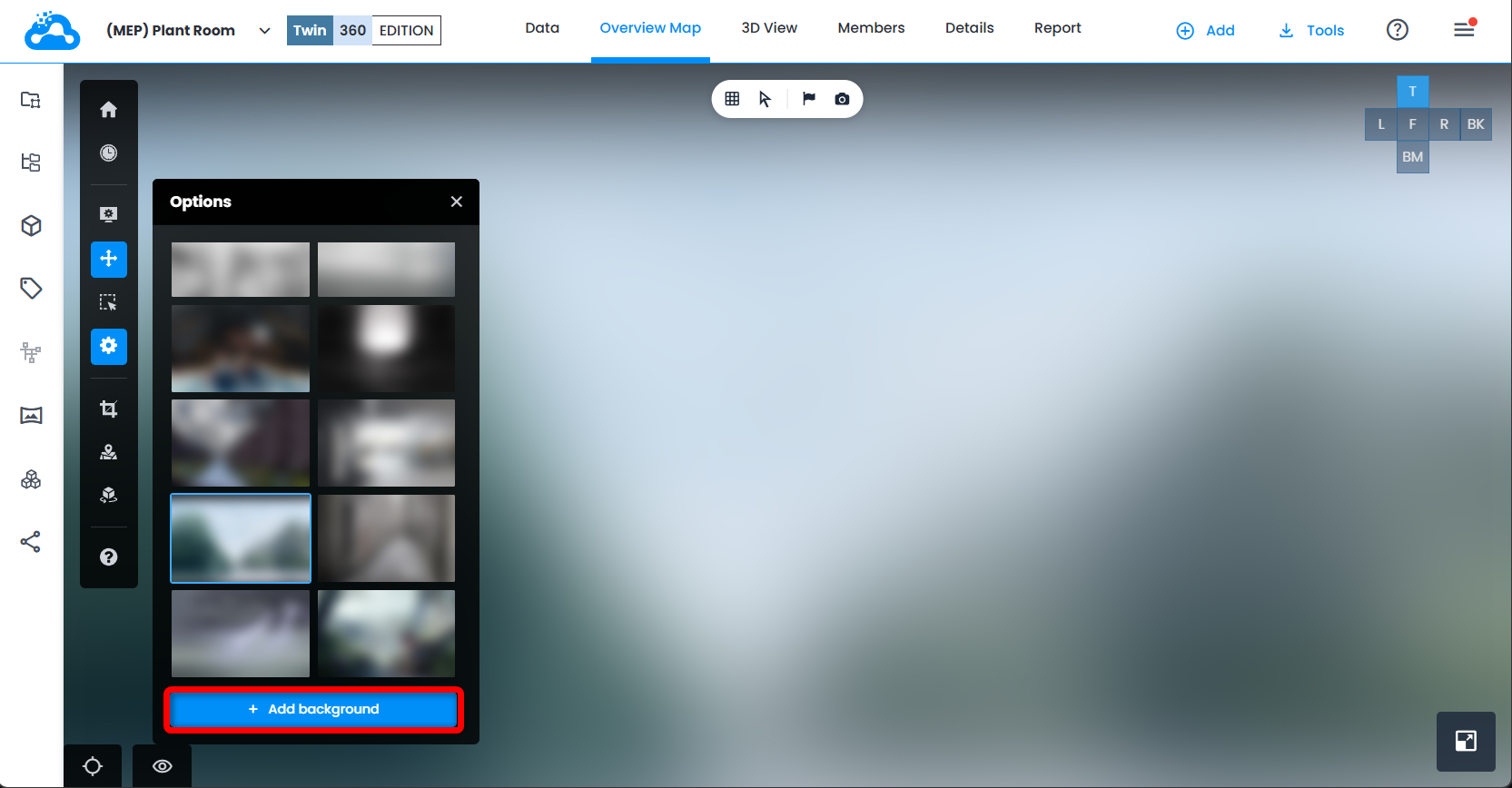
- Hintergrundbild - ermöglicht es, ein Bild als Hintergrund festzulegen. Verwenden Sie entweder eine der vorgeschlagenen Farbverlauf-Optionen oder importieren Sie ein Bild aus dem lokalen Speicher mit Hintergrund hinzufügen.
War dieser Artikel hilfreich?
Das ist großartig!
Vielen Dank für das Feedback
Leider konnten wir nicht helfen
Vielen Dank für das Feedback
Feedback gesendet
Wir wissen Ihre Bemühungen zu schätzen und werden versuchen, den Artikel zu korrigieren