Dieser Artikel beschreibt die optimalen Anforderungen an die PC-Konfiguration für Cintoo Workspace und listet bewährte Vorgehensweisen zur Leistungssteigerung auf.
INHALTSVERZEICHNIS
Spezifikationen
Damit Sie Cintoo Workspace optimal nutzen können, muss der Windows-PC oder -Laptop bestimmte Leistungsanforderungen erfüllen.
Headset (VR)
- Empfohlen - Meta Quest 3 oder Pico-Gerät, per Kabel oder über WLAN mit dem Computer verbunden
- Ebenfalls unterstützt - Meta Quest 2, HTC Vive Pro 2, HTC Vive XR Elite und jedes mit Steam VR kompatible Gerät
Hardware
Wichtige Spezifikationen - Minimum zum Ausführen der Anwendung, empfohlen für einen flüssigen und immersiven Betrieb:
| Komponente | Minimum | Empfohlen |
|---|---|---|
| Grafikkarte (GPU) | NVIDIA GeForce RTX 4070 Laptop GPU oder besser | NVIDIA GeForce RTX 4090 Laptop GPU oder besser, mit mindestens 16 GB GPU-Speicher |
| Prozessor (CPU) | Intel Core i7 | Intel Core i9 |
| Arbeitsspeicher (RAM) | 16 GB | 32 GB |
Grafikkarten von AMD Radeon und Prozessoren von AMD Ryzen funktionieren ebenfalls - NVIDIA und Intel werden empfohlen.
GPU-Präferenz (obligatorisch)
- Öffnen Sie über das Windows-Menü die Windows-Graphics settings, suchen Sie dann unter Custom options for apps nach Cintoo Workspace oder fügen Sie die Anwendung hinzu, falls sie fehlt (CintooVRExperience-Win64-Shipping.exe im Installationsordner - standardmäßig
C:\Users\[username]\AppData\Local\Programs\CintooWorkspace\CintooVRExperience\Binaries\Win64).
Sobald der Eintrag verfügbar ist, klappen Sie ihn auf und ändern Sie die GPU-Präferenz so, dass die Haupt-GPU verwendet wird (High performance).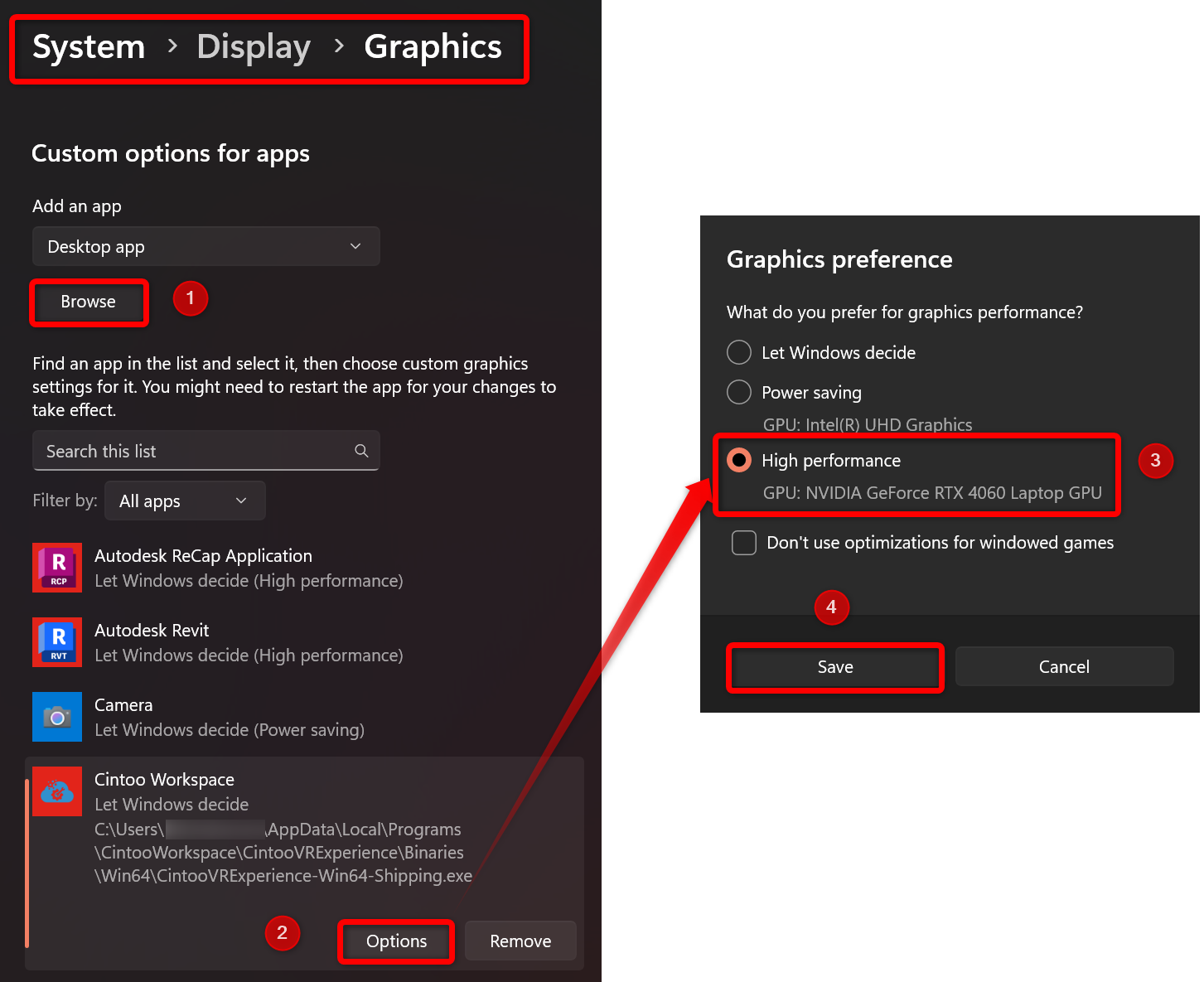
Audio (Sprachchat)
- Mikrofon - im Headset integriertes Mikrofon, USB-Mikrofon oder analoges Mikrofon
- Audioausgabe - Kopfhörer oder Lautsprecher, auswählbar in den Audioeinstellungen der Anwendung
Abonnements
Zum Beitreten zu einer Sitzung ist kein Collaborative-Abonnement erforderlich.
Igloo-Funktionen erfordern ein aktives Igloo-Abonnement, unabhängig vom Collaborative-Abonnement.
Details zu den Sitzungsabläufen finden Sie unter Zusammenarbeit mehrerer Nutzer.
Tipps zur Leistungssteigerung der Anwendung Cintoo Workspace
- Das Fenster der Anwendung Cintoo Workspace muss sich „im Vordergrund“ vor den anderen laufenden Anwendungen befinden.
- Warum das wichtig ist:
- Ressourcenpriorisierung. Das Betriebssystem weist mehr CPU-, GPU- und Speicherressourcen zu, wodurch die VR-Anwendung hohe Bildraten halten kann.
- VR-Fokus und Kontinuität. Wenn eine andere Anwendung eingreift, kann dies zu Rucklern, Tracking-Problemen, Desorientierung, Bewegungsübelkeit oder sogar zu einem vollständigen Kontrollverlust in der VR-Umgebung führen.
- Leistungsstabilität. Stabile Bildzeiten sorgen für VR-Komfort, Immersion und eine reibungslose Nutzererfahrung.
- So stellen Sie es sicher:
- Hintergrundanwendungen minimieren. Schließen Sie vor dem Start der Anwendung Cintoo Workspace alle nicht benötigten Programme (Webbrowser, Chat-Anwendungen, Streamingdienste usw.)
- Vollbildmodus. Führen Sie die Anwendung Cintoo Workspace im echten Vollbildmodus aus, nicht nur in einem maximierten Fenster. So erhält die Anwendung die exklusive Kontrolle über die Anzeige.
- Fokusverwaltung. Vermeiden Sie es, außerhalb des Anwendungsfensters zu klicken, solange die Anwendung läuft (insbesondere bei Verwendung mehrerer Bildschirme).
- Warum das wichtig ist:
- PC-Anzeige auf HD (statt 4K) einstellen
- Warum das wichtig ist:
- Geringere GPU-Auslastung. Das Rendern einer Anzeige in 4K-Auflösung erfordert deutlich mehr GPU-Leistung als das Rendern in HD.
- Leistungsreserve. Es werden GPU-Ressourcen frei, die der VR-Anwendung zur Verfügung stehen können.
- So gehen Sie vor (Windows):
- Klicken Sie mit der rechten Maustaste auf den Desktop und wählen Sie Display settings aus.
- Wählen Sie unter Display resolution im Dropdown-Menü 1920 x 1080 (Recommended) oder, falls verfügbar, 1920 x 1200 anstelle der 4K-Auflösung aus.
- Klicken Sie auf Keep changes.
- Warum das wichtig ist:
- Externe Monitore deaktivieren/trennen
Dadurch wird die Bildschirmkonfiguration vereinfacht, und alle verfügbaren GPU-Ressourcen stehen der Hauptaufgabe zur Verfügung.
So gehen Sie vor (Windows):
- Trennen Sie die Verbindung physisch, indem Sie die an externe Monitore angeschlossenen HDMI-, DisplayPort- oder USB-C-Kabel abziehen.
- Ermitteln Sie in den Display settings die zu deaktivierenden Monitore und wählen Sie im Dropdown-Menü Multiple displays die Option Show only on X oder Disconnect this display aus.
- Standard-OpenXR-Runtime in der App Meta Quest Link festlegen
OpenXR ist ein offener Standard für VR-Anwendungen, der Entwicklern eine gemeinsame API bietet, um Code zu schreiben, der auf unterschiedlicher Hardware läuft. Durch das Festlegen der Standard-OpenXR-Runtime teilen Sie Ihrem System mit, welche Software OpenXR-Aufrufe von Anwendungen verwalten soll.
So gehen Sie vor (App Meta Quest Link):
- Navigieren Sie in der App Meta Quest Link zu Settings und anschließend zur Registerkarte General
- Wählen Sie die Option Set Meta Quest link as OpenXR Runtime aus
- Starten Sie bei Aufforderung die Anwendung oder den PC neu, damit die Änderungen wirksam werden
War dieser Artikel hilfreich?
Das ist großartig!
Vielen Dank für das Feedback
Leider konnten wir nicht helfen
Vielen Dank für das Feedback
Feedback gesendet
Wir wissen Ihre Bemühungen zu schätzen und werden versuchen, den Artikel zu korrigieren