Dieser Artikel beschreibt die Funktion für Rohrmaße in Cintoo.
Tutorialvideo ansehen: Pipe Measurement
INHALTSVERZEICHNIS
Anforderungen und Empfehlungen
Messungen können in Cintoo in der 3D-Ansicht entweder im Modus Scan&Teleport oder im Modus 3D-Navi durchgeführt werden.
Im Anzeigemodus 2D-Panorama können keine Messungen durchgeführt werden. Es muss einer der 3D-Anzeigemodi verwendet werden (vorzugsweise Oberfläche für mehr Präzision). Sobald ein Maß erstellt wurde, kann es auch im Anzeigemodus 2D-Panorama angezeigt werden.
Erstellen Sie stattdessen eine eigene Arbeitszone mit einem eindeutigen Namen, um die Maße an einem Ort zu speichern, oder speichern Sie sie in derselben Arbeitszone, in der die zugehörigen Daten abgelegt sind.
Rohrmaß erstellen
- Klicken Sie in der vertikalen Symbolleiste auf der linken Seite des Bildschirms auf das Symbol Maße.

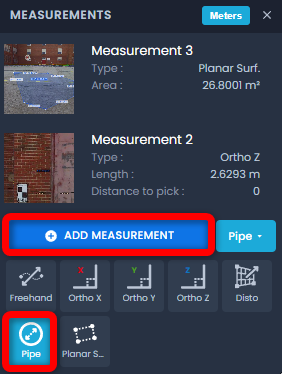
- Klicken Sie auf das Dropdown-Menü neben der Schaltfläche Maße hinzufügen, wählen Sie Pipe aus und klicken Sie auf Maße hinzufügen.
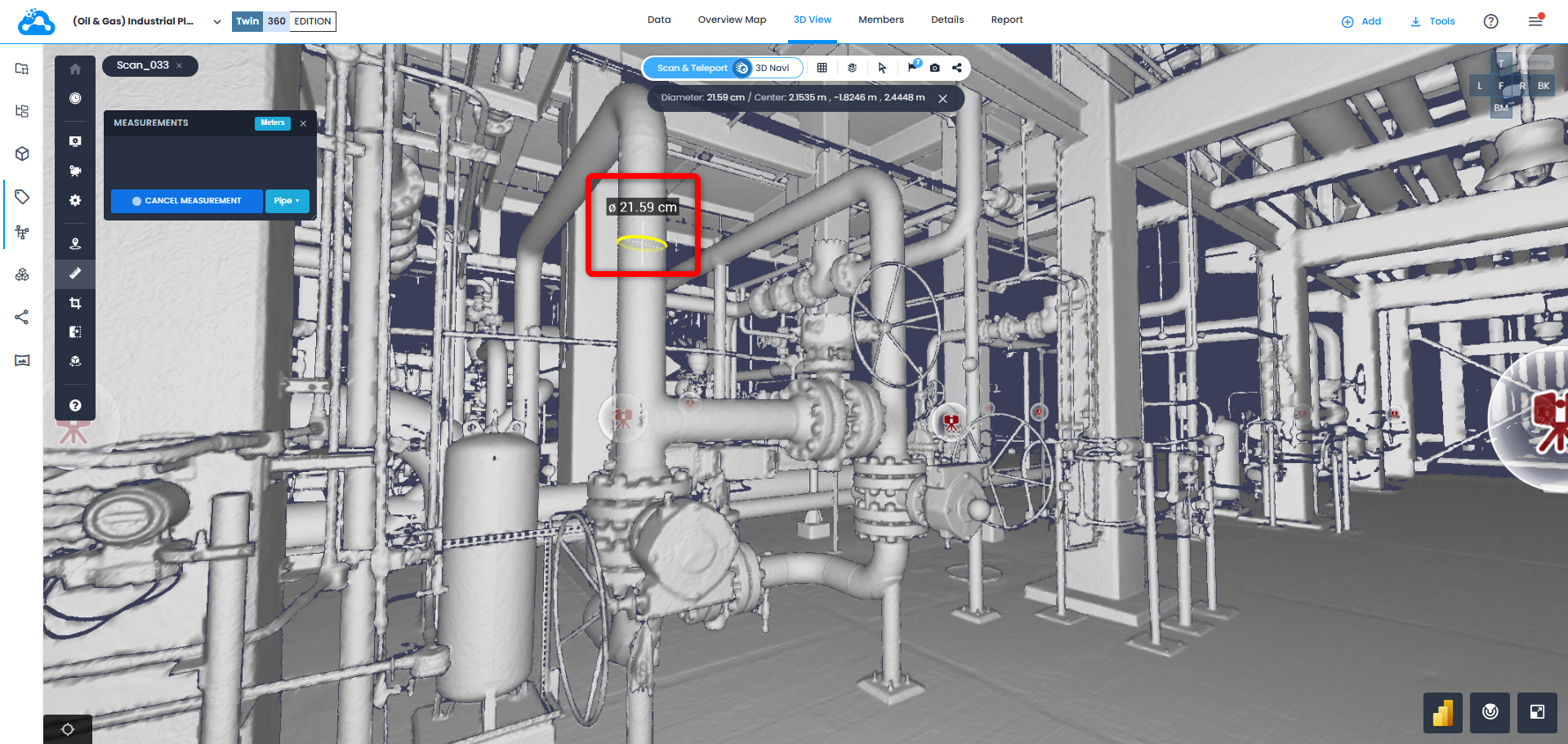
- Bewegen Sie den Mauszeiger über ein beliebiges zylindrisches Element und klicken Sie mit der linken Maustaste, um das Rohrmaß zu platzieren.
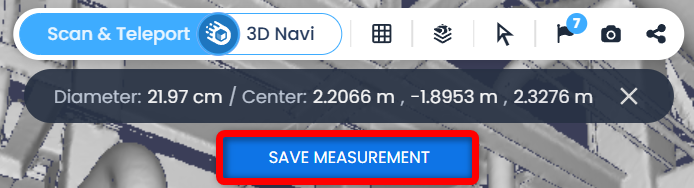
- Klicken Sie auf Messung speichern, um das Rohrmaß in der Liste Maße zu speichern.
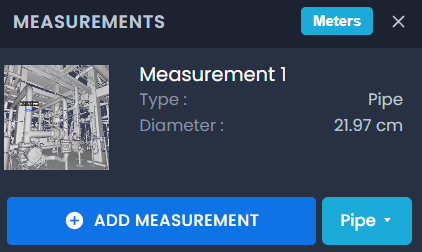
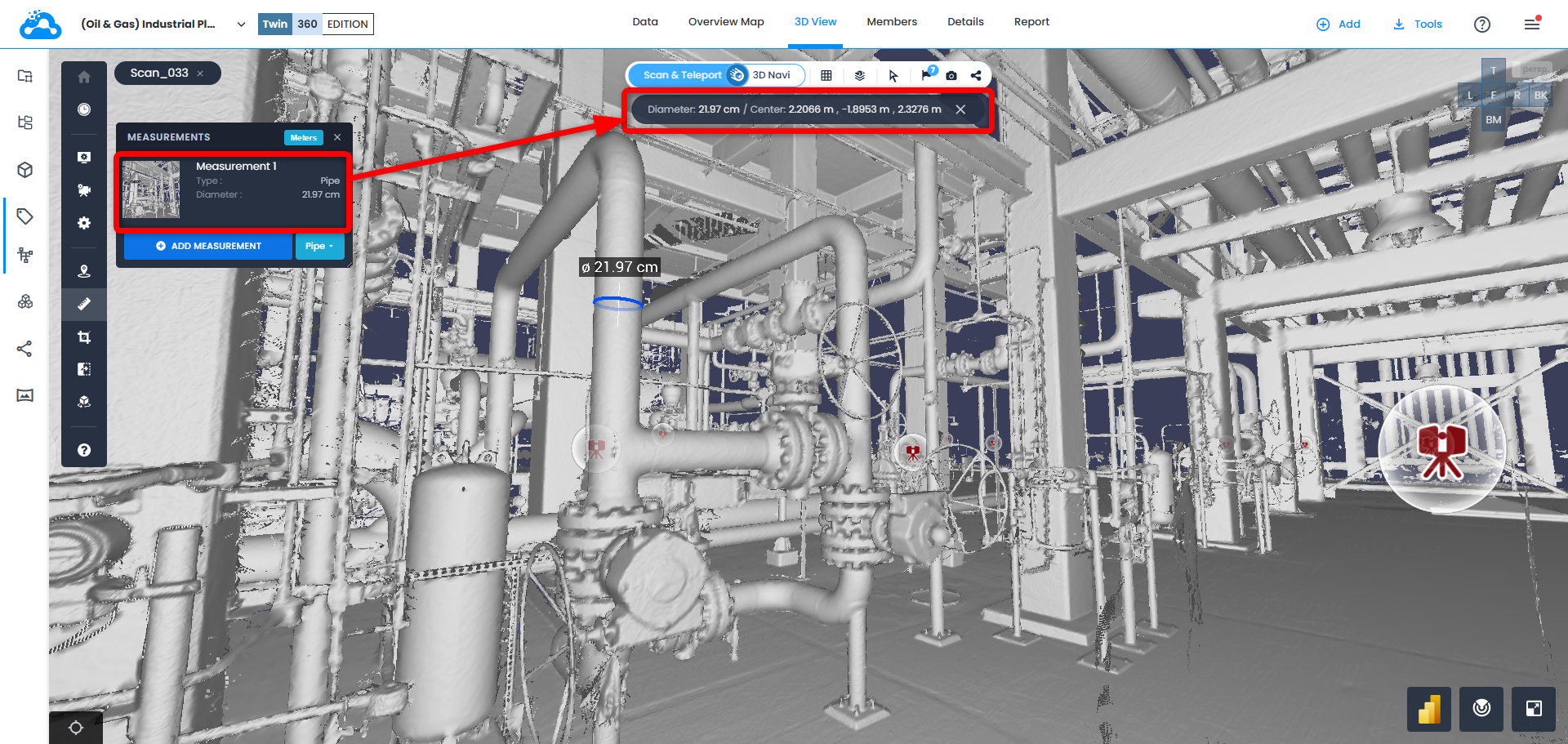
- In der Liste Maße werden gespeicherte Rohrmaße als Typ Pipe angezeigt, wobei das Maß Diameter dargestellt wird.
- Wenn Sie ein Rohrmaß aus der Liste Maße öffnen, werden unter der zentralen Symbolleiste außerdem Diameter und der Punkt Zentrum (angezeigt als XYZ-Koordinaten) angezeigt.
Export
Rohrmaße sind auch über die Registerkarte Bericht verfügbar, über die sie im Format PDF exportiert werden können.
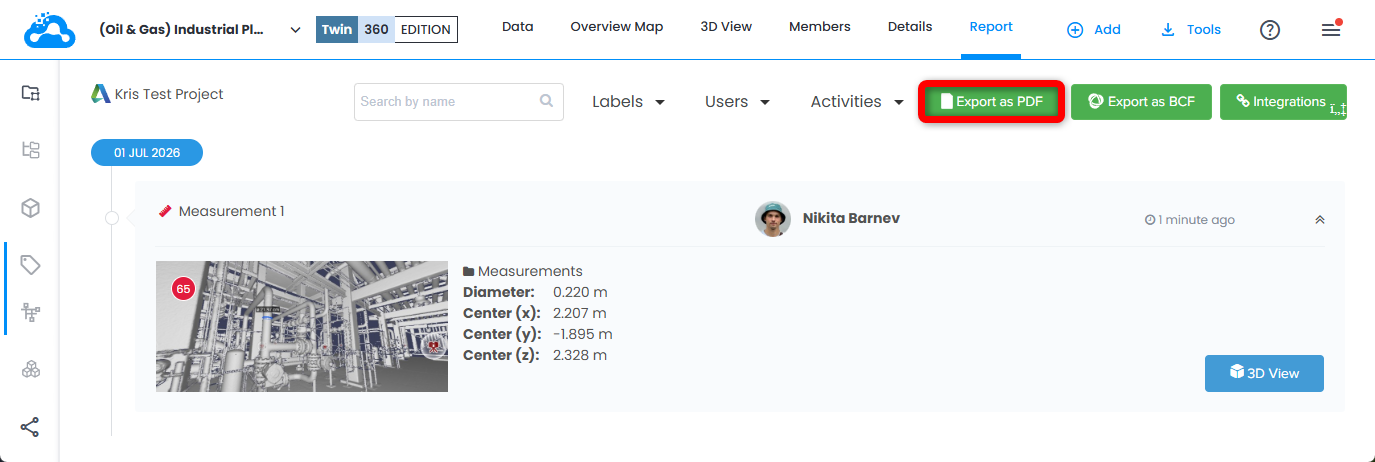
Weitere Details: Maße exportieren
War dieser Artikel hilfreich?
Das ist großartig!
Vielen Dank für das Feedback
Leider konnten wir nicht helfen
Vielen Dank für das Feedback
Feedback gesendet
Wir wissen Ihre Bemühungen zu schätzen und werden versuchen, den Artikel zu korrigieren